
aiprotablet A30
Manual do Usuário do Tablet aiprotablet A30 de 10.1 polegadas com Android 15
Modelo: A30
Introdução
Este manual fornece instruções detalhadas para configurar, operar e realizar a manutenção do seu tablet aiprotablet A30 de 10.1 polegadas com Android 15. Leia este manual atentamente para garantir o uso correto e maximizar o desempenho e a vida útil do seu dispositivo.

Figura 1: Tablet aiprotablet A30 e acessórios
O que está na caixa
Ao abrir a embalagem do seu aiprotablet A30, você encontrará os seguintes itens:
- Tablet aiprotablet A30 de 10.1 polegadas com Android 15
- Estojo protetor
- Teclado Bluetooth
- Mouse Bluetooth
- Caneta Stylus
- Cabo de carregamento USB-C para USB-A
- Adaptador de energia
- Protetor de tela pré-instalado (e possivelmente um extra)
- Manual do usuário do tablet
- Manual do usuário do teclado Bluetooth
Produto acimaview
O aiprotablet A30 apresenta um design elegante com portas e controles essenciais estrategicamente posicionados para maior conveniência do usuário.

Figura 2: Principais características do comprimido aiprotablet A30
Características físicas
- Câmera frontal: Localizado na parte superior central quando segurado na horizontal.
- Câmera traseira e flash: Posicionado na parte de trás, geralmente em um canto.
- Botão liga / desliga: Geralmente localizado na lateral, é usado para ligar/desligar ou ativar/desativar o dispositivo.
- Controles de volume: Ao lado do botão liga/desliga, para ajustar os níveis de áudio.
- Tomada de fone de ouvido de 3.5 mm: Para conectar fones de ouvido com fio.
- Slot para cartão MicroSD: Permite expansão de armazenamento até 2 TB.
- Porta USB-C: Para carregamento e transferência de dados, suporta carregamento rápido PD de 18W.
- Palestrantes: Alto-falantes duplos para saída de áudio estéreo.
- Microfone: Para entrada de áudio durante chamadas ou gravações.
Configurar
Siga estes passos para configurar seu tablet aiprotablet A30 pela primeira vez.
1. Configuração inicial do dispositivo
- Ligar: Mantenha pressionado o botão Liga/Desliga até que a tela acenda.
- Seleção de idioma: Escolha o idioma de sua preferência na lista.
- Conexão Wi-Fi: Conecte-se a uma rede Wi-Fi para acessar a internet. Isso é necessário para concluir a configuração e baixar atualizações.
- Conta do Google: Inicie sessão com a sua conta Google ou crie uma nova. Isso permite o acesso à Google Play Store e a outros serviços do Google.
- Data e hora: Defina a data e a hora corretas ou permita que o dispositivo as defina automaticamente através da rede.
- Bloqueio de tela: Configure um método de bloqueio de tela (PIN, padrão, senha ou impressão digital) para segurança.
- Configuração completa: Siga as instruções restantes na tela para finalizar o processo de configuração.
2. Instalação da capa protetora
A capa protetora incluída ajuda a proteger seu tablet contra impactos e arranhões do dia a dia. Basta alinhar o tablet com a capa e pressioná-la suavemente até que todas as bordas estejam firmes. Certifique-se de que todas as portas e botões permaneçam acessíveis através das aberturas da capa.
3. Conectando acessórios Bluetooth (teclado e mouse)
Para aumentar sua produtividade, você pode conectar o teclado e o mouse Bluetooth incluídos.
- Ativar Bluetooth no tablet: Deslize o dedo de cima para baixo na tela para abrir o painel de Configurações Rápidas. Toque no ícone do Bluetooth para ativá-lo. Como alternativa, acesse Configurações > Dispositivos conectados > Bluetooth.
- Emparelhar teclado Bluetooth:
- Ligue o teclado usando o botão liga/desliga (geralmente identificado como ON/OFF).
- Pressione o botão 'Conectar' no teclado. A luz indicadora do Bluetooth começará a piscar.
- No seu tablet, toque em "Emparelhar novo dispositivo". O tablet irá procurar dispositivos Bluetooth disponíveis.
- Selecione 'Teclado Bluetooth' na lista de dispositivos disponíveis e confirme o emparelhamento.
- Emparelhar mouse Bluetooth:
- Insira duas pilhas AAA no mouse (pilhas não incluídas). Não há botão liga/desliga; ele liga automaticamente ao inserir as pilhas.
- A luz indicadora do mouse irá piscar.
- No seu tablet, toque novamente em 'Emparelhar novo dispositivo'.
- Selecione 'BTS 2 Mouse' (ou nome similar) na lista e confirme o emparelhamento.
- Para um desempenho ideal do mouse, acesse Configurações > Sistema > Teclado > Velocidade do ponteiro e ajuste para uma velocidade ligeiramente mais lenta para melhor controle.
Operando seu tablet
Seu aiprotablet A30 funciona com o mais recente sistema operacional Android 15, oferecendo uma interface amigável e acesso a uma ampla variedade de aplicativos.
1. Navegação Básica
- Tela inicial: A central de seus aplicativos e widgets. Deslize para a esquerda ou para a direita para acessar telas iniciais adicionais.
- Gaveta de aplicativos: Deslize o dedo de baixo para cima na tela inicial para view todos os aplicativos instalados.
- Configurações rápidas e notificações: Deslize o dedo de cima para baixo na tela para acessar as configurações rápidas (Wi-Fi, Bluetooth, Brilho, etc.) e view notificações.
- Multitarefa: Toque no botão de navegação quadrado (ou deslize para cima e mantenha pressionado a partir da parte inferior se estiver usando a navegação por gestos) para ver os aplicativos abertos recentemente e alternar entre eles.
2. Aplicativos pré-instalados
O tablet vem com um conjunto de aplicativos essenciais do Google e outras ferramentas úteis:
- Google, Meet, Assistente, Fotos, Transmitir para a Play Store, Calculadora, Calendário, Câmera, Chrome, Relógio, Drive Files, Encontrar dispositivo, Rádio FM, Gmail, Google TV, Fazer anotações, Espaço Infantil, Mapas, Gravador de som, YouTube, YouTube Kids, YouTube Music.
3. Rádio FM
O tablet inclui um aplicativo de rádio FM. Para usar o rádio FM, você precisa conectar fones de ouvido com fio, que funcionam como antena para a recepção do sinal.
Desempenho
O aiprotablet A30 foi projetado para um funcionamento suave e eficiente, alimentado por componentes internos robustos.

Figura 3: Processador Octa-core Unisoc T606
- Processador: Equipado com um processador octa-core UNISOC T606, com CPU ARM Cortex-A75 de alto desempenho e GPU Mali-G57. Essa configuração garante multitarefa fluida e execução eficiente da maioria dos aplicativos.
- BATER: O tablet possui 12 GB de memória LPDDR4x, composta por 4 GB de RAM física e 8 GB de RAM virtual. A RAM virtual utiliza uma parte do armazenamento para funcionar temporariamente como RAM adicional, melhorando o desempenho durante multitarefas intensivas.
- Armazenamento interno: Vem com 64 GB de armazenamento interno de alta velocidade.
- Armazenamento expansível: O armazenamento pode ser expandido significativamente até 2 TB usando um cartão Micro SD (não incluído), proporcionando ampo espaço para mídia, documentos e aplicativos.

Figura 4: AmpArmazenamento para suas necessidades
Suporte Widevine L1
O tablet é compatível com Widevine L1, um nível de gerenciamento de direitos digitais (DRM) que permite streaming em alta definição (1080p e superior) de serviços importantes como Netflix, Amazon Prime Video, Disney+, Hulu e YouTube. Isso garante uma experiência premium. viewuma experiência imersiva para seu conteúdo favorito.
Mostrar
Desfrute de imagens nítidas e vibrantes na tela do tablet.
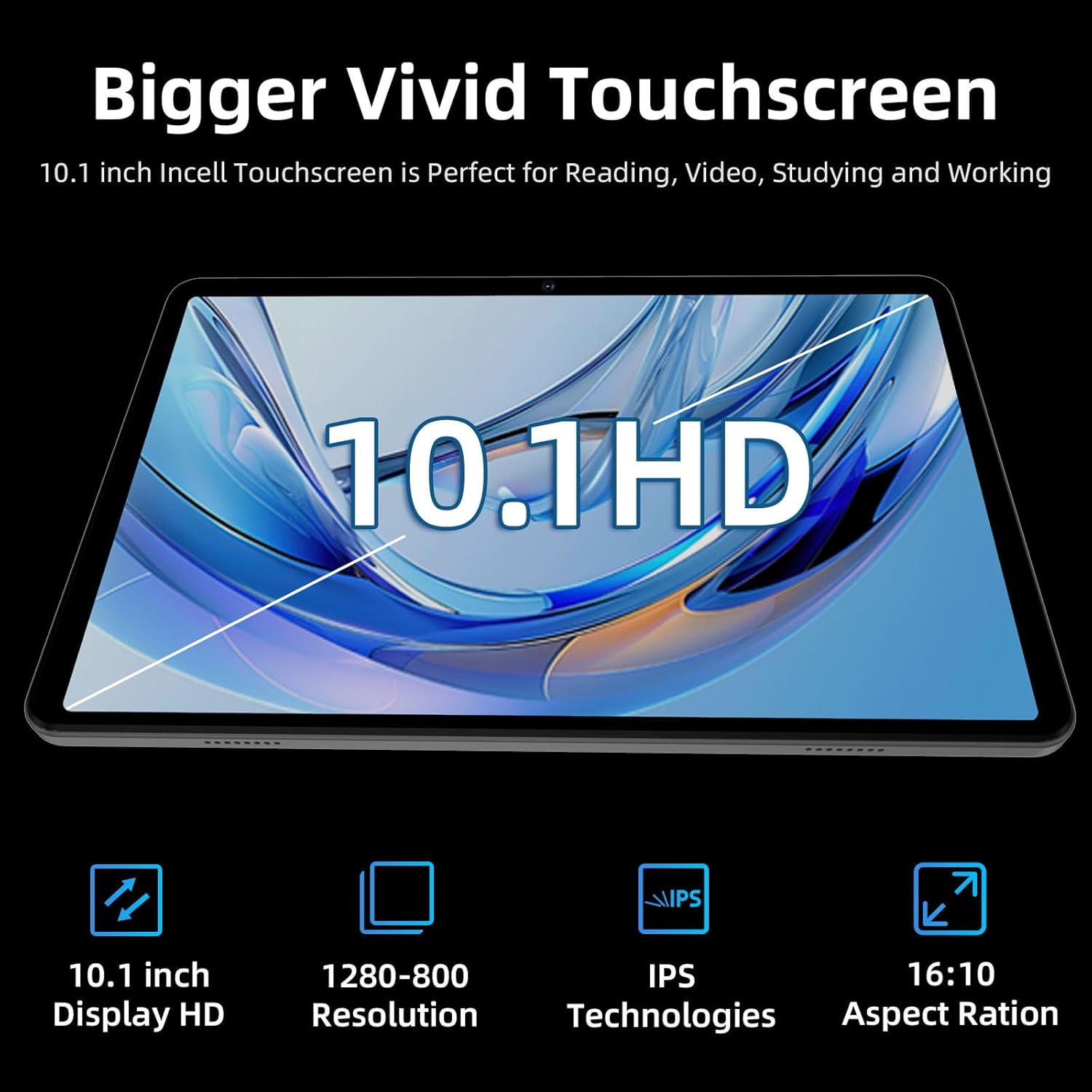
Figura 5: Tela sensível ao toque HD vibrante
- Tamanho da tela: 10.1-inch.
- Resolução: Tela sensível ao toque LCD HD de 1280x800.
- Tecnologia: A tecnologia IPS (In-Plane Switching) proporciona ampla viewângulos de visão e reprodução precisa de cores.
- Características: Tela com baixa emissão de luz azul para leitura confortável e redução do cansaço visual.
Câmeras
O tablet está equipado com duas câmeras para tirar fotos e fazer videochamadas.
- Câmera frontal: 5 megapixels, ideal para videoconferências e selfies.
- Câmera traseira: 8 megapixels, capazes de capturar momentos do dia a dia.
Bateria
O aiprotablet A30 possui uma bateria de longa duração para mantê-lo conectado durante todo o dia.
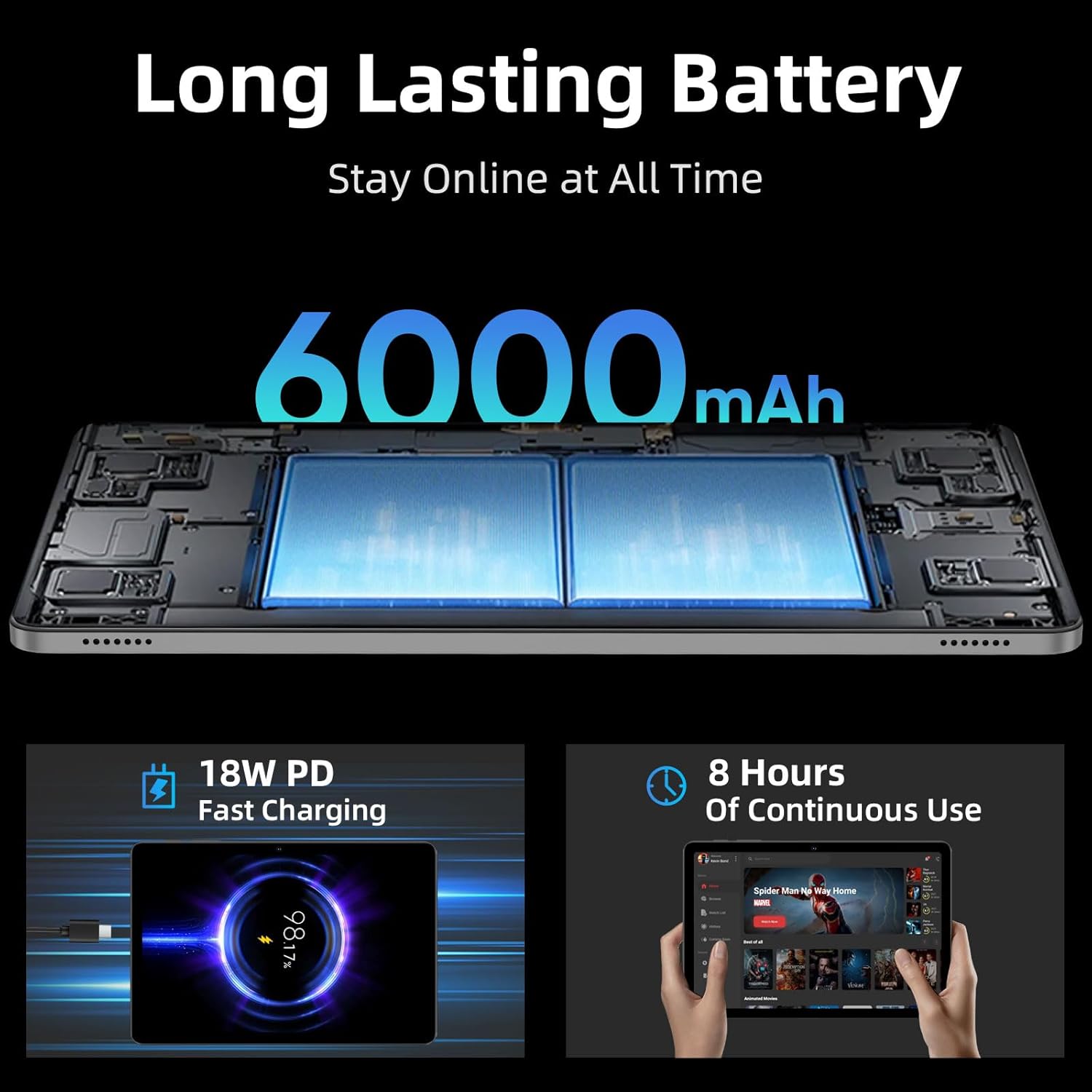
Figura 6: Bateria de longa duração e carregamento rápido
- Capacidade: 6000mAh.
- Tempo de uso: Oferece até 8 horas de uso misto, incluindo leitura, visualização de vídeos e web Navegação. A duração real da bateria pode variar dependendo dos padrões de uso e das configurações.
- Carregamento: Suporta carregamento rápido Power Delivery (PD) de 18 W através da porta USB-C, permitindo que o tablet seja totalmente carregado em aproximadamente 2 horas.
Manutenção
Os devidos cuidados e manutenção garantirão a longevidade e o desempenho ideal do seu tablet.
- Limpeza: Use um pano macio e sem fiapos para limpar a tela e a estrutura do tablet. Evite usar produtos químicos agressivos ou materiais abrasivos.
- Atualizações de software: Verifique e instale regularmente as atualizações do sistema para garantir que seu tablet tenha os recursos, patches de segurança e melhorias de desempenho mais recentes. Acesse Configurações > Sistema > Atualizações do sistema.
- Cuidados com a bateria: Evite temperaturas extremas. Não deixe a bateria descarregar completamente com frequência. Para armazenamento prolongado, carregue a bateria até cerca de 50-60%.
- Gerenciamento de armazenamento: Limpe periodicamente o desnecessário filee desinstale aplicativos não utilizados para liberar espaço de armazenamento e manter o desempenho.
- Condições ambientais: Evite expor o tablet a calor excessivo, frio, umidade ou luz solar direta.
Solução de problemas
Se você encontrar algum problema com seu tablet, consulte as seguintes soluções comuns:
- Dispositivo não liga: Verifique se a bateria está carregada. Conecte o tablet ao adaptador de energia e tente ligá-lo após alguns minutos.
- Problemas de conexão Wi-Fi:
- Verifique se o Wi-Fi está ativado em Configurações rápidas ou em Configurações > Rede e internet.
- Reinicie o roteador Wi-Fi e o tablet.
- Verifique se o tablet está dentro do alcance do sinal Wi-Fi.
- Se o problema persistir, tente esquecer a rede e conectar-se novamente.
- Desempenho lento:
- Feche os aplicativos não utilizados que estiverem sendo executados em segundo plano.
- Limpe os dados em cache dos aplicativos usados com frequência.
- Garanta espaço de armazenamento livre suficiente.
- Reinicie o tablet.
- Problemas de emparelhamento Bluetooth:
- Certifique-se de que o Bluetooth esteja ativado tanto no tablet quanto no acessório.
- Durante o emparelhamento, coloque o acessório próximo ao tablet.
- Certifique-se de que o acessório esteja no modo de emparelhamento.
- Se um acessório já estiver emparelhado, tente desemparelhá-lo e emparelhá-lo novamente.
- Cartão SD não detectado:
- Certifique-se de que o cartão MicroSD esteja inserido corretamente no slot.
- Tente reinserir o cartão.
- Teste o cartão SD em outro dispositivo para descartar a possibilidade de mau funcionamento do cartão.
Especificações
| Recurso | Detalhe |
|---|---|
| Marca | aiprotablet |
| Nome do modelo | A30 |
| Sistema operacional | Androide 15 |
| Tamanho da tela | 10.1 polegadas |
| Resolução da tela | 1280 x 800 pixels (HD IPS) |
| Processador | UNISOC T606 Octa-Core (1.6 GHz) |
| Coprocessador gráfico | Mali-G57 1 núcleo @ 850MHz |
| BATER | 12 GB (4 GB físicos + 8 GB virtuais) |
| Armazenamento interno | 64 GB |
| Armazenamento expansível | Até 2 TB via cartão microSD |
| Câmera Frontal | 5 megapixels |
| Câmera Traseira | 8 megapixels |
| Capacidade da bateria | 6000mAh |
| Duração média da bateria | 6-8 horas (uso misto) |
| Carregando | Carregamento rápido PD de 18 W (USB-C) |
| Tipo sem fio | 802.11ac, 802.11ad (WiFi 5) |
| Bluetooth | BT5.0 |
| GPS | Sim (Posicionamento por satélite em 4 modos, Posicionamento assistido por GPS) |
| Peso do item | 1.16 libras |
| Dimensões do produto | 9.65 x 6.02 x 0.25 polegadas |
Garantia e Suporte
Para informações sobre garantia, suporte técnico ou solicitações de serviço, consulte a documentação incluída na embalagem do produto ou visite o site oficial da aiprotablet. website. Guarde o comprovante de compra para solicitações de garantia.
Ask a question about this manual
Ask about setup, troubleshooting, compatibility, parts, safety, or missing instructions. Manuals+ will review the question and use this page’s manual context to help answer it.