
1. Introdução
Este manual fornece instruções essenciais para configurar, operar e manter seu tablet aiprotablet A30 de 10.1 polegadas com Android 15. Leia este guia atentamente antes de usar seu dispositivo para garantir o funcionamento correto e prolongar sua vida útil.
2. Conteúdo da embalagem
Verifique se todos os itens estão presentes no seu pacote:
- Comprimido aiprotablet A30
- Teclado Bluetooth
- Estojo protetor
- Caneta Stylus
- Mouse sem fio
- Cabos de carregamento (USB tipo C)
- Adaptador de energia
- Película de vidro temperado (protetor de tela)
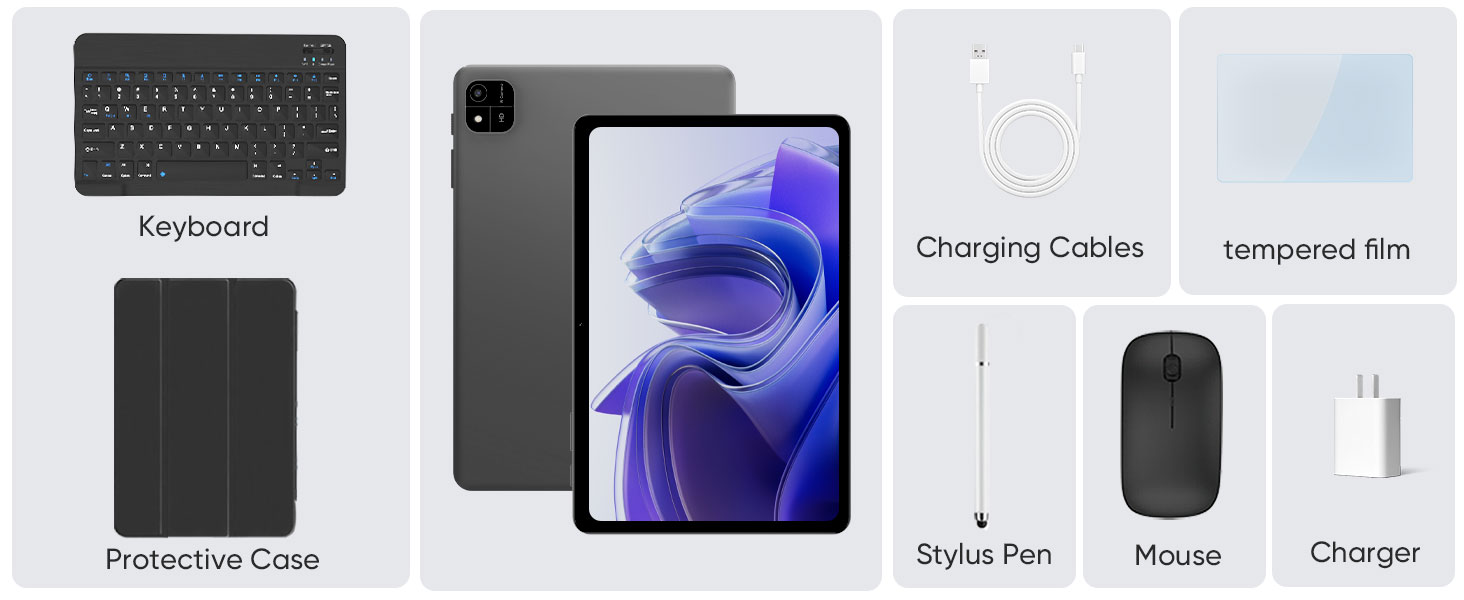
Imagem: Conteúdo completo da embalagem do aiprotablet A30, incluindo o tablet, teclado Bluetooth, mouse sem fio, caneta stylus, capa protetora, cabo de carregamento, adaptador de energia e película protetora de tela.
3. Introdução
3.1 Ligar/Desligar
Para ligar o tablet, pressione e mantenha pressionado o botão liga/desliga localizado na lateral até que a tela acenda. Para desligá-lo, pressione e mantenha pressionado o botão liga/desliga e selecione "Desligar" nas opções que aparecem na tela.
3.2 Configuração inicial (Android 15)
Ao utilizar o tablet pela primeira vez, ele irá guiá-lo pelo processo de configuração inicial. Isso inclui selecionar o idioma, conectar-se a uma rede Wi-Fi, configurar sua conta do Google e definir as configurações básicas de segurança. Siga as instruções na tela para concluir a configuração.
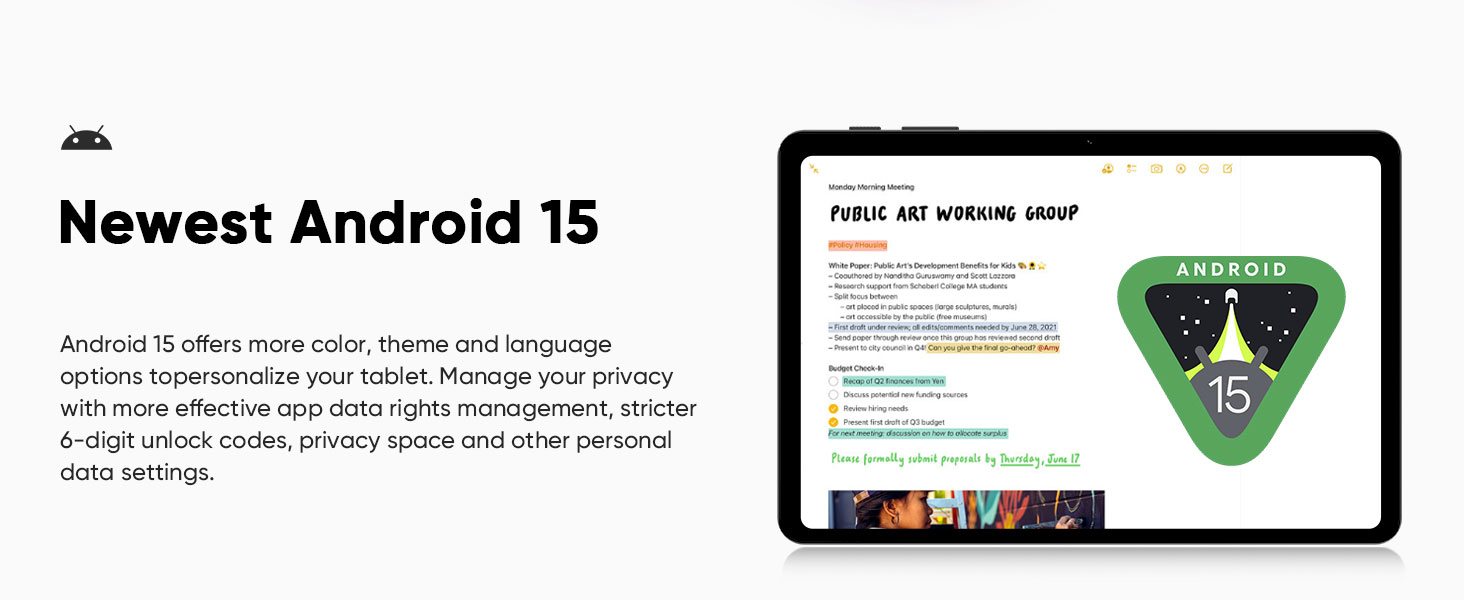
Imagem: Acimaview Entre os recursos do Android 15, estão o suporte ao Widevine L1, o controle parental, a navegação GPS, o desbloqueio facial, a funcionalidade de tela dividida e o espelhamento de tela sem fio.
3.3 Conectando-se ao Wi-Fi
- Vá para Configurações > Rede e internet > Wi-fi.
- Ativar/desativar o Wi-Fi On.
- Selecione a rede desejada na lista.
- Digite a senha, se solicitado, e toque. Conectar.
O tablet suporta Wi-Fi de banda dupla de 2.4 GHz e 5 GHz para conexões de rede estáveis e rápidas.
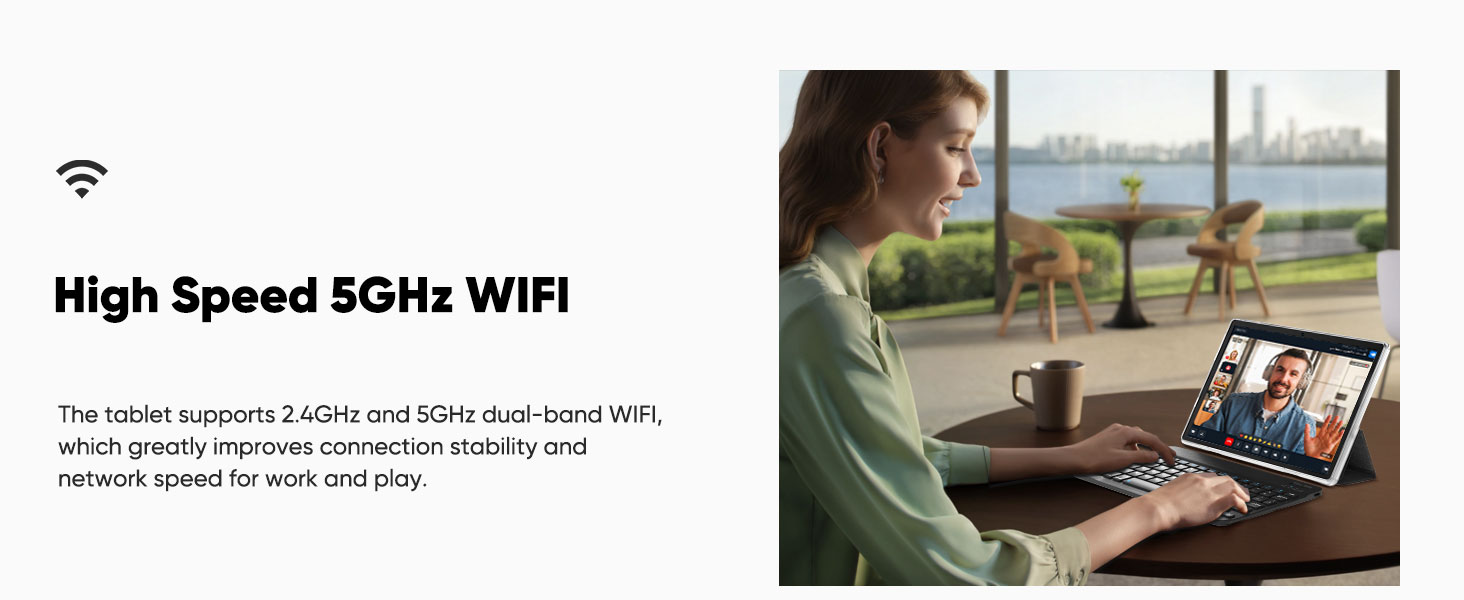
Imagem: Um usuário trabalhando em um tablet com teclado, destacando a capacidade de Wi-Fi de 5 GHz de alta velocidade para maior estabilidade de conexão e velocidade de rede.
3.4 Conectando acessórios Bluetooth
Seu tablet vem com um teclado Bluetooth e um mouse sem fio. Siga estas etapas para emparelhá-los:
Conexão de teclado Bluetooth 3.4.1
- Ligue o teclado ligando-o. ON posição.
- Imprensa FN+C no teclado. O indicador Bluetooth começará a piscar, indicando o modo de emparelhamento.
- No seu tablet, acesse Configurações > Dispositivos conectados > Bluetooth.
- Certifique-se de que o Bluetooth esteja ativado. Toque em Parear novo dispositivo.
- Encontre "Teclado Bluetooth" na lista de dispositivos disponíveis e toque para emparelhar. Confirme o emparelhamento, se solicitado.
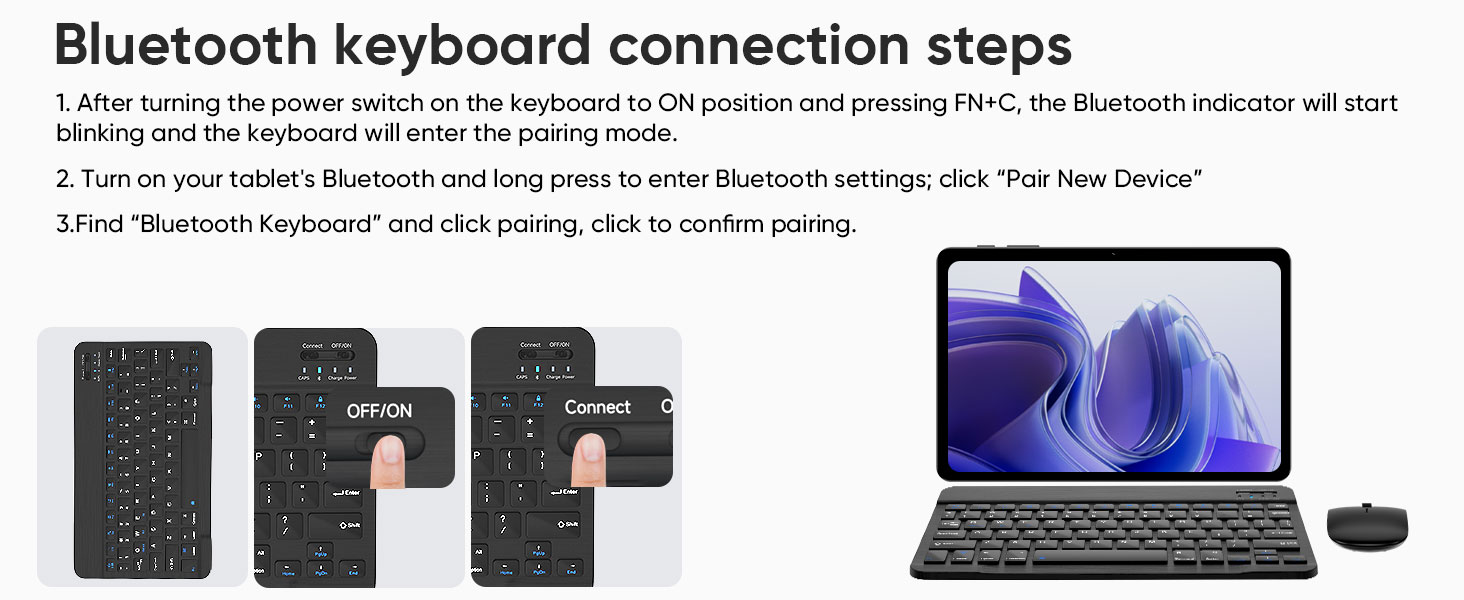
Imagem: Guia visual demonstrando os passos para conectar o teclado Bluetooth, incluindo ligar o teclado e pressionar FN+C para ativar o modo de emparelhamento.
3.4.2 Conexão do mouse Bluetooth
- Abra a tampa do compartimento de pilhas na parte traseira do mouse e insira as pilhas AAA necessárias (não incluídas).
- Ligue o mouse. Ele deverá entrar automaticamente no modo de emparelhamento.
- No seu tablet, acesse Configurações > Dispositivos conectados > Bluetooth.
- Certifique-se de que o Bluetooth esteja ativado. Toque em Parear novo dispositivo.
- Encontre "Mouse BT5.2" (ou similar) na lista de dispositivos disponíveis e toque para emparelhar. Confirme o emparelhamento, se solicitado.
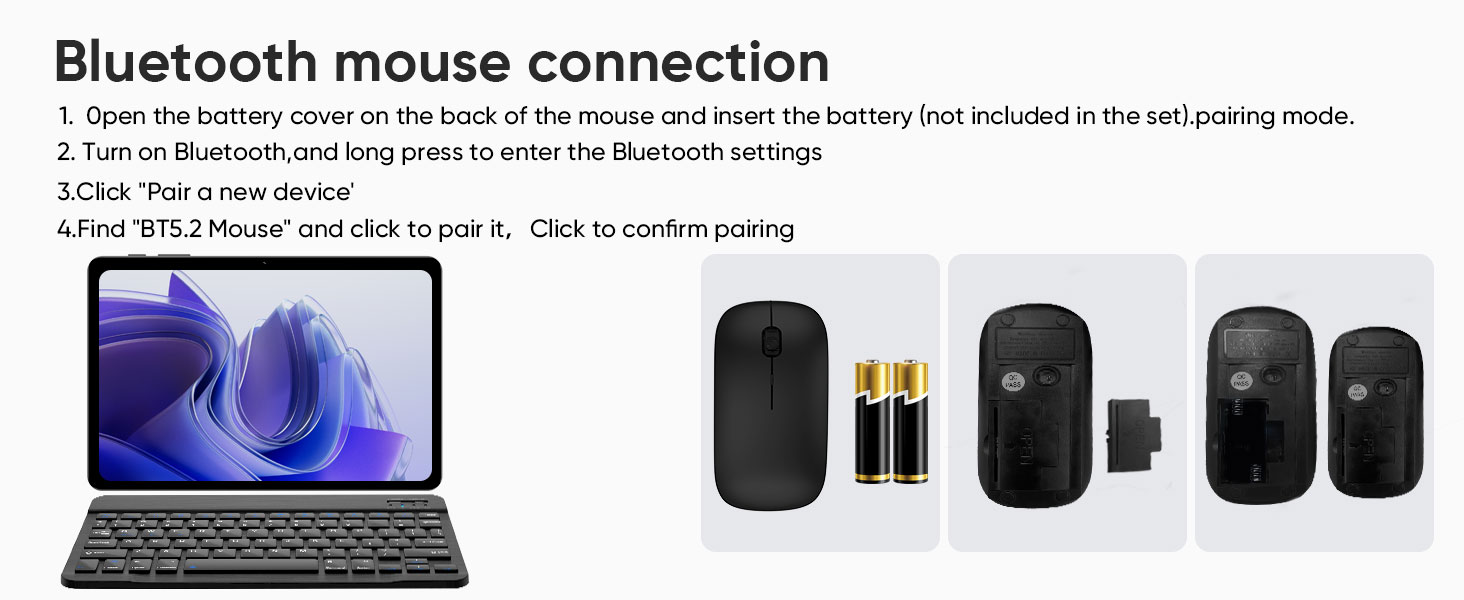
Imagem: Guia visual para conectar o mouse Bluetooth, ilustrando como inserir as pilhas e o processo de emparelhamento através das configurações de Bluetooth do tablet.
4. Operando seu tablet
4.1 Exibição e elementos visuais
O aiprotablet A30 possui uma tela IPS HD de 10.1 polegadas com resolução de 1280x800 pixels, proporcionando imagens nítidas e vibrantes. Ele suporta Widevine L1, permitindo streaming de alta qualidade de plataformas como Netflix, Prime Video, Hulu, HBO Max, YouTube e Disney+ em HD/1080p.
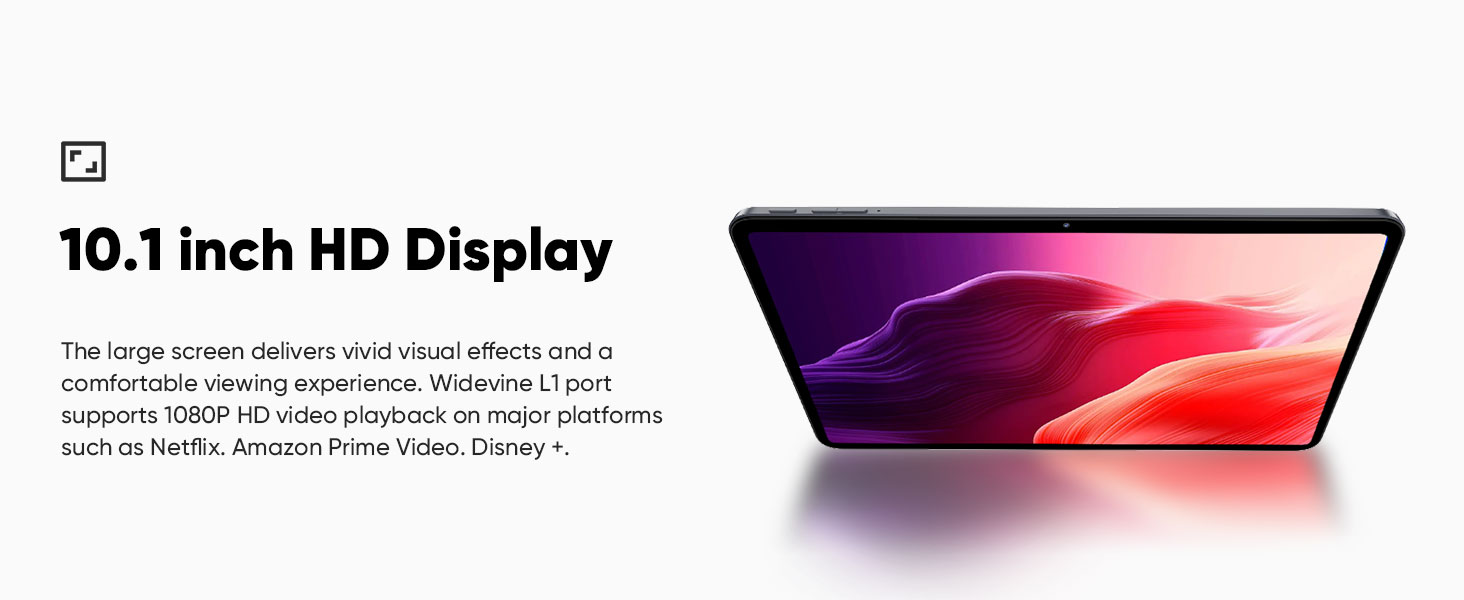
Imagem: A tela HD de 10.1 polegadas exibindoasing efeitos visuais vibrantes, enfatizando o conforto viewexperiência aprimorada e suporte Widevine L1 para reprodução de vídeo em 1080p.
4.2 Desempenho
Equipado com um processador octa-core Unisoc T606 e 12 GB de RAM (4 GB físicos + 8 GB de memória virtual), o tablet oferece desempenho fluido para multitarefas, jogos e consumo de multimídia. Possui 64 GB de armazenamento interno, expansível até 2 TB com um cartão microSD (vendido separadamente).
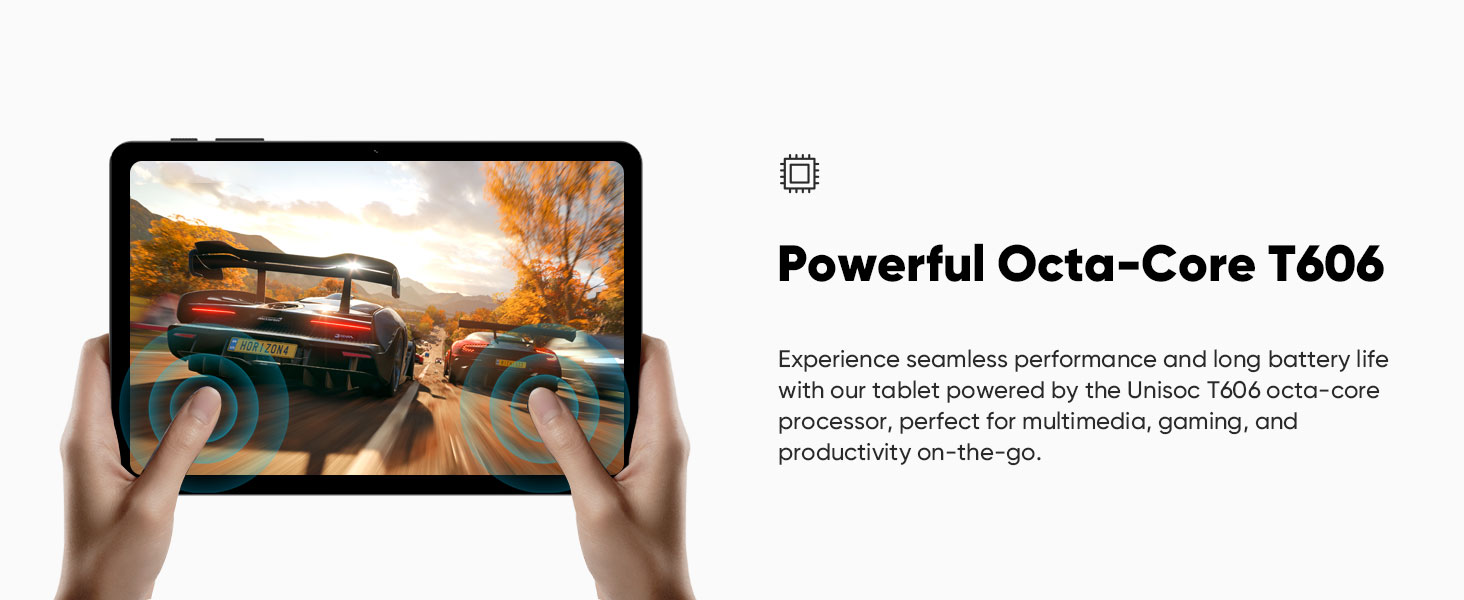
Imagem: Um usuário jogando um jogo de corrida no tablet, demonstrando o desempenho impecável e a longa duração da bateria proporcionados pelo processador octa-core Unisoc T606, ideal para jogos e produtividade.
4.3 Câmeras
O tablet está equipado com uma câmera frontal de 5MP e uma câmera traseira de 8MP, adequadas para videochamadas, captura de fotos e suporte para reconhecimento facial para desbloqueio do dispositivo.
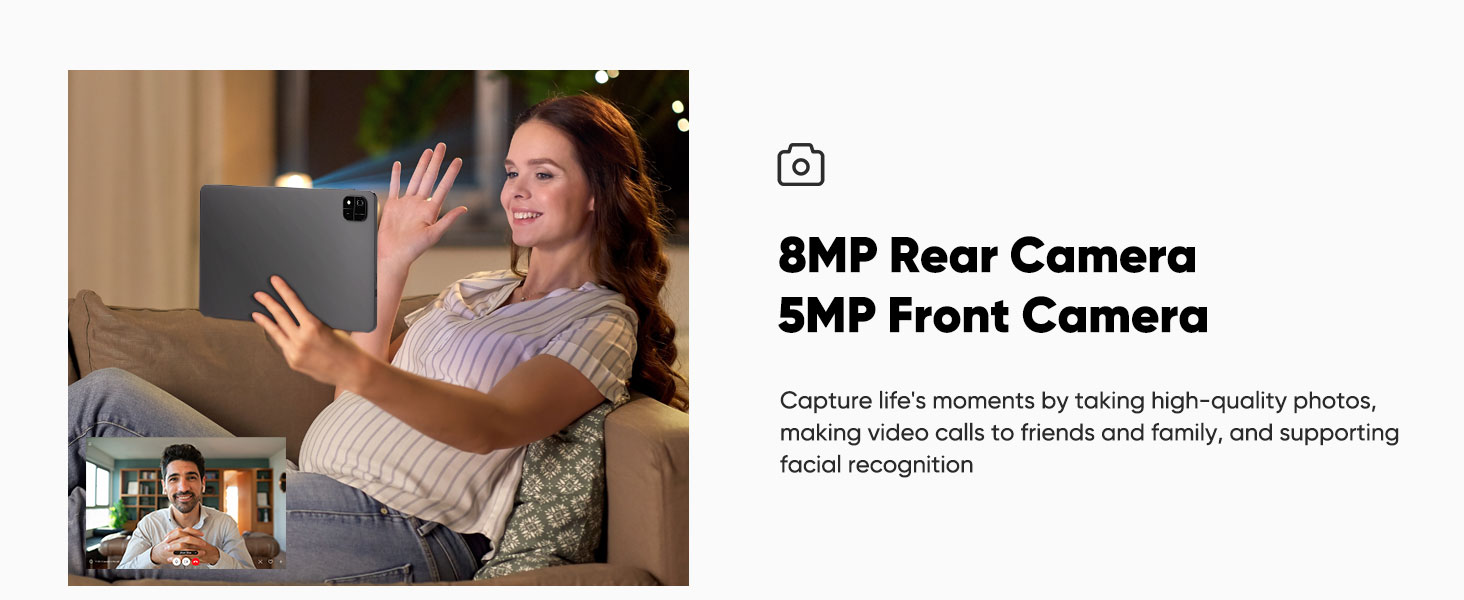
Imagem: Uma mulher participando de uma chamada de vídeo no tablet, ilustrando o uso da câmera traseira de 8MP e da câmera frontal de 5MP para fotos de alta qualidade, chamadas de vídeo e reconhecimento facial.
4.4 Áudio
Desfrute de áudio imersivo com os alto-falantes duplos do tablet, que contam com amplificação de volume para uma experiência auditiva aprimorada.
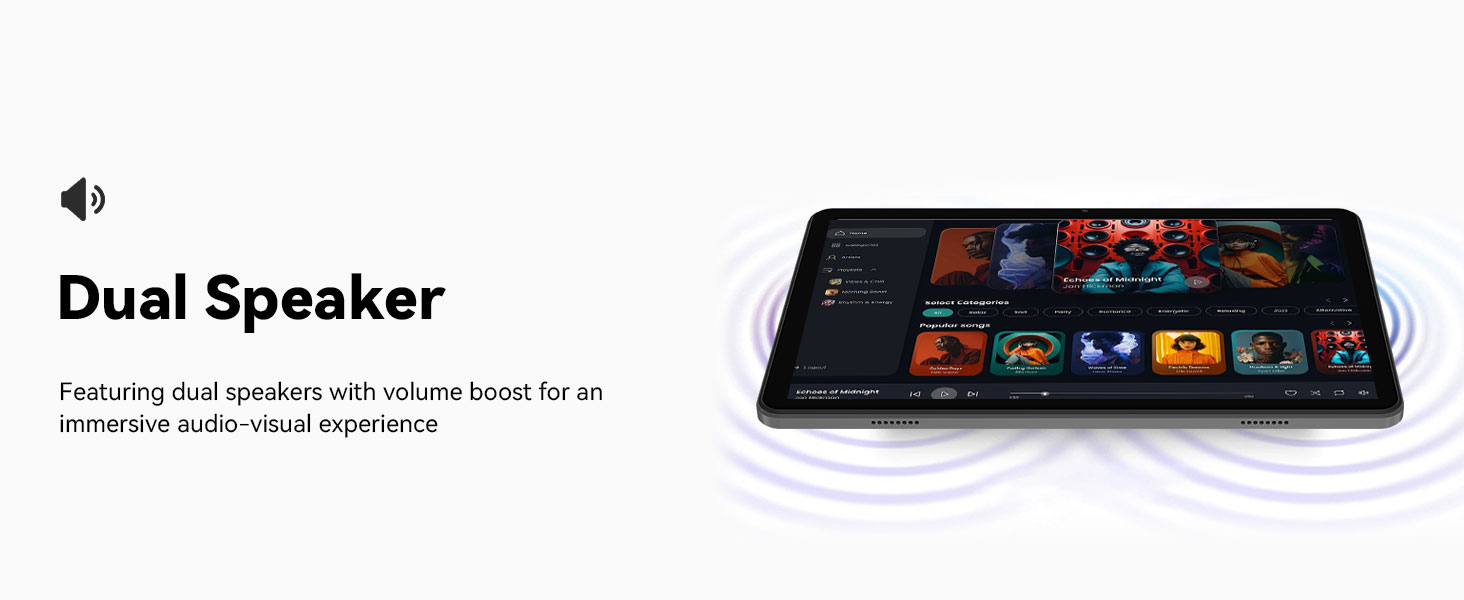
Imagem: O tablet exibindo ondas sonoras de seus dois alto-falantes, indicando uma experiência audiovisual imersiva com aumento de volume.
4.5 Multitarefa (Tela Dividida)
O sistema operacional Android 15 suporta a funcionalidade de tela dividida, permitindo que você execute dois aplicativos simultaneamente. Por exemplo...ampPor exemplo, você pode fazer uma chamada de vídeo para um amigo enquanto navega no web ou faça anotações enquanto assiste a um vídeo.
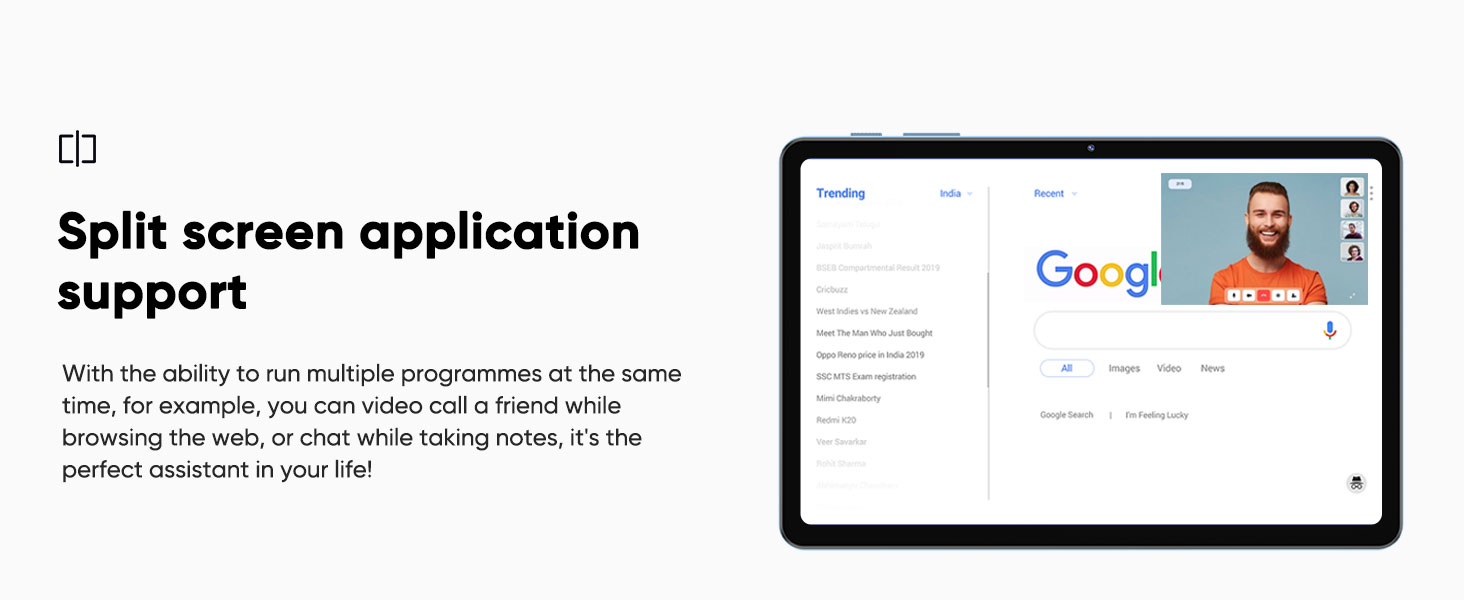
Imagem: A tela do tablet demonstrando o suporte a aplicativos em tela dividida, com a pesquisa do Google de um lado e uma chamada de vídeo do outro, ilustrando os recursos multitarefa.
4.6 Transmissão de tela sem fio
Transmita sem fios a tela do seu tablet para um monitor compatível (por exemplo, uma smart TV) para uma experiência aprimorada. viewexperiência de compartilhamento. Esse recurso simplifica o compartilhamento de conteúdo sem a necessidade de conexões complexas por cabo.
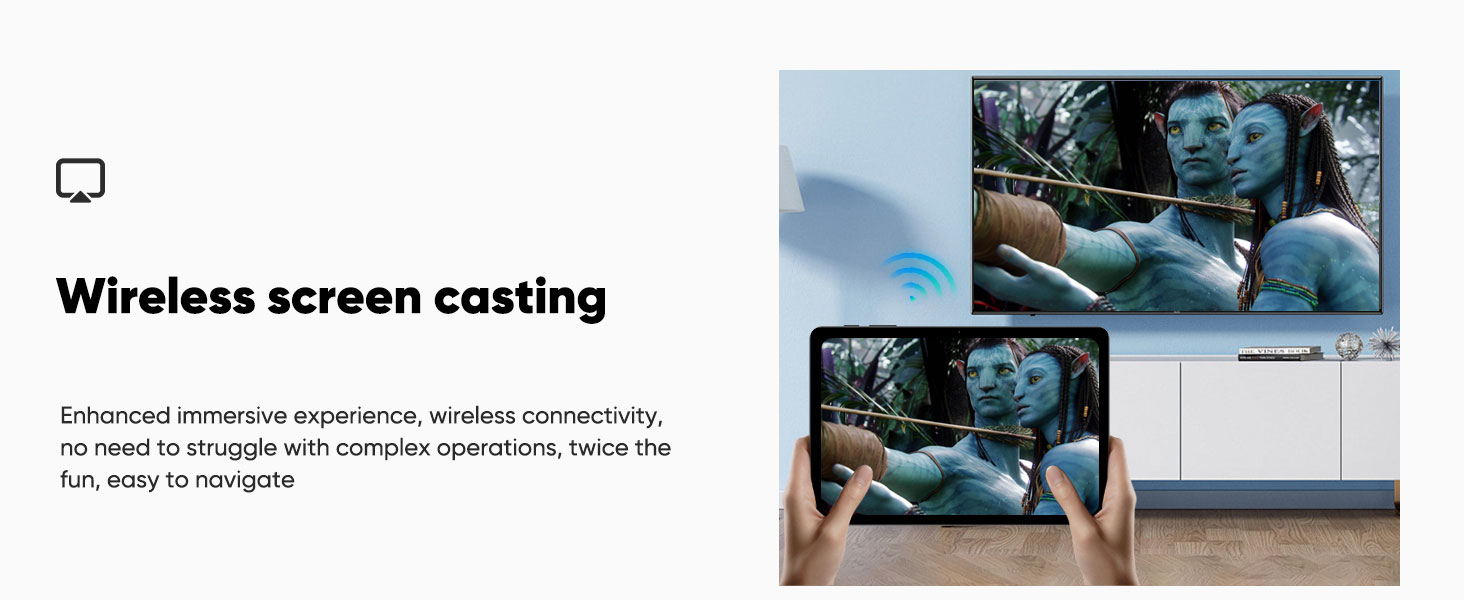
Imagem: A tela do tablet sendo transmitida sem fio para uma televisão, demonstrando o recurso de transmissão de tela sem fio para uma experiência imersiva aprimorada e fácil de navegar.
4.7 Navegação GPS
O tablet suporta posicionamento GPS, permitindo navegação e serviços baseados em localização. Isso pode ser útil para viagens ou para encontrar direções.
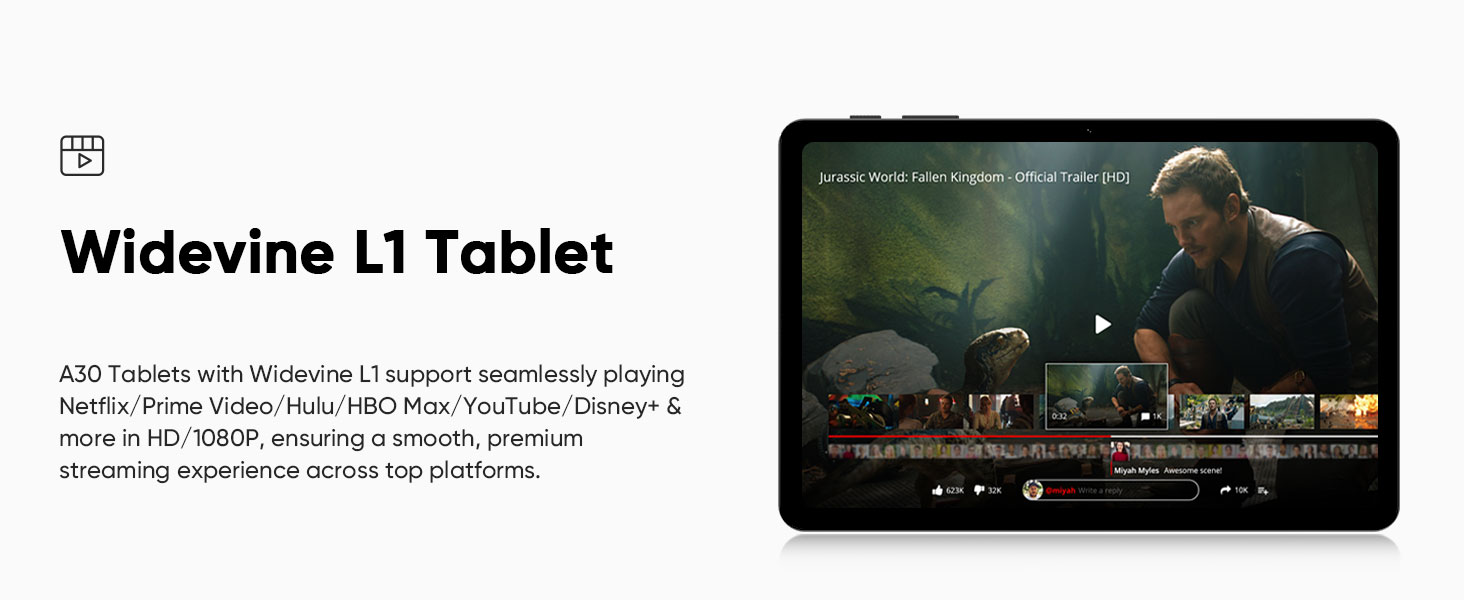
Imagem: O tablet exibindo um mapa de navegação, ilustrando seu suporte para posicionamento GPS para uso em veículos ou para navegação em geral.
5. Manutenção
5.1 Carregamento da bateria
O tablet possui uma bateria de 6000 mAh. Utilize o cabo USB Tipo-C e o adaptador de energia inclusos para carregar o dispositivo. O tablet suporta carregamento rápido PD de 18 W, o que pode reduzir significativamente o tempo de carregamento em comparação com carregadores padrão de 5 V 2 A.
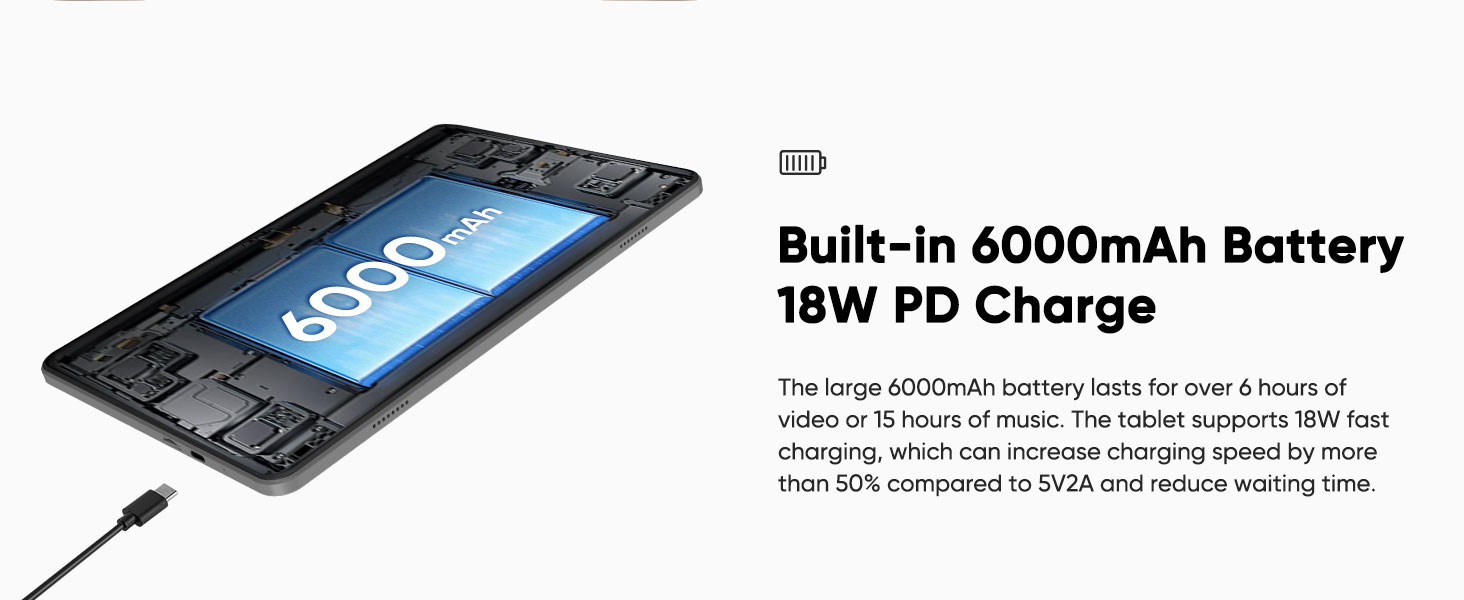
Imagem: Diagrama interno do tablet destacando a bateria integrada de 6000mAh e a porta de carregamento USB Type-C, indicando capacidade de carregamento rápido PD de 18W.
5.2 Expansão de armazenamento
O tablet possui 64 GB de armazenamento interno. Para expandir o armazenamento, insira um cartão Micro SD (até 2 TB, vendido separadamente) no slot designado. Isso permite mais espaço para aplicativos, fotos, vídeos e documentos.
6. Solução De Problemas
- O tablet não liga: Verifique se a bateria está carregada. Conecte o carregador e tente novamente. Se não responder, pressione e segure o botão liga/desliga por 10 a 15 segundos para forçar a reinicialização.
- Não é possível conectar-se ao Wi-Fi: Verifique se o Wi-Fi está ativado nas configurações. Certifique-se de que a senha esteja correta. Reinicie o roteador e o tablet.
- Acessórios Bluetooth não estão emparelhando: Certifique-se de que os acessórios estejam no modo de emparelhamento e totalmente carregados. Verifique as configurações de Bluetooth do tablet e tente emparelhar novamente.
- Desempenho lento: Feche aplicativos em segundo plano desnecessários. Limpe o cache dos aplicativos. Se os problemas persistirem, considere restaurar as configurações de fábrica (faça backup dos seus dados primeiro).
- Tela não responde: Reinicie o tablet. Se o problema persistir, entre em contato com o suporte ao cliente.
7. Especificações do produto
| Recurso | Especificação |
|---|---|
| Nome do modelo | A30 |
| Sistema operacional | Androide 15 |
| Processador | Unisoc T606 Octa-core (1.6 GHz) |
| BATER | 12 GB (4 GB físicos + 8 GB virtuais) |
| Armazenamento interno | 64 GB de ROM |
| Armazenamento expansível | Até 2 TB via cartão Micro SD |
| Tamanho da tela | 10.1 polegadas |
| Resolução da tela | 1280 x 800 pixels (IPS HD) |
| Coprocessador gráfico | Mali-G57 1 núcleo @ 850MHz |
| Câmera Traseira | 8MP |
| Câmera Frontal | 5MP |
| Capacidade da bateria | 6000mAh |
| Porta de carregamento | USB Tipo C (Carregamento Rápido PD de 18 W) |
| Conectividade sem fio | Wi-Fi 802.11ac (2.4 GHz/5 GHz), Bluetooth 5.0 |
| Dimensões (CxLxA) | 9.65 x 6.02 x 0.25 polegadas |
| Peso do item | 1.16 libras |
8. Informações de segurança
- Não exponha o comprimido a temperaturas extremas, luz solar direta ou umidade.
- Utilize somente carregadores e acessórios aprovados.
- Evite deixar o tablet cair ou submetê-lo a impactos fortes.
- Mantenha o tablet longe do alcance de crianças e animais de estimação.
- Não tente desmontar ou reparar o tablet por conta própria. Consulte um técnico qualificado.
9. Garantia e Suporte
Para informações sobre garantia, suporte técnico ou solicitações de serviço, consulte o site oficial da aiprotablet. website ou entre em contato diretamente com o serviço de atendimento ao cliente. Os detalhes geralmente podem ser encontrados na embalagem do fabricante ou website.