
Acer Nitro 5
Manual do Usuário do Notebook Gamer Acer Nitro 5
Modelo: Nitro 5
Introdução
Este manual fornece informações essenciais para configurar, operar, manter e solucionar problemas do seu notebook gamer Acer Nitro 5. Projetado para jogos de alto desempenho e aplicativos exigentes, o Acer Nitro 5 possui um processador AMD Ryzen 5 4600H, placa de vídeo NVIDIA GeForce GTX 1650, 16 GB de RAM e um SSD PCIe de 512 GB, tudo apresentado em uma tela Full HD de 15.6 polegadas.
1. Configuração
1.1 Desembalagem e primeira inicialização
Retire cuidadosamente o laptop e seus acessórios da embalagem. Certifique-se de que todos os componentes listados na seção "Conteúdo da caixa" estejam presentes. Antes do primeiro uso, conecte o adaptador CA à porta de alimentação do laptop e, em seguida, a uma tomada. O laptop foi projetado para funcionar de forma otimizada quando conectado à energia, principalmente durante jogos ou tarefas que exigem muitos recursos.
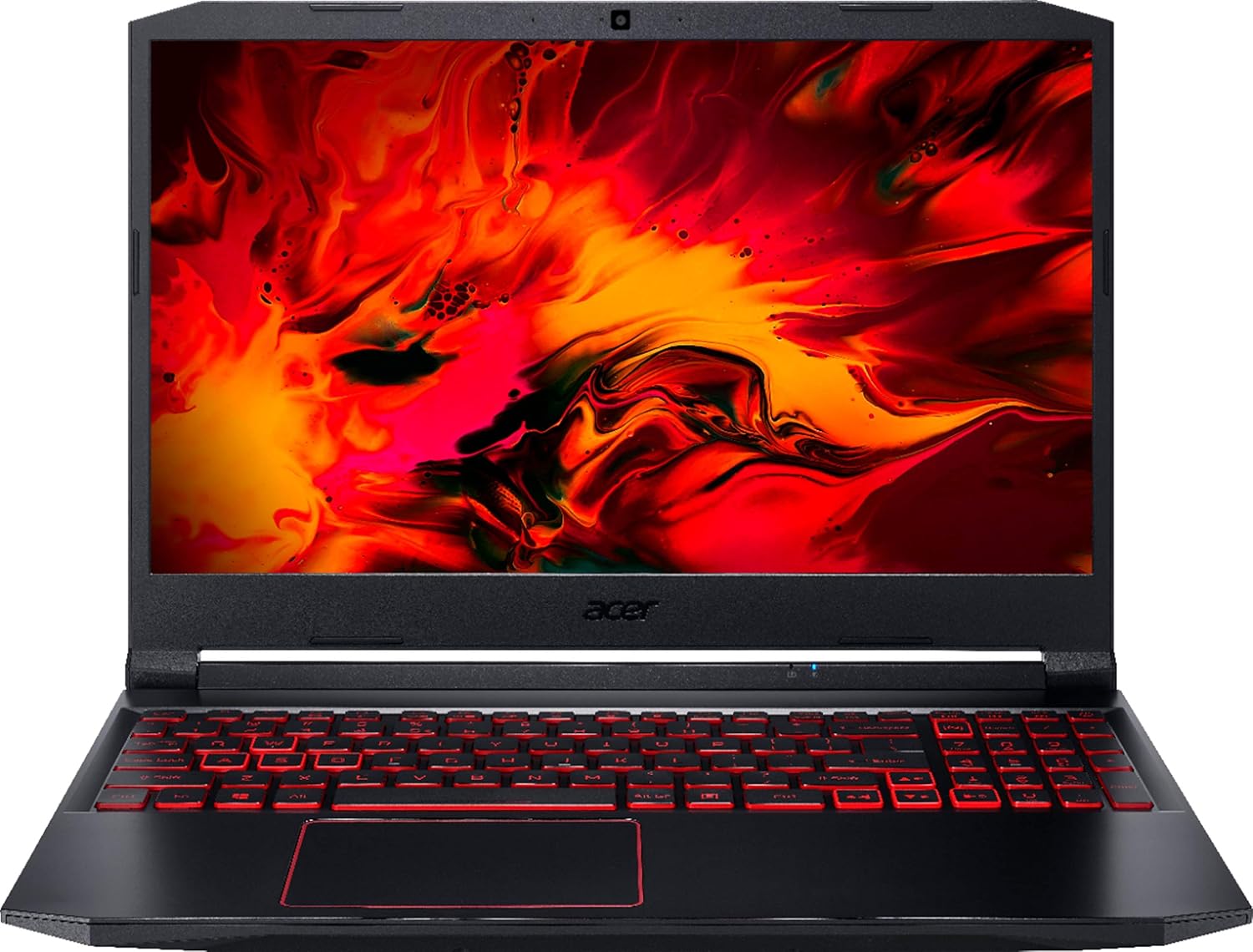
Figura 1.1: Frente view do laptop Acer Nitro 5, exibindo a tela e o teclado retroiluminado.
1.2 Primeira inicialização e configuração do sistema operacional
Pressione o botão liga/desliga localizado no teclado para ligar o laptop. Ao iniciar pela primeira vez, você será guiado pelo processo de configuração do Windows 10. Siga as instruções na tela para configurar sua região, idioma, conexão de rede e conta de usuário. Recomenda-se uma conexão ativa com a internet para a configuração inicial, a fim de baixar as atualizações necessárias.
1.3 Conectando Periféricos
O Acer Nitro 5 oferece diversas portas para conectar dispositivos externos:
- Portas USB: Para conectar mouses, teclados, discos rígidos externos e outros dispositivos USB.
- Porta HDMI: Para conectar a monitores ou TVs externos.
- Conexão de Rede: Para conexões de rede com fio.
- Jack de áudio: Para fones de ouvido ou alto-falantes externos.

Figura 1.2: Lado esquerdo do laptop, mostrando as diversas portas de conectividade.

Figura 1.3: Lado direito do laptop, mostrando as portas de conectividade adicionais.
2. Operando seu laptop
2.1 Teclado e touchpad
O Acer Nitro 5 possui um teclado de tamanho normal com retroiluminação vermelha, que melhora a visibilidade em ambientes com pouca luz. O touchpad suporta gestos multitoque para uma navegação intuitiva. Consulte as configurações do Windows 10 para personalizar os gestos do touchpad e as opções de retroiluminação do teclado.

Figura 2.1: Visão de cima para baixo view da área do teclado e do touchpad.
2.2 Recursos de exibição
A tela IPS Full HD (1920 x 1080) de 15.6 polegadas oferece cores vibrantes e ampla área de visualização. viewângulos de inclinação. Acer ComfyView A tecnologia integrada reduz reflexos e o cansaço visual durante uso prolongado. Ajuste as configurações de exibição nas Configurações de Exibição do Windows ou no Painel de Controle da NVIDIA para obter a melhor experiência visual.
2.3 Áudio e Webcâmera
Os alto-falantes integrados fornecem saída de áudio. Para uma melhor experiência de áudio, conecte fones de ouvido ou alto-falantes externos à entrada de áudio. webA câmera é adequada para videoconferências e comunicação online.
2.4 Rede
O laptop suporta conexões de rede com fio (Ethernet) e sem fio (Wi-Fi 6). O Wi-Fi 6 oferece velocidades mais rápidas e melhor desempenho em ambientes de rede congestionados. Certifique-se de que seu roteador seja compatível com Wi-Fi 6 para obter todos os benefícios. A conectividade Bluetooth também está disponível para periféricos sem fio.
2.5 Desempenho em jogos
Equipado com um processador AMD Ryzen 5 4600H e placa gráfica NVIDIA GeForce GTX 1650, o Acer Nitro 5 é otimizado para jogos. Para obter o melhor desempenho, certifique-se de que o notebook esteja conectado à energia e que os drivers da placa gráfica estejam atualizados. Utilize o software NitroSense (pré-instalado) para monitorar o desempenho do sistema, controlar a velocidade da ventoinha e gerenciar o consumo de energia.files.
3. Manutenção
3.1 Limpando seu laptop
A limpeza regular ajuda a manter o desempenho e a durabilidade. Use um pano macio e sem fiapos, levemente umedecido.ampLimpe a tela com água ou um produto de limpeza específico para telas. Para o teclado e o chassi, use um pano seco ou levemente umedecido.amp pano. Evite produtos químicos agressivos. Periodicamente, use ar comprimido para remover a poeira das aberturas de ventilação e evitar o superaquecimento.
3.2 Cuidados com a bateria
Para maximizar a vida útil da bateria, evite descarregá-la completamente com frequência. Se for guardar o laptop por um longo período, certifique-se de que a bateria esteja carregada a aproximadamente 50-60%. Operar o laptop principalmente conectado à tomada é aceitável, mas ciclos ocasionais de carga e descarga da bateria são benéficos.
3.3 Atualizações de Software
Mantenha seu sistema operacional Windows, drivers (especialmente os drivers de vídeo) e utilitários da Acer atualizados. Atualizações regulares fornecem melhorias de desempenho, correções de segurança e novos recursos. Verifique se há atualizações disponíveis por meio do Windows Update e do suporte oficial da Acer. website.
3.4 Gerenciamento de armazenamento
O laptop está equipado com um SSD PCIe de 512 GB. Os SSDs oferecem inicialização rápida e carregamento de aplicativos ágil. Para manter o desempenho ideal, evite preencher o SSD completamente. Exclua regularmente os arquivos desnecessários. filee desinstale programas não utilizados. O utilitário Limpeza de Disco do Windows pode ajudar com isso.
4. Solução De Problemas
Esta seção aborda problemas comuns que você pode encontrar com seu notebook Acer Nitro 5.
| Problema | Possível causa | Solução |
|---|---|---|
| O laptop não liga. | Bateria descarregada ou adaptador CA mal conectado. | Certifique-se de que o adaptador CA esteja firmemente conectado tanto ao laptop quanto à tomada. Deixe a bateria carregar por alguns minutos antes de tentar ligá-lo. |
| A tela está em branco ou preta. | Problema nas configurações de exibição, monitor externo conectado ou falha do sistema. | Imprensa Tecla Fn + F6 (ou tecla de alternância de exibição similar) para alternar entre os modos de exibição. Desconecte quaisquer monitores externos. Execute uma reinicialização completa mantendo o botão liga/desliga pressionado por 10 a 15 segundos. |
| Desempenho lento. | Muitos aplicativos em execução, memória RAM insuficiente ou drivers desatualizados. | Feche programas desnecessários. Verifique o Gerenciador de Tarefas para identificar processos que consomem muitos recursos. Atualize os drivers, principalmente os de vídeo. Garanta uma ventilação adequada para evitar a limitação térmica. |
| Problemas de conexão Wi-Fi. | Senha de Wi-Fi incorreta, problema no roteador ou problema com o driver. | Verifique a senha do Wi-Fi. Reinicie o roteador e o modem. Atualize os drivers de Wi-Fi. Execute a solução de problemas de rede do Windows. |
5. Especificações
| Recurso | Detalhe |
|---|---|
| Nome do modelo | Nitro 5 |
| Mostrar | 15.6 polegadas, Full HD (1920 x 1080 pixels), IPS, Acer ComfyView |
| Processador | AMD Ryzen 5 4600H (3 GHz) |
| BATER | Memória RAM DDR16 de 4 GB |
| Armazenar | SSD PCIe de 512 GB |
| Gráficos | NVIDIA GeForce GTX 1650 (Dedicada) |
| Sistema operacional | Windows 10 |
| Conectividade sem fio | Wi-Fi 6, Bluetooth |
| Duração da bateria | Aproximadamente 6 horas (em média) |
| Dimensões (CxLxA) | 29 x 29 x 29 polegadas |
| Peso do item | 29 libras |
Observação: As especificações estão sujeitas a alterações sem aviso prévio. Para obter as informações mais recentes, consulte o site oficial da Acer. website.
6. Garantia e Suporte
Seu notebook Acer Nitro 5 vem com garantia padrão do fabricante. Consulte o cartão de garantia incluso na embalagem do produto para obter os termos e condições específicos, incluindo o período de garantia e detalhes da cobertura. Guarde seu comprovante de compra para eventuais solicitações de garantia.
Para suporte técnico, downloads de drivers ou dúvidas sobre serviços, visite o site oficial de suporte da Acer. website. Você também pode encontrar recursos úteis e perguntas frequentes nas páginas de suporte deles.
Suporte Acer Website: www.acer.com/support
Ask a question about this manual
Ask about setup, troubleshooting, compatibility, parts, safety, or missing instructions. Manuals+ will review the question and use this page’s manual context to help answer it.