
TP-Link Archer T2U Plus
Manual do usuário do adaptador Wi-Fi USB TP-Link AC600 (Archer T2U Plus)
Modelo: Archer T2U Plus
Marca: TP-Link
1. Produto acabadoview
O adaptador Wi-Fi USB TP-Link AC600 (Archer T2U Plus) foi projetado para fornecer conectividade sem fio rápida e estável ao seu computador desktop ou laptop. Ele suporta Wi-Fi de banda dupla (2.4 GHz e 5 GHz) e possui uma antena ajustável de alto ganho para melhor recepção e transmissão de sinal.
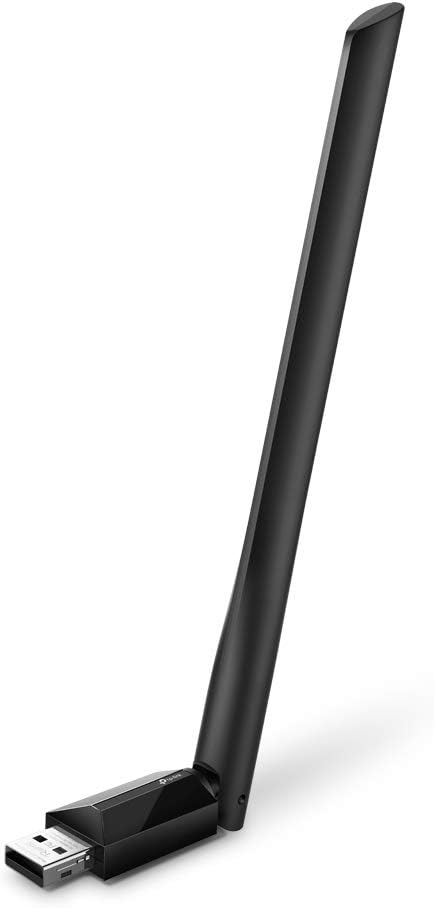
Figura 1: Adaptador USB WiFi AC600 da TP-Link (Archer T2U Plus)
Principais características:
- Adaptador de longo alcance: Proporciona maior alcance e conexões sem atrasos, atualizando seu dispositivo para os padrões 802.11ac para velocidades mais rápidas.
- Conexões suaves e sem atrasos: Atinge velocidades Wi-Fi de até 200 Mbps em 2.4 GHz e 433 Mbps em 5 GHz, garantindo uma experiência agradável. web Surfe, jogos e streaming.
- Banda dupla de 2.4 GHz e 5 GHz: Oferece conectividade flexível para utilizar os roteadores mais recentes, proporcionando maior velocidade e alcance. Compatível com segurança sem fio WEP, WPA/WPA2 e WPA-PSK/WPA2-PSK.
- Antena de alto ganho de 5dBi: Aumenta significativamente a intensidade do sinal Wi-Fi para melhor recepção e transmissão.
- Antena ajustável e multidirecional: Pode ser girado em 180° e 90° para otimizar a recepção do sinal e o desempenho.
- Compatibilidade Universal: Compatível com Windows 11/10/8.1/8/7/XP e Mac OS X 10.9-10.14.
- Fácil configuração: Possui uma interface amigável para facilitar a instalação.
2. O que está na caixa
Ao abrir a embalagem, você deverá encontrar os seguintes itens:
- Adaptador USB WiFi TP-Link Archer T2U Plus
- Guia de instalação rápida
- CD de recursos (contendo drivers e utilitários)

Figura 2: Conteúdo da embalagem
3. Guia de configuração
Siga estes passos para configurar seu adaptador Wi-Fi USB TP-Link AC600:
3.1. Conexão Física
- Localize uma porta USB disponível em seu computador desktop ou laptop.
- Insira o adaptador Wi-Fi USB Archer T2U Plus firmemente na porta USB. Certifique-se de que a antena esteja orientada para uma recepção de sinal ideal, geralmente apontando para o seu roteador Wi-Fi.

Figura 3: Conectando o adaptador
3.2. Instalação do driver
Para a maioria dos sistemas operacionais modernos (Windows 10/11, Mac OS), o adaptador pode ser plug-and-play, instalando automaticamente os drivers necessários. No entanto, a instalação manual pode ser necessária ou recomendada para um desempenho ideal.
- Utilizando o CD de Recursos: Insira o CD de recursos incluído na unidade de CD/DVD do seu computador. Siga as instruções na tela para instalar os drivers e o utilitário.
- Baixando do TP-Link Website: Se o seu computador não tiver uma unidade de CD/DVD, ou para obter os drivers mais recentes, visite o site oficial da TP-Link. weblocal (www.tp-link.com/en/download-center/). Procurar "Archer T2U Plus" e baixe os drivers apropriados para o seu sistema operacional (Windows ou Mac OS).
- Execute o instalador baixado e siga as instruções. Pode ser necessário reiniciar o sistema após a instalação.
3.3. Vídeo de Configuração Oficial
Vídeo: Configuração do Adaptador USB Sem Fio. Este vídeo fornece um guia passo a passo sobre como instalar o Adaptador USB Sem Fio da TP-Link.
4. Operando o Adaptador
4.1. Conectando-se a uma rede Wi-Fi
- Após a instalação bem-sucedida do driver, clique no ícone de Wi-Fi na bandeja do sistema (Windows) ou na barra de menus (Mac OS) do seu computador.
- Selecione a rede Wi-Fi desejada na lista de redes disponíveis.
- Insira a chave de segurança da rede (senha), se solicitado, e clique em "Conectar" ou "Entrar".
- Seu computador agora deve estar conectado à rede Wi-Fi através do adaptador Archer T2U Plus.
4.2. Otimizando o desempenho
- Ajuste da antena: Gire a antena multidirecional para que fique de frente para o roteador. Isso pode melhorar significativamente a intensidade do sinal e o desempenho geral, especialmente em áreas com sinal mais fraco.
- Seleção de banda dupla: Se o seu roteador for compatível com as bandas de 2.4 GHz e 5 GHz, conecte-se à banda de 5 GHz para obter velocidades mais rápidas e menos interferência, especialmente para atividades como jogos online ou streaming. Use a banda de 2.4 GHz para maior alcance e melhor penetração através de paredes.
- Colocação: Posicione o computador e o adaptador em uma área aberta, longe de obstruções como objetos metálicos grandes, paredes grossas ou outros dispositivos eletrônicos que possam causar interferência.

Figura 4: Alcance aumentado com antena de alto ganho

Figura 5: Antena ajustável e multidirecional
5. Manutenção
- Mantenha os drivers atualizados: Verifique regularmente o TP-Link. webAcesse o site para obter os drivers mais recentes para o seu sistema operacional. Drivers atualizados podem melhorar o desempenho, a estabilidade e a segurança.
- Limpeza: Mantenha o adaptador e sua porta USB livres de poeira e detritos para garantir uma conexão adequada e evitar superaquecimento.
- Manuseio adequado: Evite dobrar ou aplicar força excessiva ao adaptador ou à sua antena para evitar danos físicos.
6. Solução De Problemas
Se você encontrar problemas com seu adaptador Archer T2U Plus, considere as seguintes soluções comuns:
- Desconexões intermitentes:
- Certifique-se de que o adaptador esteja firmemente encaixado na porta USB.
- Tente uma porta USB diferente em seu computador.
- Atualize os drivers do adaptador no site da TP-Link. website.
- Ajuste a posição da antena para otimizar o sinal.
- Verifique se há interferência de outros dispositivos eletrônicos.
- Problemas na instalação do driver:
- Se o CD incluído não funcionar ou se o seu computador não tiver uma unidade de disco, faça o download dos drivers diretamente do site de suporte da TP-Link. website.
- Certifique-se de que seu sistema operacional esteja totalmente atualizado antes de tentar instalar o driver.
- Desative temporariamente o software antivírus durante a instalação, caso ele esteja interferindo.
- Nenhuma rede Wi-Fi detectada:
- Verifique se o adaptador está instalado corretamente e se os drivers estão atualizados.
- Verifique se o seu roteador está ligado e transmitindo um sinal Wi-Fi.
- Certifique-se de que o Wi-Fi do seu computador esteja ativado.
7. Especificações
| Recurso | Detalhe |
|---|---|
| Dimensões do produto | 2.28 x 0.71 x 6.83 polegadas |
| Peso do item | 0.64 onças |
| Número do modelo | Archer T2U mais |
| interface de hardware | USB |
| Cor | Preto |
| Dispositivos compatíveis | Laptop, Desktop |
| Taxa de transferência de dados | 600 megabits por segundo |
| Família de sistemas operacionais compatíveis | MacOS, Windows |
| UPC | 840030700033 |
8. Garantia e Suporte
Para informações detalhadas sobre a garantia e suporte técnico, consulte o site oficial da TP-Link. website ou a documentação incluída com o seu produto.
Aviso Legal: *As taxas máximas de transmissão sem fio são as taxas físicas derivadas das especificações do padrão IEEE 802.11. As especificações de alcance e cobertura são baseadas em resultados de testes em condições normais de uso. A taxa de transmissão sem fio e a cobertura sem fio reais não são garantidas e podem variar devido a: 1) fatores ambientais, incluindo materiais de construção, objetos físicos e obstáculos; 2) condições da rede, incluindo interferência local, volume e densidade do tráfego, localização do produto, complexidade da rede e sobrecarga da rede; e 3) limitações do cliente, incluindo desempenho nominal, localização, qualidade da conexão e condição do cliente. **Para garantir a compatibilidade, pode ser necessário atualizar os drivers do adaptador após uma atualização do sistema operacional. Você pode encontrar nossos drivers mais recentes na central de downloads em [link para a central de downloads]. tp-link.com/en/download-center.
Para obter mais assistência, você pode visitar o Loja TP-Link na Amazon ou consulte o Guia do usuário (PDF) e Manual do usuário (PDF) disponível online.