
د ایپیکو ایپیکو کیبورډ قضیه
د ایپیکو آی پیډ کیبورډ قضیې کارونکي لارښود
ماډل: د ایپیکو کیبورډ قضیه
پیژندنه
د ایپیکو آی پیډ کیبورډ کیس سره خپل آی پیډ په یو څو اړخیز ورک سټیشن بدل کړئ. دا نوښتګر لوازم د اوه رنګه بیک لایټینګ سره د جلا کیدو وړ کیبورډ، د څو ګوتو اشارې ټچ پیډ، او د iPadOS جامع شارټ کټونه لري. د فعالیت او محافظت دواړو لپاره ډیزاین شوی، دا ستاسو د آی پیډ تجربه د ټایپ کولو، لیدلو او براوز کولو لپاره لوړوي.

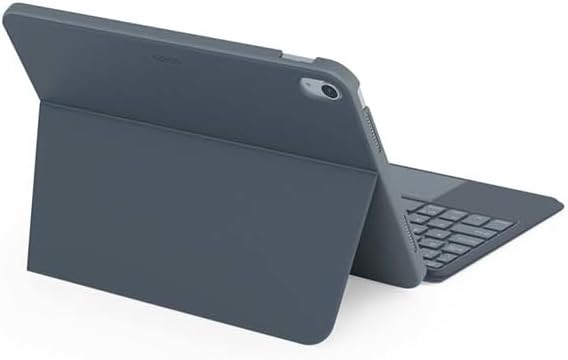
انځور: د ایپیکو آی پیډ کیبورډ کیس چې آی پیډ پکې داخل شوی، د ټایپ کولو په یوه ښکته موقعیت کې ښودل شوی.
ځانګړتیاوې
- شاته کیبورډ: اووه جلا بیک لایټ رنګونه چې د روښانتیا د تنظیم وړ کچې سره د هر ډول رڼا حالت کې د آرامۍ ټایپ کولو لپاره.
- د ټچ پیډ فعالیت: د څو ګوتو اشارې ټچ پیډ دقیق کنټرول او پرمختللي نیویګیشن وړتیاوې چمتو کوي.
- لنډلارې ادغام: د iPadOS شارټ کټونو پراخه لړۍ چې په کیبورډ کې د وسیلې د اغیزمن کنټرول او کاري فلو اصلاح لپاره جوړ شوي دي.
- څو اړخیز ډیزاین: د جلا کیدو وړ کیبورډ او د څو لپاره د شاته اړخ کږ شوی سټینډ شامل دي viewد زاویې او کارونې طریقې ضمیمه کول.
- د بریښنا حل: د لیتیم آیون بیټرۍ او USB-C چارج کولو وړتیا سره سمبال، د iPad د بریښنا سرچینې څخه په خپلواکه توګه کار کوي.
د بسته محتويات
- د ایپیکو آی پیډ کیبورډ قضیه
- USB-C ته USB-C چارج کیبل ته
- د کارونکي لارښود (دا لاسوند)
چمتو کول
1. د کیبورډ چارج کول
د لومړي ځل کارولو دمخه، کیبورډ په بشپړه توګه چارج کړئ. چمتو شوی USB-C د USB-C چارج کولو کیبل د کیبورډ USB-C پورټ سره او بل پای یې د یو مطابقت لرونکي USB-C بریښنا اډاپټر سره وصل کړئ (شامل نه دی).
انځور: اړخ view د کیبورډ کیس، د USB-C چارج کولو پورټ روښانه کول.
۳.۱. ستاسو د آی پیډ داخلول
- په نرمۍ سره خپل iPad د کیس چوکاټ سره سم کړئ.
- په ټینګه خو په احتیاط سره فشار ورکړئ ترڅو iPad د محافظتي پوښ سره وصل کړئ. ډاډ ترلاسه کړئ چې ټولې څنډې په سمه توګه ځای پر ځای شوي دي.

انځور: شاته view د ایپیکو آی پیډ کیبورډ کیس، د آی پیډ خوندي فټینګ ښیې.
۳. د iPad سره جوړه کول
- د بریښنا سویچ (معمولا د کیبورډ په اړخ یا شا کې موقعیت لري) په سلایډ کولو سره کیبورډ چالان کړئ.
- په خپل iPad کې، لاړ شئ ترتیبات > بلوتوث.
- بلوتوث فعال کړئ. کیبورډ باید د "نورو وسیلو" لیست کې د "ایپیکو کیبورډ" یا ورته په توګه څرګند شي.
- د جوړې کولو لپاره د کیبورډ نوم باندې کلیک وکړئ. د سکرین پر هر ډول لارښوونو تعقیب کړئ.
- کله چې جوړه شي، د کیبورډ شاخص رڼا به بدله شي، او دا به د کارولو لپاره چمتو وي.
عملیاتي لارښوونې
د کیبورډ کارول
کیبورډ د معیاري QWERTY کیبورډ په څیر کار کوي. ډاډ ترلاسه کړئ چې کیبورډ ستاسو د iPad سره د ټایپ کولو دمخه جوړه شوی دی.

انځور: مخکینۍ برخه view د ایپیکو آی پیډ کیبورډ کیس، د کیبورډ بشپړ ترتیب او ټچ پیډ ښیې.
د شاتنۍ رڼا کنټرول
- فشار ورکړئ د رڼا بلب کیلي (ډیری وختونه د فعالیت کیلي ته نږدې) د بیک لایټ رنګونو له لارې د ګرځولو لپاره.
- مطبوعاتي Fn + د رڼا بلب د بیک لایټ روښانتیا کچې تنظیمولو لپاره کیلي.
د ټچ پیډ اشارې
مدغم شوی ټچ پیډ د ښه نیویګیشن لپاره د څو ګوتو اشارو ملاتړ کوي:
- د یوې ګوتې ټچ: کیڼ کلیک وکړئ.
- د دوو ګوتو ټپ: ښي کلیک وکړئ (د شرایطو مینو).
- په دوو ګوتو سره سکرول: پورته/ښکته یا کیڼ/ښي خوا ته سکرول کړئ.
- د زوم لپاره پینچ: په محتوا کې زوم ان/آؤټ کړئ.
- د اضافي اشارې تنظیم کولو لپاره د iPadOS ترتیباتو ته مراجعه وکړئ.
د iPadOS لنډلارې
په کیبورډ کې د عام iPadOS شارټ کټونو لپاره وقف شوي فعالیت کیلي شاملې دي. دا ممکن د iPadOS نسخې پورې اړه ولري، مګر معمولا پدې کې شامل دي:
- کور: د کور سکرین ته بیرته راشئ.
- لټون: د سپاټ لایټ لټون فعال کړئ.
- د روښانتیا کنټرول: د سکرین روښانتیا تنظیم کړئ.
- د رسنیو کنټرول: پلی/بند کړئ، مخکینی/راتلونکی ټریک.
- د حجم کنټرول: د سیسټم حجم تنظیم کړئ.
- صفحه بنده کړه: خپل iPad لاک کړئ.
ساتنه
پاکول
- د کیس او کیبورډ بهرنۍ برخه د پاکولو لپاره نرم، لینټ نه پاک ټوکر وکاروئ.
- د سختو نښو لپاره، لږ څه dampپه ټوکر کې د اوبو سره یا یو نرم، غیر خړوبونکی کلینر.
- د کیبورډ کیلي یا پورټونو ته د رطوبت له ننوتلو څخه مخنیوی وکړئ.
- سخت کیمیاوي مواد، محلولونه، یا خړوبونکي مواد مه کاروئ.
ذخیره کول
کله چې د اوږدې مودې لپاره نه کارول کیږي، د کیبورډ کیس په یخ او وچ ځای کې وساتئ. ډاډ ترلاسه کړئ چې کیبورډ بند دی ترڅو د بیټرۍ ژوند خوندي شي.
د ستونزو حل کول
- کیبورډ نه نښلي:
ډاډ ترلاسه کړئ چې کیبورډ چارج شوی او چالان شوی دی. د آی پیډ بلوتوث ترتیبات وګورئ ترڅو تایید کړئ چې دا فعال شوی او کیبورډ جوړه شوی دی. د کیبورډ غیر جوړه کولو او بیا جوړه کولو هڅه وکړئ.
- کیلي ځواب نه ورکوي:
د بیټرۍ کچه وګورئ. کیبورډ او خپل آی پیډ دواړه بیا پیل کړئ. ډاډ ترلاسه کړئ چې هیڅ کثافات د کیلي لاندې نه وي.
- د شا څراغ کار نه کوي:
ډاډ ترلاسه کړئ چې کیبورډ چالان او چارج شوی دی. د وقف شوي کیلي په کارولو سره د بیک لایټ ترتیباتو له لارې سایکل وکړئ.
- ټچ پیډ ځواب نه ورکوي:
ډاډ ترلاسه کړئ چې ټچ پیډ فعال دی (ځینې کیبورډونه د دې د بدلولو لپاره د فعالیت کیلي لري). د ټچ پیډ فعالیت لپاره د iPadOS ترتیبات وګورئ.
مشخصات
| برانډ | ایپیکو |
| د ماډل نوم | د ایپیکو کیبورډ قضیه |
| مطابقت لرونکې وسیلې | ایپل iPad |
| ارتباط | بلوتوث |
| شاته څراغ | ۷-رنګ، د تنظیم وړ روښانتیا |
| ټچ پیډ | د څو ګوتو اشارې ملاتړ |
| د چارج کولو بندر | USB-C |
| د بریښنا سرچینه | د لی آیون بیټرۍ جوړه شوې |
| د توکي وزن | ۷.۳۷ اونس (تقریبا ۲۰۹ ګرامه) |
| د محصول ابعاد (LxWxH) | ۲.۶۴ x ۲.۳۲ x ۲.۷۶ انچه (تقریبا ۶.۷ x ۵.۹ x ۷ سانتي متره) |
| مواد | پلاستيک، فلزي |
تضمین او ملاتړ
د ایپیکو دا محصول د جوړونکي تضمین لخوا پوښل شوی. مهرباني وکړئ د خپل پیرود سره شامل شوي تضمین کارت ته مراجعه وکړئ یا رسمي ایپیکو ته مراجعه وکړئ. webد تضمین د تفصيلي شرایطو او مقرراتو لپاره سایټ.
د تخنیکي ملاتړ، د ستونزو حل کولو مرستې، یا ستاسو د محصول په اړه پوښتنو لپاره، مهرباني وکړئ د ایپیکو پیرودونکي خدماتو سره د دوی د رسمي له لارې اړیکه ونیسئ. webسایټ یا ستاسو د پیرود رسید کې چمتو شوي د اړیکو معلومات.