
Wstęp
Welcome to your new HP Omen 16-AP000 Gaming Laptop. This manual provides essential information for setting up, operating, maintaining, and troubleshooting your device. Please read through these instructions carefully to ensure optimal performance and longevity of your laptop.
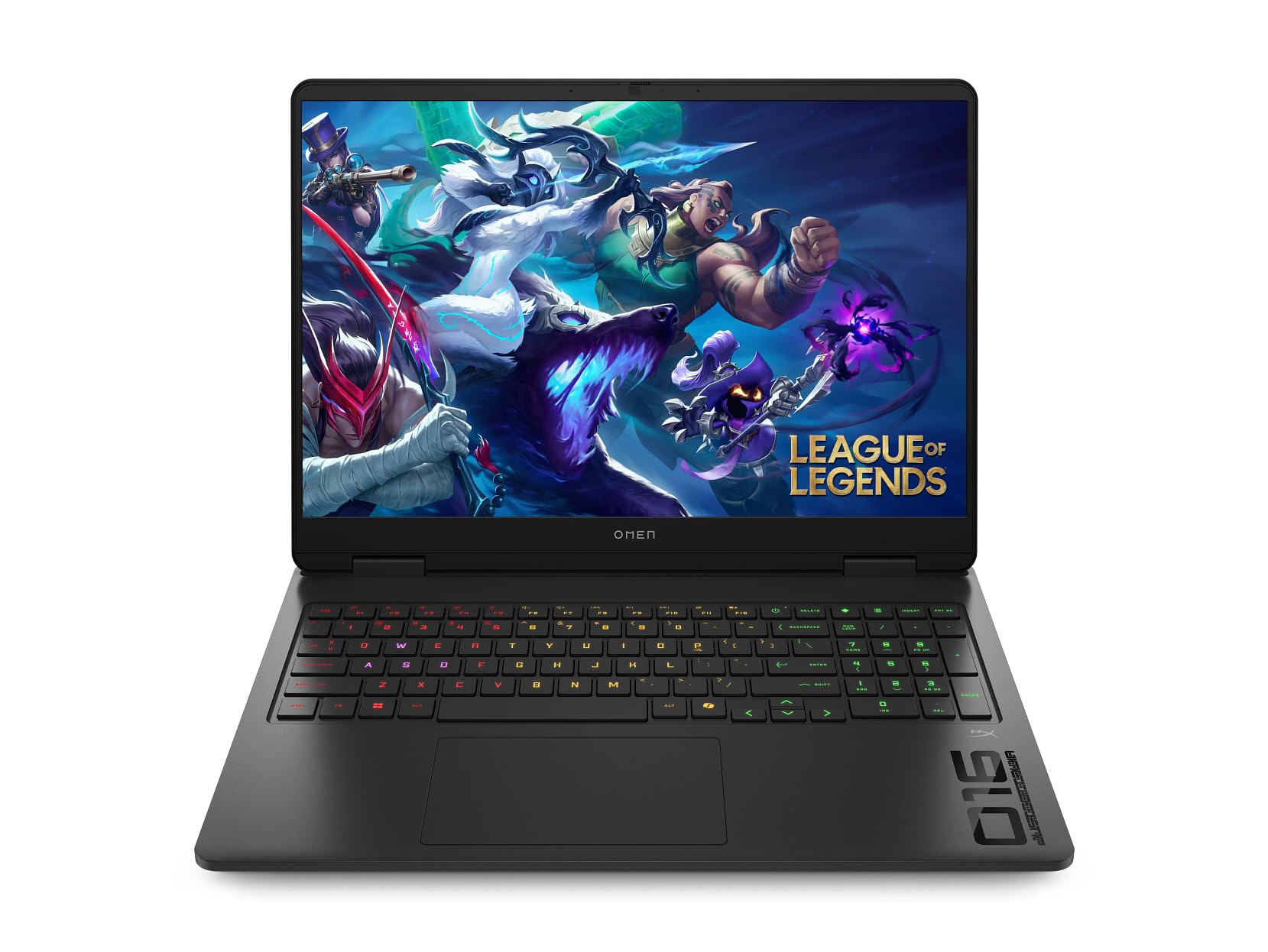
Figure 1: HP Omen 16-AP000 Gaming Laptop. This image shows the laptop open, displaying the screen and keyboard from an angled perspective.
Co jest w pudełku
Upon unboxing your HP Omen 16-AP000 Gaming Laptop, please verify that all the following items are included:
- HP Omen 16-AP000 Gaming Laptop
- AC Adapter (230W)
- Dysk USB 32 GB
Przewodnik po konfiguracji
1. Pierwsze włączenie zasilania
- Unpack your laptop and place it on a stable, flat surface.
- Connect the AC adapter to the laptop's power input and then to a wall outlet.
- Otwórz pokrywę laptopa. Laptop może włączyć się automatycznie lub konieczne może być naciśnięcie przycisku zasilania.
- Follow the on-screen instructions to complete the Windows 11 Home setup process.
2. Podłączanie urządzeń peryferyjnych
Your HP Omen 16-AP000 offers various ports for connecting external devices. Refer to the 'Ports and Connectors' section for a detailed overview.

Rysunek 2: Strona view of the laptop, illustrating the placement of various ports and cooling vents.
Operating Your HP Omen 16-AP000
1. Zarządzanie energią
- Włączanie: Naciśnij przycisk zasilania znajdujący się na klawiaturze.
- Zamknięcie: Kliknij przycisk Start, następnie Zasilanie > Wyłącz.
- Tryb uśpienia: Zamknij pokrywę lub kliknij przycisk Start, następnie Zasilanie > Uśpienie.
2. Klawiatura i touchpad
Your laptop features a full-size backlit keyboard with a Numpad for enhanced productivity and gaming. The integrated touchpad supports multi-touch gestures for navigation.
3. Funkcje wyświetlacza
Experience immersive visuals on the 16.0-inch LED-backlit IPS display with a 1920 x 1200 resolution and a 144Hz refresh rate. The anti-glare coating reduces reflections for comfortable viewing.

Figure 3: The laptop screen displaying a high-fidelity game, showcasing the visual capabilities.
4. Porty i złącza
The HP Omen 16-AP000 is equipped with a comprehensive set of ports for all your connectivity needs:
- 1 x USB 3.2 Gen 2 typu C: Supports Power Delivery, DisplayPort, Power-off Charging, and 10Gbps data transfer.
- 1 x USB 3.2 Gen 2 typu A: Obsługuje transfer danych 10 Gbps.
- 2 x USB 3.2 Gen 1 typu A: Obsługuje transfer danych 5 Gbps.
- 1 x HDMI v2.1: Do podłączania zewnętrznych wyświetlaczy.
- 1 x gniazdo słuchawkowe/mikrofonowe: Do wejścia i wyjścia audio.
- 1 x RJ-45: For wired Ethernet connection (10/100/1000Mbps LAN).
- 1 x Coaxial plug Power Jack: Do podłączenia zasilacza sieciowego.

Figure 4: Detailed diagram of the laptop's ports, including USB Type-A, USB Type-C, HDMI, RJ-45, and audio jack.
5. Kamera i dźwięk
The integrated 1080p FHD Camera includes a privacy shutter for security. The laptop features HD Audio with built-in speakers and a headphone/microphone combo jack.
6. Łączność bezprzewodowa
Your laptop supports Realtek Wi-Fi 6 (2x2) for high-speed wireless internet access and Bluetooth 5.3 for connecting wireless peripherals.
Konserwacja i pielęgnacja
1. Czyszczenie laptopa
- Użyj miękkiej, niestrzępiącej się ściereczki, lekko wyczyśćampWyczyść wyświetlacz wodą lub płynem do czyszczenia ekranów.
- Do czyszczenia klawiatury i obudowy należy używać miękkiej ściereczki. Unikać silnych środków chemicznych.
- Regularly clean the cooling vents to prevent dust buildup, which can affect performance.
2. Pielęgnacja baterii
- Unikaj częstego całkowitego rozładowywania akumulatora.
- Jeśli laptop nie będzie używany przez dłuższy czas, należy go przechowywać w chłodnym i suchym miejscu.
- For optimal battery health, avoid prolonged exposure to extreme temperatures.
3. Aktualizacje oprogramowania
Regularly check for and install operating system (Windows 11 Home) and driver updates to ensure system stability, security, and optimal performance.
Rozwiązywanie typowych problemów
W tej sekcji znajdziesz rozwiązania typowych problemów, na jakie możesz natrafić.
- Laptop się nie włącza: Upewnij się, że zasilacz sieciowy jest prawidłowo podłączony zarówno do laptopa, jak i do sprawnego gniazdka elektrycznego. Spróbuj użyć innego gniazdka.
- Brak wyświetlacza: Podłącz zewnętrzny monitor, aby sprawdzić, czy problem dotyczy wewnętrznego wyświetlacza laptopa. Uruchom ponownie laptopa.
- Problemy z łącznością Wi-Fi: Sprawdź, czy Wi-Fi jest włączone w ustawieniach systemu Windows. Uruchom ponownie router i laptopa. Upewnij się, że sterowniki są aktualne.
- Niska wydajność: Zamknij niepotrzebne aplikacje. Sprawdź procesy działające w tle. Zapewnij wystarczającą ilość wolnego miejsca na dysku.
- Przegrzanie: Upewnij się, że otwory wentylacyjne nie są zasłonięte. Używaj laptopa na twardej, płaskiej powierzchni.
Jeśli nadal występują problemy, zapoznaj się z sekcją Gwarancja i wsparcie, aby uzyskać dalszą pomoc.
Dane techniczne
| Funkcja | Specyfikacja |
|---|---|
| Edytor | AMD Ryzen 9 8940HX 16-Core (Up to 5.3 GHz, 16 Cores, 32 Threads) |
| Grafika | NVIDIA GeForce RTX 5060 8 GB GDDR7 |
| Wyświetlacz | 16.0" LED-backlit IPS (1920 x 1200) 300 nits Anti-glare, 144 Hz |
| Pamięć | 24 GB pamięci DDR5 SDRAM 5200 MHz |
| Składowanie | Dysk SSD NVMe M.2 o pojemności 2 TB |
| System operacyjny | Windows 11 Home |
| Klawiatura | Pełnowymiarowa podświetlana klawiatura z klawiaturą numeryczną |
| Kamera | Kamera 1080p FHD z osłoną prywatności |
| Łączność bezprzewodowa | Realtek Wi-Fi 6 (2x2), Bluetooth 5.3 |
| Sieć LAN | 10/100/1000Mbps (RJ-45) |
| Porty | 1x USB 3.2 Gen 2 Type-C, 1x USB 3.2 Gen 2 Type-A, 2x USB 3.2 Gen 1 Type-A, 1x HDMI v2.1, 1x Headphone/Microphone Combo Jack, 1x RJ-45, 1x Power Jack |
| Bateria | 4 Cell 83 Wh Lithium-Ion (Up to 6 hours average usage) |
| Wymiary (dł. x szer. x wys.) | 14.07 x 10.59 x 1.12 cala |
| Waga | 5.4 funtów |
| Kolor | Czarny cień |
Gwarancja i wsparcie
Your HP Omen 16-AP000 Gaming Laptop comes with a 1-Year Support from HP within the US. This warranty covers manufacturing defects and hardware malfunctions under normal use conditions.
Kontakt z pomocą techniczną
For technical assistance, warranty claims, or service inquiries, please visit the official HP Support website or contact HP customer service directly. Have your laptop's serial number ready when contacting support.
- Wsparcie HP Webstrona: wsparcie.hp.com
- HP Customer Service: Refer to your region-specific HP documentation for phone numbers.