
ARCCTV P2
ARCCTV 2K Security Camera Outdoor P2 User Manual
Model: P2
1. Wprowadzenie
This manual provides detailed instructions for the installation, operation, and maintenance of your ARCCTV 2K Security Camera Outdoor P2. Please read this manual thoroughly before using the product to ensure correct usage and optimal performance. Keep this manual for future reference.

Obraz 1.1: Przód view of the ARCCTV 2K Security Camera Outdoor P2.
2. Co znajduje się w pudełku
Sprawdź, czy w opakowaniu znajdują się wszystkie komponenty:
- Korpus aparatu
- Zasilacz 5V1A
- Śruby montażowe (zestaw)
- Screw Positioning Sticker
- Naklejka ostrzegawcza
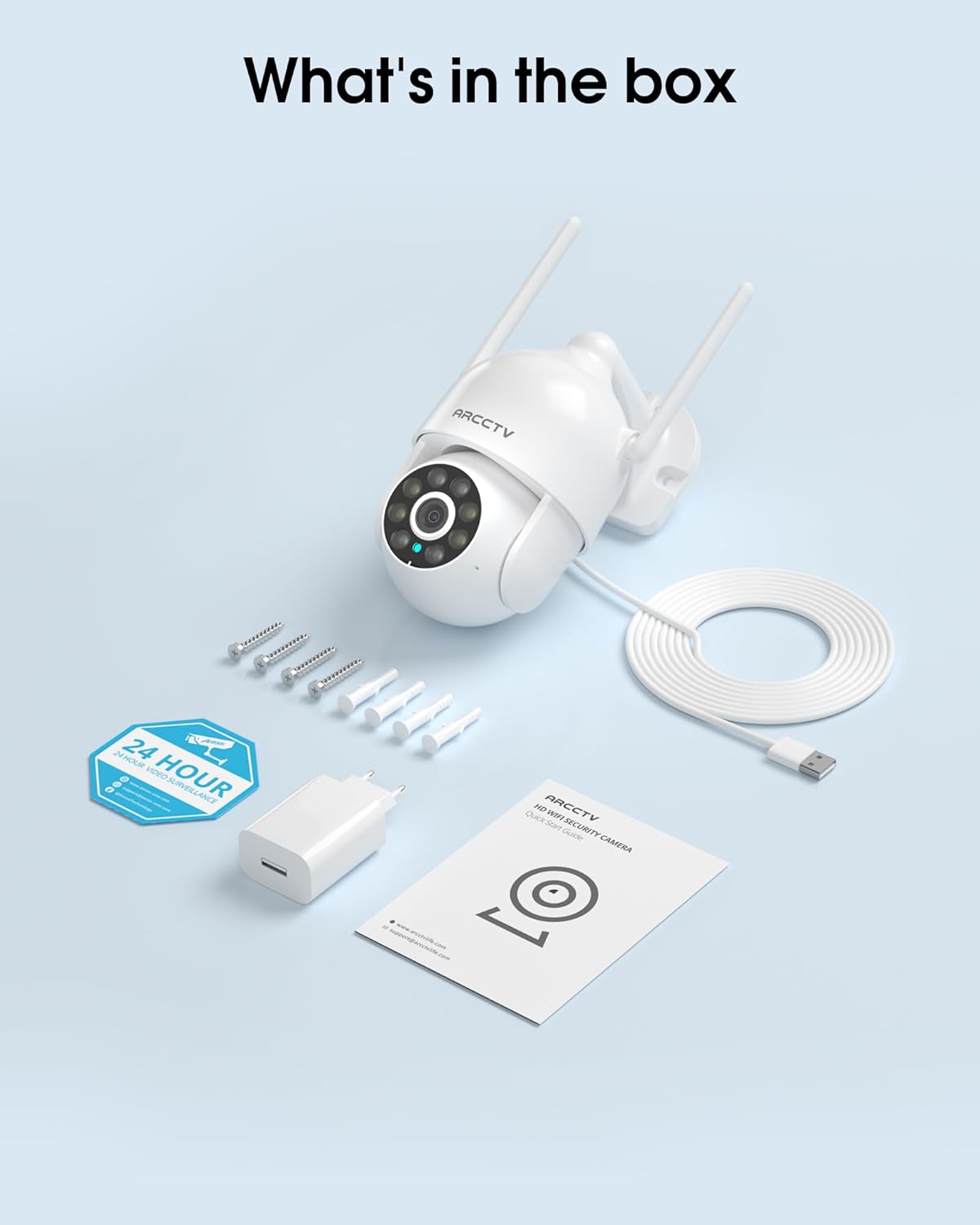
Image 2.1: All items included in the ARCCTV 2K Security Camera package.
3. Funkcje produktu
- Rozdzielczość 2K Ultra HD: Provides clear 2304x1296p video.
- Pełnokolorowa wizja nocna: Built-in spotlight enables vivid color monitoring in low light.
- 360° Pan-Tilt-Zoom (PTZ): Remotely control 355° horizontal and 90° vertical rotation.
- Automatyczne śledzenie ruchu: Smart AI automatically follows and records detected movement.
- Dwuzakresowe Wi-Fi: Supports both 2.4G and 5G WiFi for stable connectivity.
- Dwukierunkowy dźwięk: Wbudowany mikrofon i głośnik umożliwiające komunikację.
- Odporność na warunki atmosferyczne IP66: Durable design for outdoor use in various weather conditions (-4°F ~ 122°F).
- Elastyczne przechowywanie: Obsługuje lokalne przechowywanie danych na karcie microSD (do 128 GB, brak w zestawie) i opcjonalne przechowywanie danych w chmurze.
- Nagrywanie 24/7: Continuous recording capability with stable power supply.
4. Konfiguracja
4.1 Instalacja
- Wybierz lokalizację: Wybierz miejsce na zewnątrz z czystym powietrzem view of the area you wish to monitor. Ensure it is within range of your Wi-Fi network and a power outlet.
- Zamontuj kamerę: Use the provided screw positioning sticker to mark drill holes. Drill holes, insert wall anchors, and secure the camera body to the wall using the mounting screws.
- Podłącz zasilanie: Plug the 5V1A power adapter into the camera and then into a power outlet. The camera will power on and begin its startup sequence.
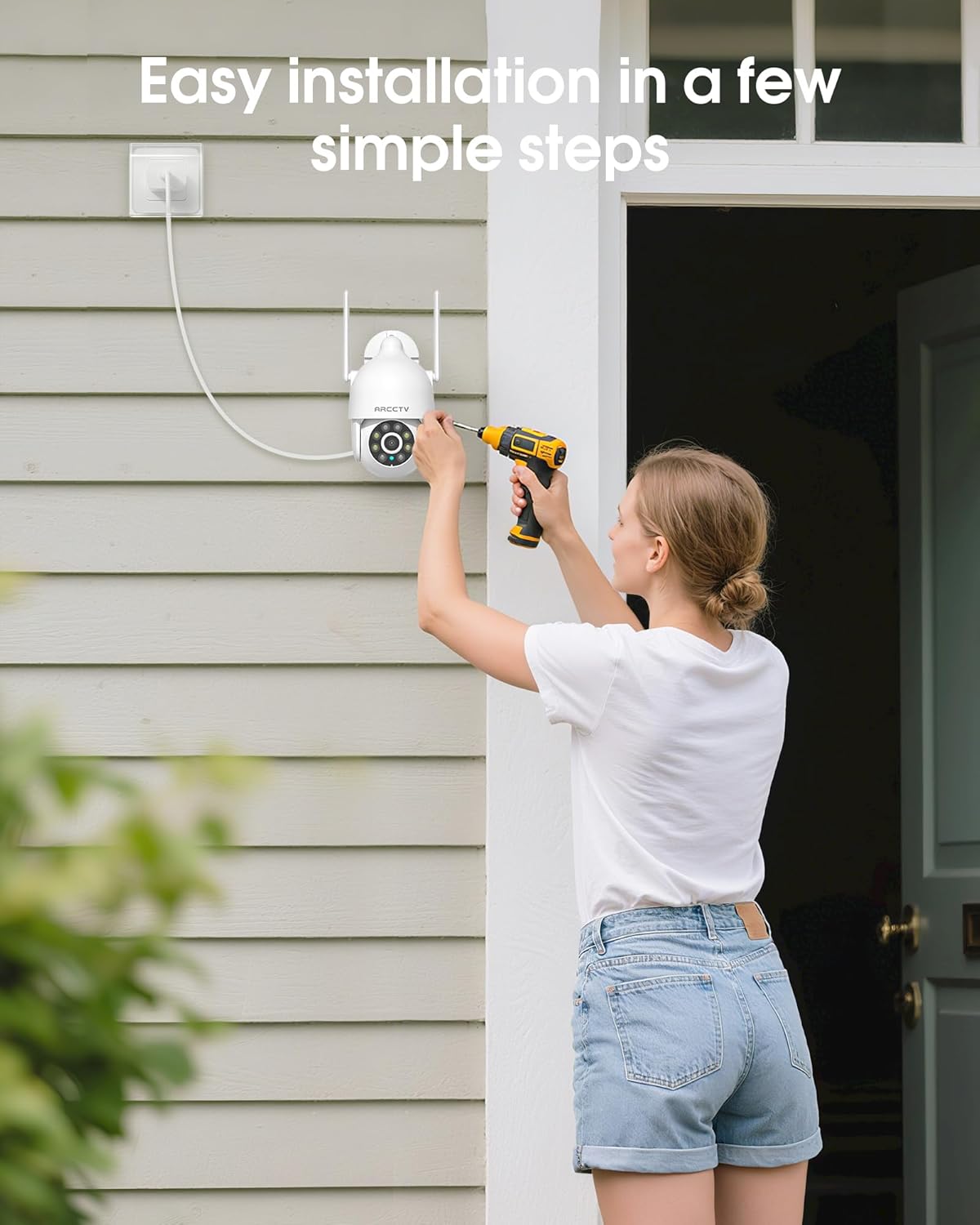
Image 4.1: Illustration of easy camera installation steps.
4.2 Pobieranie aplikacji i tworzenie konta
- Download the official ARCCTV app from your smartphone's app store (iOS or Android).
- Otwórz aplikację i postępuj zgodnie z instrukcjami wyświetlanymi na ekranie, aby utworzyć nowe konto lub zaloguj się, jeśli już je posiadasz.
4.3 Połączenie Wi-Fi
- W aplikacji dotknij ikony „Dodaj urządzenie” lub „+”.
- Select your camera model and follow the prompts to connect it to your Wi-Fi network. The camera supports both 2.4GHz and 5GHz bands for stable connectivity.
- Ensure your smartphone is connected to the same Wi-Fi network during the setup process.
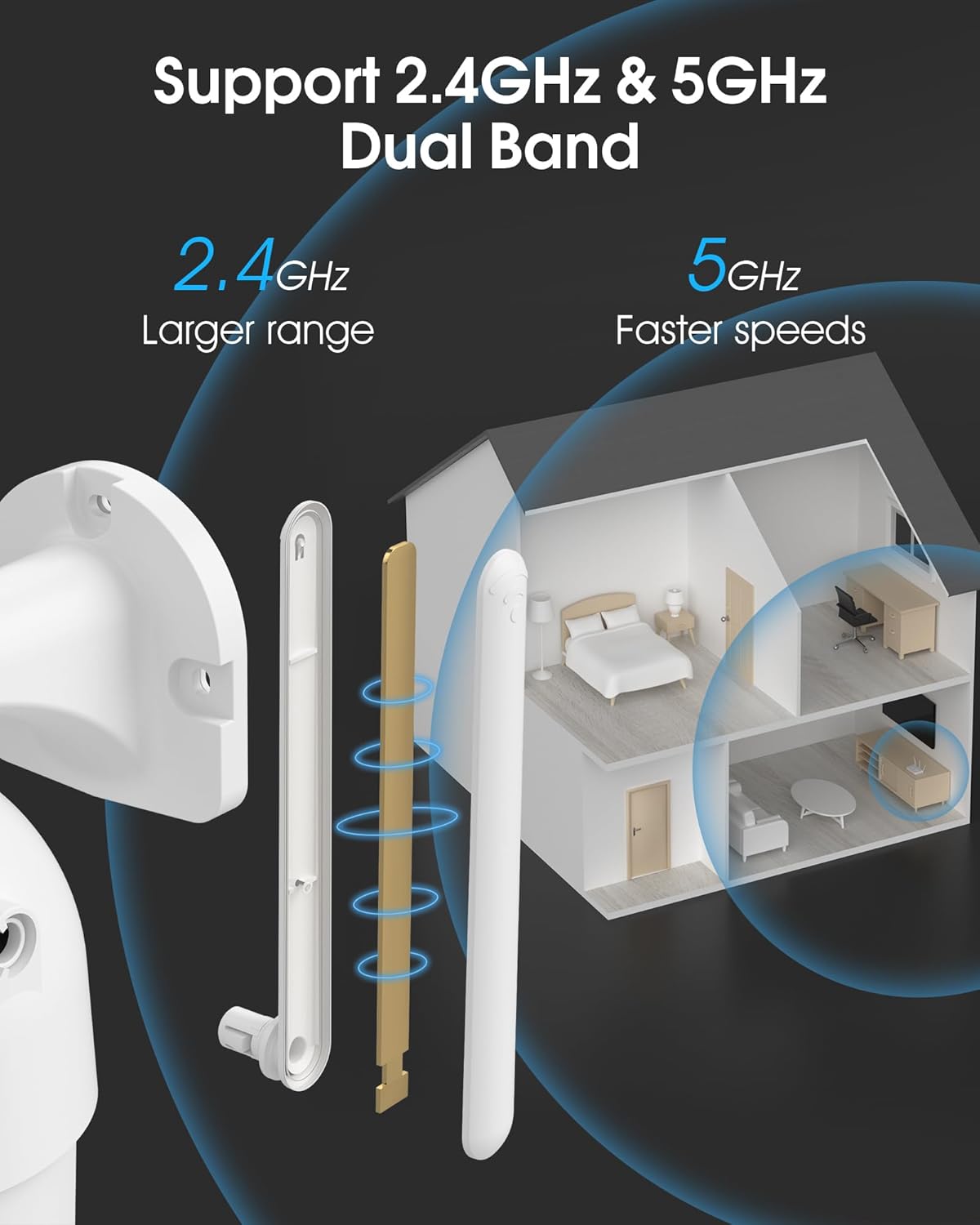
Image 4.2: The camera supports both 2.4GHz (larger range) and 5GHz (faster speeds) Wi-Fi bands.
4.4 Instalacja karty MicroSD (opcjonalnie)
For local storage, install a microSD card (up to 128GB, not included) into the designated slot on the camera. Ensure the camera is powered off before inserting or removing the card.
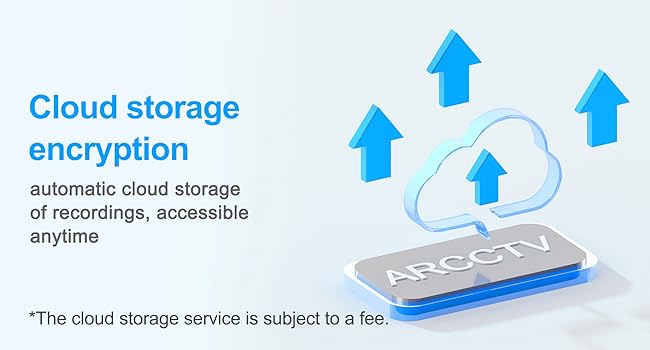
Image 4.3: Location of the microSD card slot on the camera.
5. Obsługa aparatu
5.1 Na żywo View
Otwórz aplikację ARCCTV i wybierz kamerę, którą chcesz view Transmisja na żywo. Możesz monitorować swoją nieruchomość w czasie rzeczywistym.
5.2 Sterowanie obrotem, pochyleniem i powiększeniem (PTZ)
Na żywo view screen, use the directional controls to rotate the camera horizontally (Pan: 355°) and vertically (Tilt: 90°) to adjust the viewing angle. You can also set preset points for quick navigation.
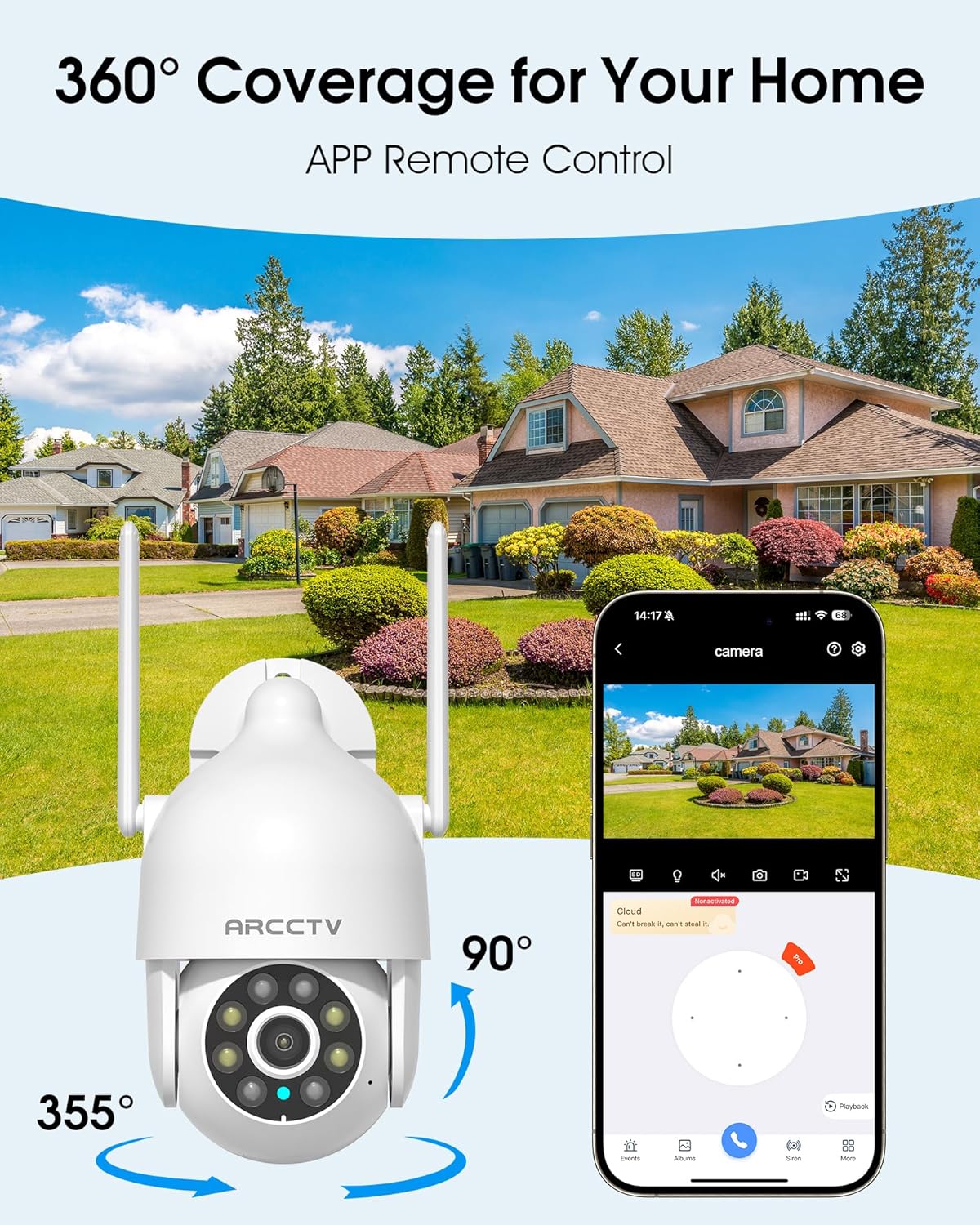
Image 5.1: The camera offers 360° coverage through remote pan and tilt controls.
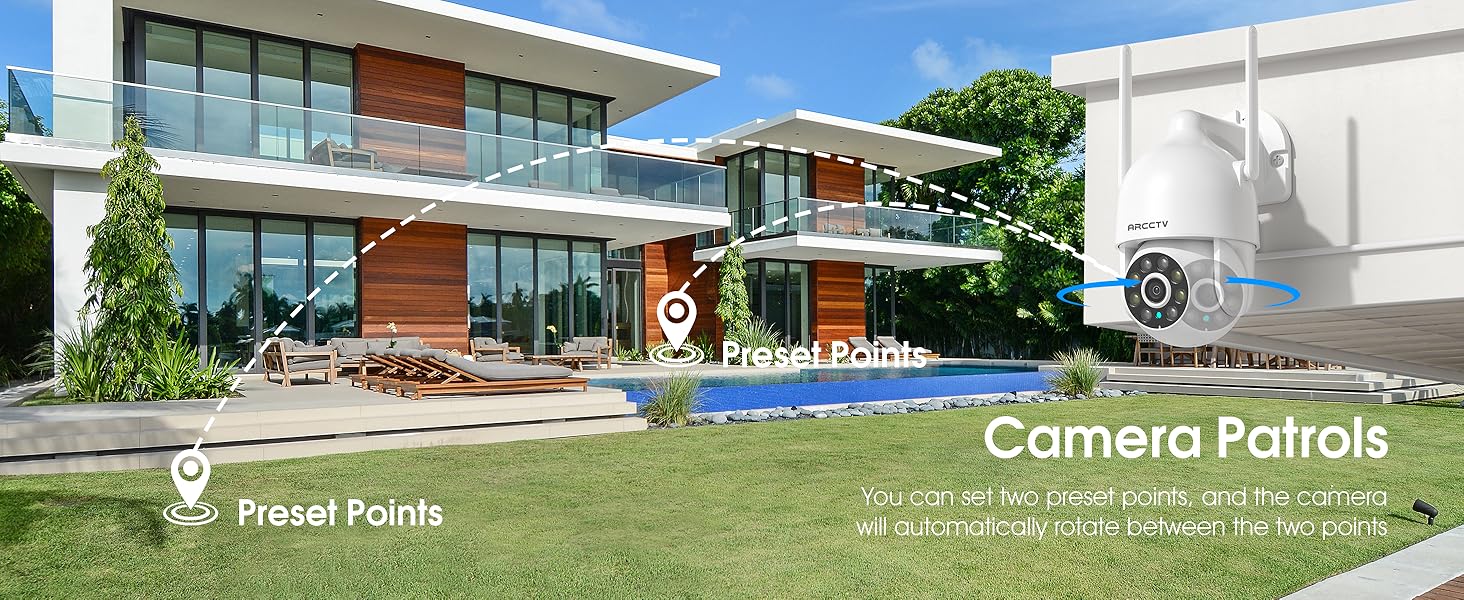
Image 5.2: Setting up camera patrol routes between preset points.
5.3 Motion Tracking and Alerts
The camera features smart AI motion tracking that automatically follows detected movement. You can customize alert zones and receive instant notifications on your smartphone when motion is detected.

Image 5.3: The camera's smart motion tracking feature in action.

Image 5.4: Instant alerts with customizable settings, including spotlight, siren, and two-way audio.
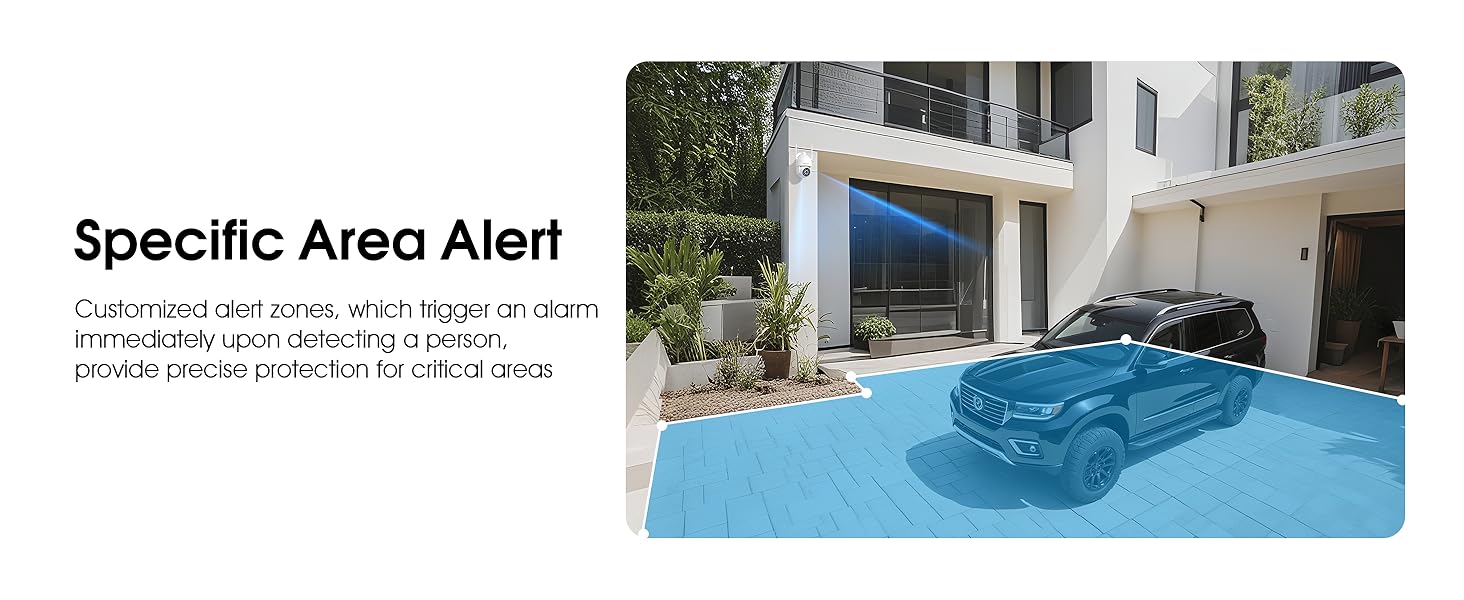
Image 5.5: Setting up specific area alerts for precise protection.
5.4 Tryby widzenia nocnego
The camera offers both full-color night vision (activated by the built-in spotlight) and infrared night vision for clear monitoring in various low-light conditions.

Image 5.6: Comparison of Color Night Vision and Infrared Night Vision.
5.5 Dźwięk dwukierunkowy
Use the two-way audio feature to communicate with visitors or deter unwanted guests directly through the camera's built-in microphone and speaker.
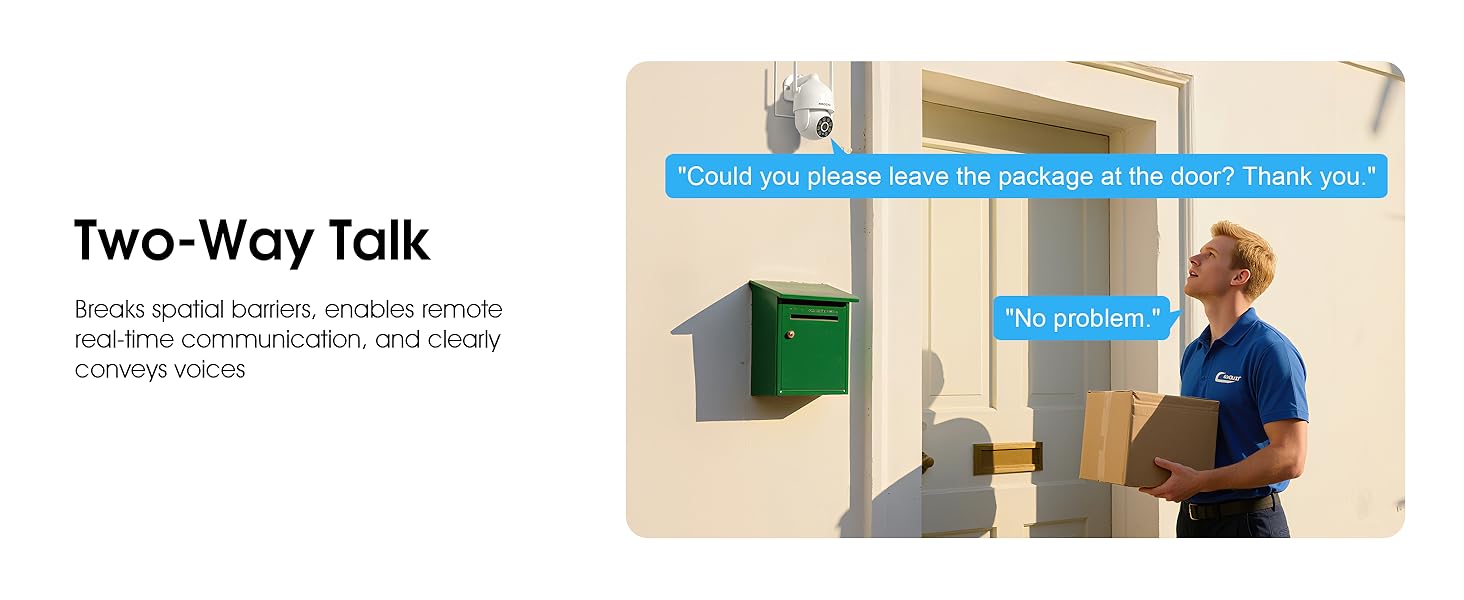
Image 5.7: Utilizing two-way talk for remote communication.
5.6 Nagrywanie i odtwarzanie
Kamera obsługuje nagrywanie ciągłe 24/7. Footage can be saved to a local microSD card (up to 128GB) or to optional cloud storage. Access recorded videos through the app's playback function.

Image 5.8: The camera provides 24/7 recording capabilities.
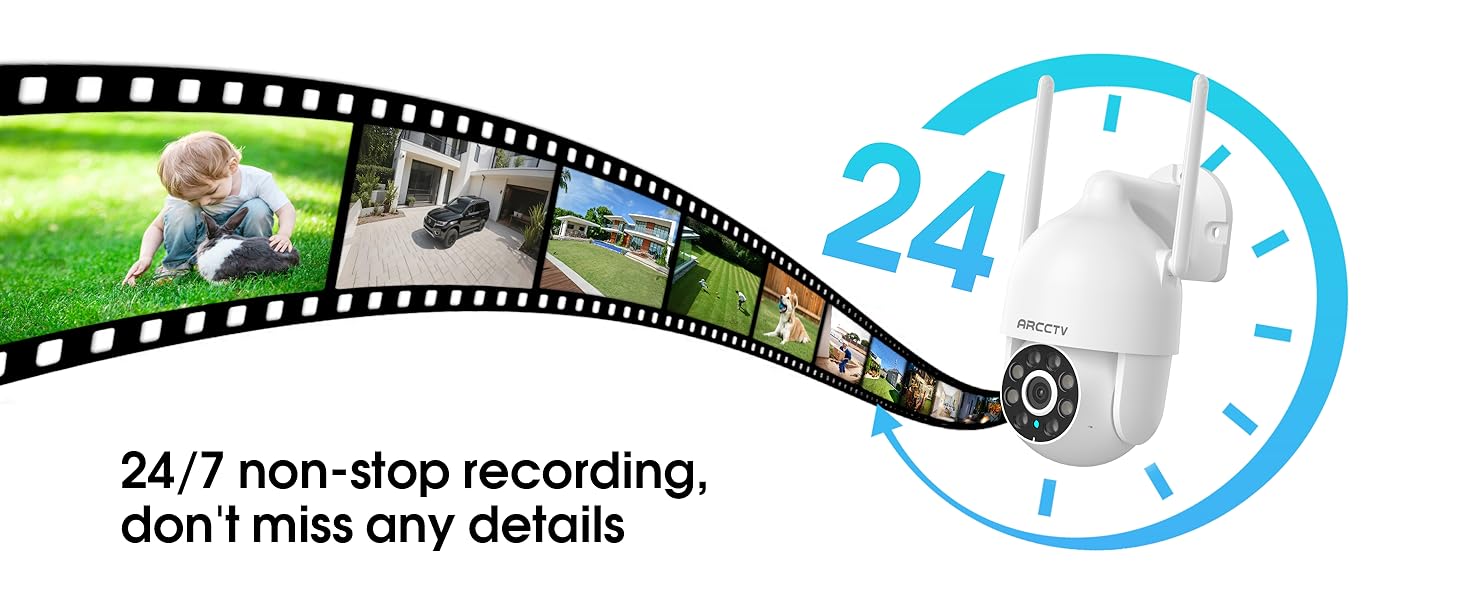
Image 5.9: Continuous 24/7 recording ensures no details are missed.
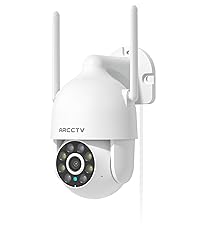
Image 5.10: Cloud storage encryption for secure and accessible recordings (subscription may apply).
5.7 Udostępnianie rodzinne
The app supports multi-member sharing, allowing family members to view the camera feed and collaborate on security monitoring.
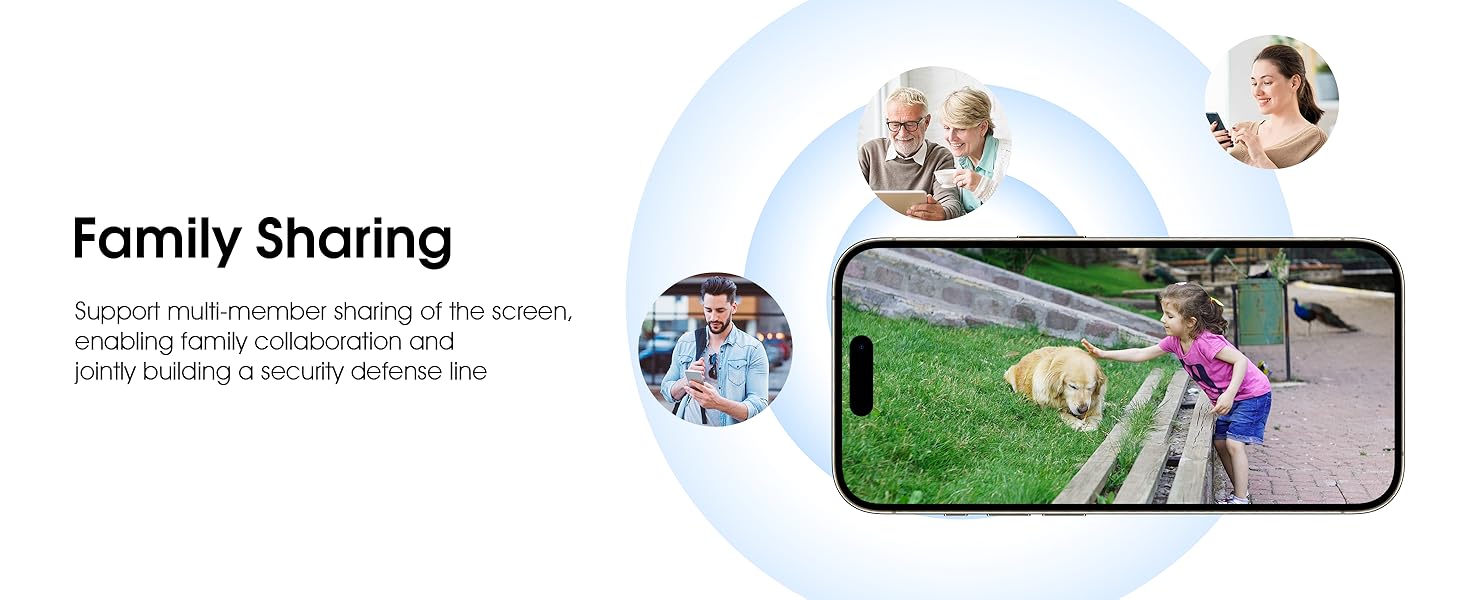
Image 5.11: The family sharing feature allows multiple users to access the camera feed.
5.8 Zgodność z Alexą
The camera is compatible with Alexa, allowing you to check the monitoring screen using voice commands.
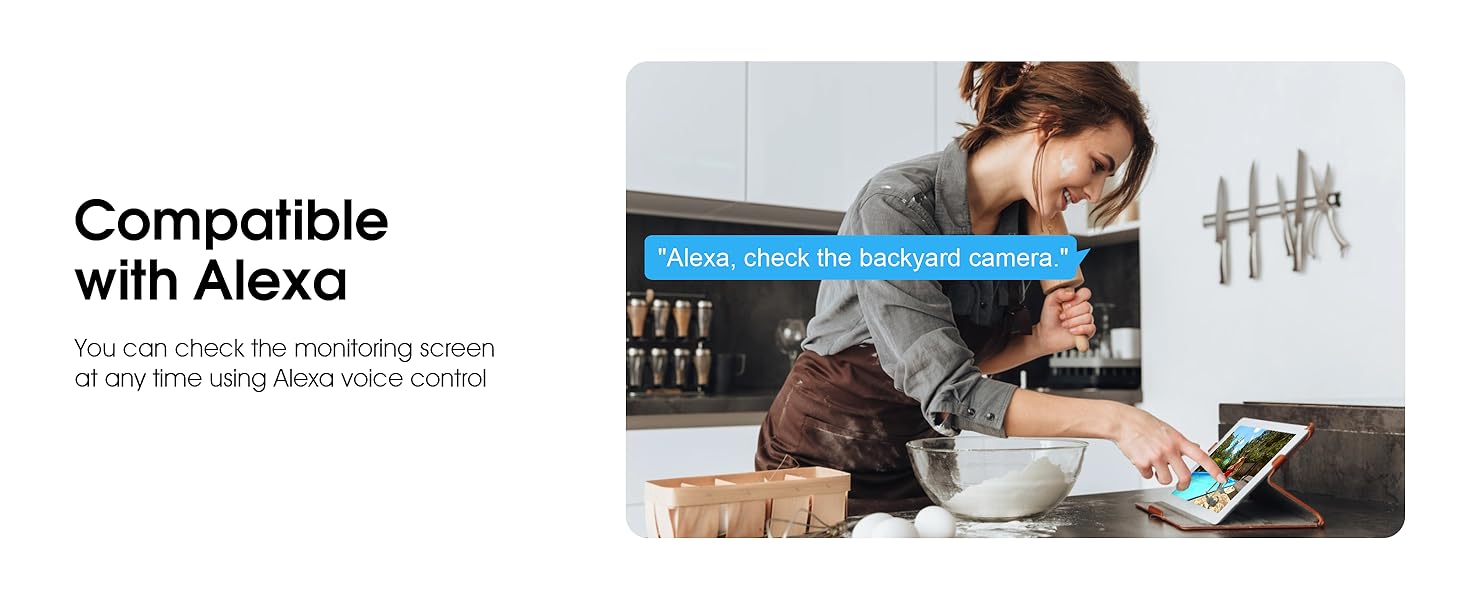
Image 5.12: Voice control via Alexa for convenient monitoring.
6. Konserwacja
6.1 Czyszczenie aparatu
Okresowo czyść obiektyw i obudowę aparatu miękką,amp Ściereczką usuń kurz i zanieczyszczenia. Nie używaj silnych środków chemicznych ani ściernych środków czyszczących.
6.2 aktualizacji oprogramowania sprzętowego
Ensure your camera's firmware is up to date for optimal performance and security. Check for updates within the ARCCTV app and follow the instructions to install them.
6.3 Zarządzanie magazynem
If using a microSD card, regularly check its status in the app. Format the card periodically to maintain performance. For cloud storage, manage your subscription and storage space through the app.
7. Rozwiązywanie Problemów
- Kamera nie łączy się z Wi-Fi:
- Ensure your Wi-Fi network is 2.4GHz or 5GHz and has a strong signal at the camera's location.
- Sprawdź, czy hasło Wi-Fi jest wprowadzone poprawnie.
- Uruchom ponownie router i kamerę.
- Słaba jakość obrazu:
- Wyczyść obiektyw aparatu.
- Aby zapewnić optymalną widoczność w nocy, należy zadbać o odpowiednie oświetlenie.
- Sprawdź prędkość swojego połączenia internetowego.
- Wykrywanie ruchu nie działa:
- Sprawdź, czy wykrywanie ruchu jest włączone w ustawieniach aplikacji.
- Dostosuj ustawienia czułości.
- Upewnij się, że w polu widzenia kamery nie ma żadnych przeszkód. view.
- Brak nagrywania na karcie MicroSD:
- Ensure a microSD card is properly inserted and formatted in the app.
- Check if the card is full; consider formatting or replacing it.
- Sprawdź ustawienia nagrywania w aplikacji.
8. Specyfikacje
| Funkcja | Specyfikacja |
|---|---|
| Nazwa modelu | P2 |
| Zastosowanie wewnątrz/na zewnątrz | Plenerowy |
| Rozdzielczość przechwytywania wideo | 2K (2304x1296p) |
| Technologia łączności | Bezprzewodowy (Wi-Fi) |
| Technologia komunikacji bezprzewodowej | Wi-Fi (dwuzakresowy 2.4G/5G) |
| Viewing kąt | 360 stopni (obrót o 355°, pochylenie o 90°) |
| Zakres noktowizora | 50 stóp |
| Poziom wodoodporności | Wodoodporność IP66 |
| Źródło zasilania | Zasilacz 5V1A |
| Maksymalny obsługiwany rozmiar pamięci Flash | 128 GB (MicroSD) |
| Możliwości nagrywania dźwięku i obrazu | Wideo i dźwięk |
| Funkcja specjalna | 2-Way Audio, Motion Tracking, Full Color Night Vision |
| Wymiary przedmiotu Dł. x Szer. x Wys. | 7.8 x 6.6 x 5.3 cala |
| Waga przedmiotu | 1.39 funta |
9. Gwarancja i wsparcie
For warranty information and technical support, please refer to the official ARCCTV website or contact their customer service directly. Contact details are typically provided on the product packaging or within the mobile application.
Powiązane dokumenty - P2
 |
Instrukcja obsługi kamery bezpieczeństwa WiFi INSEETECH do użytku wewnątrz pomieszczeń Kompleksowa instrukcja obsługi kamery bezpieczeństwa INSEETECH WiFi Indoor, obejmująca konfigurację, instrukcje dotyczące aplikacji, funkcje i rozwiązywanie problemów. |
 |
Kamera bezpieczeństwa ZUMIMALL BF-BK05 PTZ – krótki przewodnik Ten skrócony przewodnik zawiera podstawowe informacje dotyczące konfiguracji i użytkowania kamery bezpieczeństwa PTZ ZUMIMALL BF-BK05. Obejmuje on zawartość produktu, objaśnienie schematu, instalację aplikacji, rejestrację konta, kroki podłączania oraz szczegóły gwarancji. |
 |
Instrukcje funkcji automatycznego śledzenia Prisual AI Kompleksowy przewodnik po konfiguracji i wykorzystaniu zaawansowanych funkcji automatycznego śledzenia AI kamery Prisual, w tym śledzenia prezentera/osoby i śledzenia strefy, za pośrednictwem obu web interfejs i zdalne sterowanie. |
 |
Instrukcja obsługi kamery z baterią WiFi ANRAN Q4-J40W Kompleksowa instrukcja obsługi kamery akumulatorowej WiFi ANRAN Q4-J40W, obejmująca konfigurację, instalację, parowanie aplikacji, funkcje i rozwiązywanie problemów. Dowiedz się, jak zainstalować, podłączyć i zarządzać kamerą bezpieczeństwa ANRAN za pomocą aplikacji ARCCTV. |
 |
Instrukcja obsługi kamery PTZ HD AI z automatycznym śledzeniem Instrukcja obsługi kamery HD AI Auto Tracking PTZ obejmująca opis produktu, listę zawartości, charakterystykę działania, funkcje zdalnego sterowania, ustawienia śledzenia AI za pośrednictwem WebInterfejs użytkownika, typowe instrukcje obsługi, funkcje sieciowe, instalacja i rozwiązywanie problemów. |
 |
Instrukcja obsługi kamery konferencyjnej HD AI z automatycznym śledzeniem - Tongveo Niniejsza instrukcja obsługi zawiera szczegółowe instrukcje dotyczące kamery konferencyjnej Tongveo HD AI Auto Tracking, obejmujące konfigurację, funkcje, parametry techniczne, nawigację po menu i obsługę. Dowiedz się więcej o śledzeniu AI, sterowaniu PTZ, ekspozycji, ustawieniach kolorów, konfiguracji sieci i konserwacji systemu. |
Ask a question about this manual
Ask about setup, troubleshooting, compatibility, parts, safety, or missing instructions. Manuals+ will review the question and use this page’s manual context to help answer it.