
1. Wprowadzenie
Niniejsza instrukcja zawiera szczegółowe instrukcje dotyczące konfiguracji, obsługi, konserwacji i rozwiązywania problemów z mechaniczną klawiaturą Transformers TF-Crystal z 85 klawiszami. Przed użyciem produktu należy dokładnie przeczytać instrukcję, aby zapewnić jego prawidłowe działanie i długą żywotność.
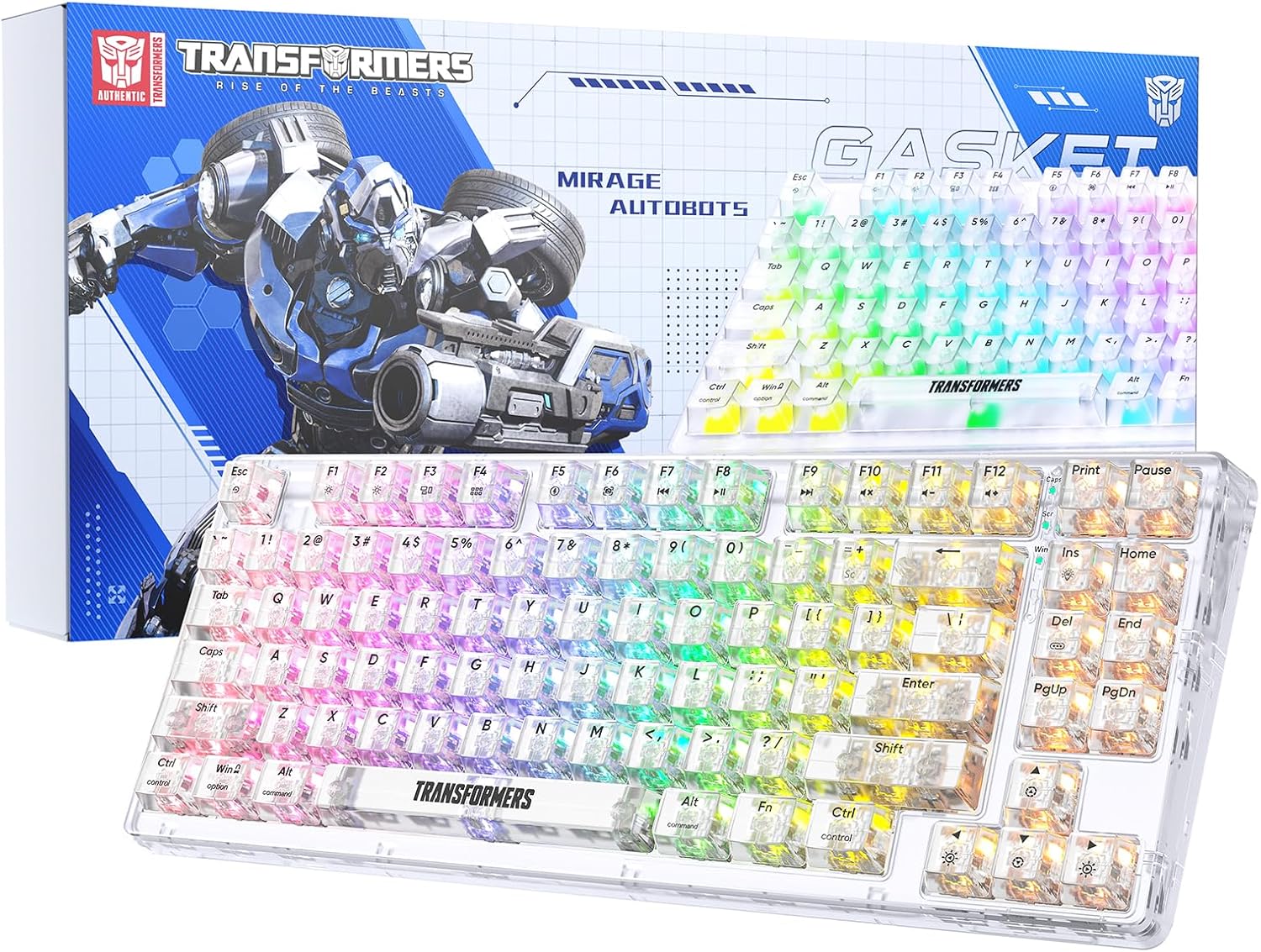
Obraz 1.1: Klawiatura mechaniczna Transformers TF-Crystal z 85 klawiszami i opakowaniem, pokazana na zdjęciuasing transparentna konstrukcja i oświetlenie RGB.
2. Koniec produktuview
2.1 Główne cechy
- Układ 85 klawiszy: Kompaktowa konstrukcja o wymiarach 75% zachowuje podstawowe funkcje, strzałki i klawisze nawigacyjne.
- Łączność trójmodowa: Obsługuje Bluetooth 5.0, łączność bezprzewodową 2.4 GHz i przewodowe połączenia USB-C.
- Płytka PCB z możliwością wymiany na gorąco: Kompatybilny z większością przełączników mechanicznych 3- i 5-pinowych, co pozwala na łatwą personalizację i wymianę.
- Przełączniki liniowe: Wstępnie nasmarowane przełączniki o żywotności 50 milionów naciśnięć klawiszy zapewniają trwałość i płynne działanie.
- Struktura uszczelki: Zawiera wysokiej jakości materiały uszczelniające i podkładkę silikonową, która pochłania drgania i redukuje hałas podczas pisania.
- Możliwość dostosowania podświetlenia RGB: Posiada 20 wbudowanych trybów podświetlenia, 16.8 miliona opcji kolorów i dynamiczne efekty rytmiczne.
- Sterownik programowalny: Umożliwia dostosowywanie makr, zmianę przypisania funkcji klawiszy i zaawansowaną kontrolę oświetlenia.
- Długa żywotność baterii: Wyposażony w baterię o pojemności 4000 mAh, zapewniającą do 240 godzin ciągłej pracy w trybie 2.4 GHz bez podświetlenia.
- Szeroka kompatybilność: Obsługuje systemy Mac, Windows, iOS, Android, PC, laptopy, smartfony, tablety, Switch, Xbox i PlayStation.
- Przejrzysty projekt: Posiada przezroczyste nakładki na klawisze i podstawę, co zwiększa walory estetyczne.
3. Konfiguracja
3.1 Ładowanie klawiatury
Przed pierwszym użyciem należy w pełni naładować klawiaturę. Podłącz dołączony kabel USB-C do portu USB-C klawiatury, a drugi koniec do zasilanego portu USB (np. w komputerze, zasilaczu sieciowym). Wskaźnik ładowania pokaże stan ładowania.
3.2 Łączenie się w trybie bezprzewodowym 2.4 GHz
- Znajdź odbiornik USB 2.4 GHz, który zazwyczaj znajduje się w schowku klawiatury.
- Podłącz odbiornik USB do dostępnego portu USB w komputerze.
- Przełącz przełącznik trybu na klawiaturze na 2.4G pozycja.
- Klawiatura automatycznie połączy się z Twoim urządzeniem.
3.3 Łączenie przez tryb Bluetooth 5.0
- Przełącz przełącznik trybu na klawiaturze na BT pozycja.
- Naciśnij i przytrzymaj Fn + 1 (Lub Fn + 2, Fn + 3) przez 3–5 sekund, aż kontrolka zacznie szybko migać, wskazując tryb parowania.
- Na swoim urządzeniu (komputerze, tablecie, smartfonie) włącz Bluetooth i wyszukaj nowe urządzenia.
- Z listy dostępnych urządzeń wybierz „TF-Crystal 85”, aby je sparować.
- Po sparowaniu kontrolka przestanie migać i będzie świecić światłem ciągłym. Możesz sparować maksymalnie trzy urządzenia Bluetooth za pomocą Fn + 1, Fn + 2, I Fn + 3.
3.4 Łączenie przez przewodowy tryb USB-C
- Podłącz dołączony kabel USB-C do portu USB-C klawiatury.
- Podłącz drugi koniec kabla USB-C do wolnego portu USB w komputerze.
- Klawiatura automatycznie przełączy się na tryb przewodowy i będzie działać bez zasilania bateryjnego.

Rysunek 3.1: Schemat ilustrujący trzy tryby połączenia: Bluetooth 5.0, bezprzewodowy 2.4 GHz i przewodowy USB-C, kompatybilny z różnymi urządzeniami.
4. Instrukcja obsługi
4.1 Przełączanie między trybami
Wybierz pomiędzy przełącznikiem fizycznym znajdującym się na klawiaturze BT (Bluetooth), 2.4G (bezprzewodowa sieć 2.4 GHz) i USB-C tryby (przewodowe).
4.2 Sterowanie podświetleniem RGB
Klawiatura posiada konfigurowalne podświetlenie RGB. Aby je dostosować, użyj następujących kombinacji klawiszy:
- Fn + In: Przełączaj się między 20 różnymi efektami podświetlenia.
- Fn + Del: Zmiana kolorów podświetlenia w określonych trybach.
- Fn + ↑ / ↓: Regulacja jasności podświetlenia (5 poziomów).
- Fn + ← / →: Dostosuj szybkość efektu podświetlenia (5 poziomów).
- Fn + Esc (przytrzymaj przez 3 sekundy): Przywróć ustawienia podświetlenia do domyślnych.

Ilustracja 4.1: Wizualny przewodnik po sterowaniu efektami podświetlenia RGB, jasnością i szybkością przy użyciu kombinacji klawiszy Fn.
4.3 Użycie programowalnego sterownika
Klawiatura zawiera programowalny sterownik umożliwiający zaawansowaną personalizację. Sterownik ten umożliwia:
- Edycja makro: Nagrywaj i edytuj złożone sekwencje klawiszowe.
- Kluczowa redefinicja: Dostosuj funkcje poszczególnych klawiszy.
- Personalizacja efektów RGB: Dopasuj tryby oświetlenia, kolory i prędkości, w tym efekty świetlne odzwierciedlające rytm muzyki.
Szczegółowe instrukcje dotyczące korzystania z tych funkcji znajdziesz w dedykowanym interfejsie użytkownika oprogramowania.

Ilustracja 4.2: Zrzut ekranu interfejsu programowalnego sterownika, przedstawiający opcje edycji makr, efektów RGB i ponownego definiowania klawiszy.
4.4 Przełączniki z funkcją wymiany na gorąco
Klawiatura TF-Crystal 85 jest wyposażona w płytkę PCB z możliwością wymiany bez lutowania, co pozwala na wymianę przełączników mechanicznych bez konieczności lutowania. Klawiatura obsługuje większość przełączników mechanicznych 3- i 5-pinowych.
- Wyłącz klawiaturę lub odłącz ją od urządzenia.
- Za pomocą dołączonego ściągacza klawiszy ostrożnie zdejmij wybrany klawisz.
- Za pomocą dołączonego ściągacza do przełączników delikatnie chwyć przełącznik za górne i dolne zaciski, a następnie pociągnij go prosto do góry, aby go wyjąć.
- Dopasuj piny nowego przełącznika do otworów w płytce PCB. Upewnij się, że piny są proste.
- Delikatnie wciśnij nowy przełącznik, aż zatrzaśnie się pewnie. Nie używaj siły.
- Załóż z powrotem nakładkę klawisza.

Ilustracja 4.3: Ilustracja funkcji wymiany na gorąco, pokazująca sposób wyjmowania i wkładania przełączników 3- i 5-pinowych oraz specyfikacje przełączników liniowych.
5. Konserwacja
5.1 Czyszczenie klawiatury
- Przed czyszczeniem odłącz klawiaturę od wszystkich źródeł zasilania.
- Użyj miękkiej, niestrzępiącej się ściereczki, lekko wyczyśćampPrzetrzyj klawisze i obudowę wodą lub łagodnym środkiem czyszczącym.
- Do usuwania kurzu i zanieczyszczeń spomiędzy klawiszy należy użyć sprężonego powietrza lub małej szczoteczki.
- Unikaj stosowania silnych środków chemicznych i materiałów ściernych, które mogą uszkodzić powierzchnię klawiatury.
5.2 Pielęgnacja baterii
- Unikaj częstego całkowitego rozładowywania akumulatora.
- Jeśli klawiaturę nie używasz przez dłuższy czas, przechowuj ją w chłodnym i suchym miejscu.
- Jeżeli klawiatura nie będzie używana przez dłuższy czas, przed schowaniem należy naładować ją do około 50%.
6. Rozwiązywanie Problemów
| Problem | Możliwa przyczyna | Rozwiązanie |
|---|---|---|
| Klawiatura nie reaguje w trybie bezprzewodowym. | Niski poziom naładowania baterii, wybrano niewłaściwy tryb, odbiornik nie jest podłączony, Bluetooth nie jest sparowany. | Naładuj klawiaturę. Upewnij się, że przełącznik trybu jest ustawiony prawidłowo (2.4G lub BT). Podłącz ponownie odbiornik 2.4G. Ponownie sparuj Bluetooth. |
| Klawisze nie reagują na polecenia lub są wpisywane podwójnie. | Wadliwy przełącznik, zanieczyszczenia pod klawiszem, problem z oprogramowaniem. | Wyczyść pod klawiszem. Spróbuj wymienić przełącznik na działający, ale nie działający. Uruchom ponownie komputer. |
| Podświetlenie RGB nie działa lub jest nieprawidłowe. | Podświetlenie wyłączone, ustawienia nieprawidłowe, konflikt oprogramowania. | Dostosuj jasność za pomocą Fn +. Tryby cyklu z Fn + Ins. Zresetuj podświetlenie za pomocą Fn + Esc (przytrzymaj 3 sekundy)Sprawdź ustawienia sterownika programowalnego. |
| Klawiatura się nie ładuje. | Wadliwy kabel USB-C, problem ze źródłem zasilania, uszkodzenie portu klawiatury. | Spróbuj użyć innego kabla USB-C. Użyj innego portu USB lub zasilacza. Upewnij się, że kabel jest całkowicie włożony. |
7. Specyfikacje
| Funkcja | Szczegół |
|---|---|
| Numer modelu | TF-Crystal 85 |
| Układ klawiszy | 85 klawisze (75% kompaktów) |
| Łączność | Bluetooth 5.0, bezprzewodowy 2.4 GHz, przewodowy USB-C |
| Typ przełącznika | Wstępnie nasmarowane liniowe przełączniki mechaniczne |
| Zmień żywotność | 50 milionów naciśnięć klawiszy |
| Możliwość wymiany podczas pracy | Tak (kompatybilny z 3-pinami/5-pinami) |
| Podświetlenie | RGB (20 trybów, 16.8 milionów kolorów) |
| Pojemność baterii | 4000mAh |
| Czas pracy baterii (2.4G, bez światła) | Do 240 godzin |
| Czas pracy baterii (podświetlenie włączone) | Około 22 godzin |
| Wymiary (dł. x szer. x wys.) | Wymiary: 34.7 cm x 14 cm x 4.5 cm |
| Zgodność | Mac, Windows, iOS, Android, PC, Laptop, Smartfon, Tablet, Switch, Xbox, PlayStation |

Ilustracja 7.1: Wizualna reprezentacja czasu pracy klawiatury na baterii: 240 godzin z wyłączonym podświetleniem, 22 godziny z włączonym podświetleniem, zasilanie baterią 4000 mAh.
8. Gwarancja i wsparcie
Firma Transformers dokłada wszelkich starań, aby zapewnić klientom wyjątkową obsługę. W przypadku jakichkolwiek problemów z klawiaturą mechaniczną TF-Crystal z 85 klawiszami, nasz zespół wsparcia posprzedażowego służy pomocą. Obejmuje to wsparcie techniczne, wymianę lub pomoc w instalacji.
W celu uzyskania pomocy prosimy o kontakt z naszym działem obsługi klienta. Gwarantujemy bezproblemową obsługę.