
Ninkear A15
Instrukcja obsługi laptopa Ninkear A15
Wzór: A15
1. Wprowadzenie
Witamy w instrukcji obsługi laptopa Ninkear A15. Niniejsza instrukcja zawiera niezbędne informacje dotyczące konfiguracji, obsługi, konserwacji i rozwiązywania problemów z nowym laptopem Ninkear A15. Prosimy o dokładne zapoznanie się z niniejszą instrukcją, aby zapewnić prawidłowe użytkowanie oraz zmaksymalizować wydajność i żywotność urządzenia.
Ninkear A15 to wydajny laptop wyposażony w sześciordzeniowy procesor AMD Ryzen 5 5500U, 16 GB pamięci RAM i dysk SSD PCIe o pojemności 512 GB. Został zaprojektowany z myślą o różnorodnych zadaniach komputerowych, od codziennej pracy po projektowanie graficzne i rozrywkę.
2. Co znajduje się w pudełku
Po otwarciu opakowania laptopa Ninkear A15 sprawdź, czy znajdują się w nim wszystkie poniższe elementy:
- Laptop A15 x 1
- Mysz x 1
- Podkładka pod myszkę x 1
- Ładowarka x 1
3. Koniec produktuview
Laptop Ninkear A15 został zaprojektowany z myślą o wydajności i komforcie użytkownika. Poniżej przedstawiamy najważniejsze funkcje i podzespoły:
3.1 Główne cechy
- Wydajny procesor: Wyposażony w procesor AMD Ryzen 5 5500U, kartę graficzną AMD Radeon, 6 rdzeni i 12 wątków, o częstotliwości do 4.0 GHz, odpowiedni do różnych zastosowań.
- Wciągający wyświetlacz: Posiada 15.6-calowy wyświetlacz FHD IPS o rozdzielczości 1920x1080, oferujący stosunek ekranu do obudowy wynoszący 90.3% i kąt widzenia 180 stopni viewkąt nachylenia zapewniający czysty i naturalny obraz.
- Dłuższa żywotność baterii: Bateria o pojemności 4350 mAh zapewnia do 6 godzin codziennego użytkowania, dzięki czemu idealnie nadaje się do pracy mobilnej. Obsługuje pełną funkcjonalność ładowania przez złącze Type-C.
- Ample Pamięć masowa i pamięć: Wyposażony w 16 GB pamięci RAM DDR4 (3200 MHz) i dysk SSD PCIe o pojemności 512 GB, gwarantuje szybką pracę przy profesjonalnym oprogramowaniu i wykonywaniu wielu zadań jednocześnie.
- Przyjazny dla użytkownika projekt: Zawiera w pełni cyfrową klawiaturę podświetlaną z trzema regulowanymi poziomami podświetlenia monochromatycznego (FN+F9) i funkcją odblokowywania odciskiem palca w 0.5 sekundy, co zapewnia większe bezpieczeństwo i wygodę.
3.2. Widok ogólnyview

Przód view laptopa Ninkear A15, pokazasindzięki eleganckiemu wyglądowi i wyświetlaczowi.

Ponadview laptopa Ninkear A15, w którym podkreślono jego kluczowe parametry, takie jak 15.6-calowy wyświetlacz IPS FHD, procesor AMD Ryzen 5 5500U, 16 GB pamięci RAM DDR4, dysk SSD PCIe o pojemności 512 GB, bateria 4350 mAh, podświetlana klawiatura i pełnofunkcyjny port Type-C.

Szczegółowy view procesora AMD Ryzen 5 5500U, ze szczególnym uwzględnieniem jego 6 rdzeni, 12 wątków, procesu technologicznego 7 nm i maksymalnej częstotliwości turbo 4.0 GHz.
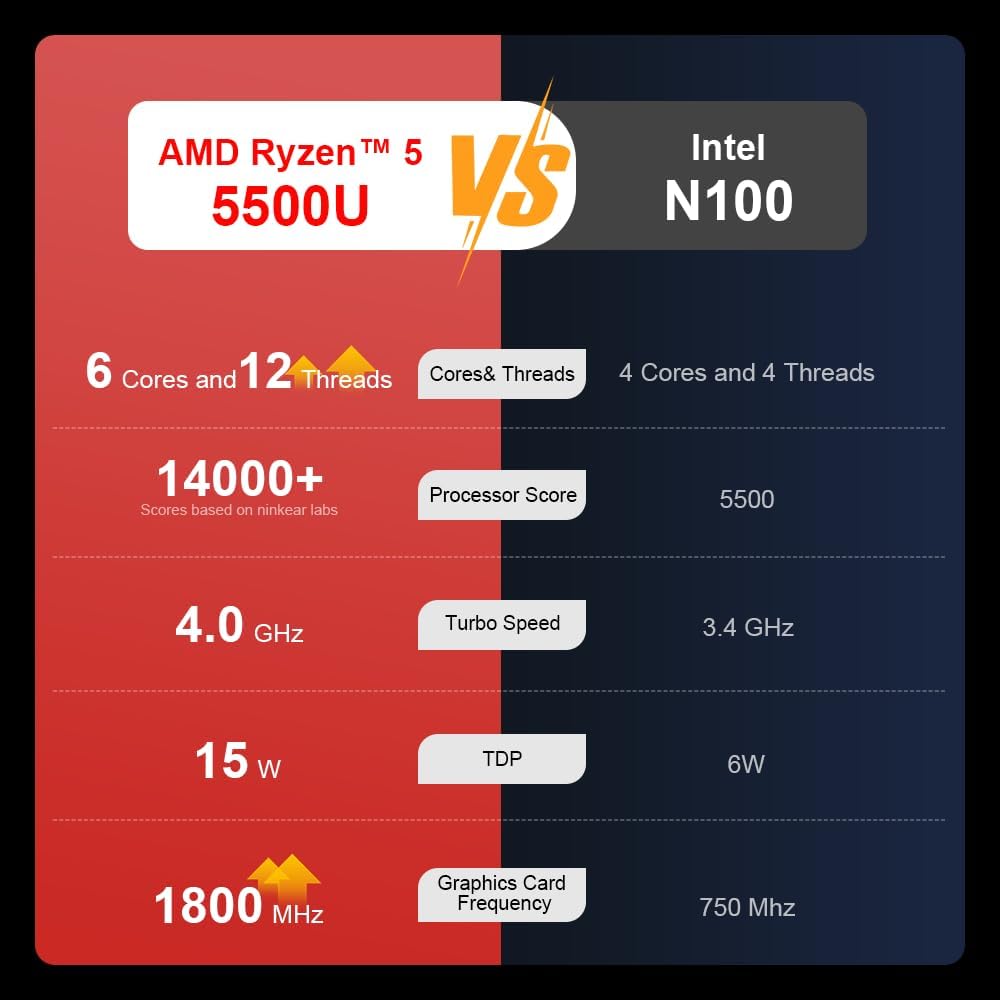
Tabela porównawcza ilustrująca różnice w wydajności procesorów AMD Ryzen 5 5500U i Intel N100, obejmująca liczbę rdzeni/wątków, wynik procesora, szybkość turbo, TDP i częstotliwość karty graficznej.

Zdjęcie przedstawia dysk SSD M.2 PCIe o pojemności 512 GB i podkreśla częstotliwość pracy pamięci DDR4 3200 MHz, co oznacza 20-procentowy wzrost szybkości w porównaniu z pamięcią DDR4 2666 MHz.

15.6-calowy ekran IPS FHD w modelu A15 został zaprojektowany tak, aby zapewniać żywe i dokładne kolory, jednocześnie redukując zmęczenie oczu podczas długich godzin pracy.

Ilustracja przedstawiająca przydatność laptopa A15 do różnych zadań „biurowych”, w tym projektowania graficznego (Ae, Ps, Ai) oraz gier/rozrywki.

Informacje na temat litowo-jonowej baterii o dużej pojemności 50.5 WH, która umożliwia do 8 godzin odtwarzania wideo z dysku twardego i 72 godziny czuwania.

Wizualny przewodnik po bogatych interfejsach laptopa Ninkear A15, obejmujących USB 3.0, USB 2.0, gniazdo słuchawkowe, port ładowania, HDMI i pełnofunkcyjne porty typu C.
3.3 Wideo produktu
Oficjalny film prezentujący produktasinFunkcje laptopa Ninkear A15, w tym jego design, wyświetlacz, podświetlana klawiatura i różne porty. Ten film przedstawia dynamiczny przeglądview możliwości i cech fizycznych laptopa.
4. Konfiguracja
Aby po raz pierwszy skonfigurować laptopa Ninkear A15, wykonaj następujące czynności:
- Rozpakuj laptopa: Ostrożnie wyjmij laptopa i wszystkie akcesoria z opakowania.
- Podłącz zasilanie: Podłącz ładowarkę do portu ładowania laptopa (DC-in lub Type-C), a następnie do gniazdka elektrycznego.
- Początkowy rozruch: Otwórz pokrywę laptopa i naciśnij przycisk zasilania (zintegrowany z czytnikiem linii papilarnych). Laptop włączy się i rozpocznie się wstępny proces konfiguracji systemu Windows 11.
- Konfiguracja systemu Windows 11: Postępuj zgodnie z instrukcjami wyświetlanymi na ekranie, aby dokończyć konfigurację systemu Windows 11, w tym wybrać region i język, nawiązać połączenie z siecią Wi-Fi i utworzyć konto użytkownika.
- Konfiguracja odcisku palca: Podczas lub po instalacji systemu Windows możesz skonfigurować czytnik linii papilarnych, aby zapewnić szybkie i bezpieczne logowanie.
5. Instrukcja obsługi
W tej sekcji opisano podstawową obsługę laptopa Ninkear A15.
5.1 Włączanie/wyłączanie i uśpienie
- Włączanie: Naciśnij przycisk zasilania.
- Wyłączone: Kliknij przycisk Start w systemie Windows, a następnie wybierz Zasilanie > Wyłącz.
- Tryb uśpienia: Zamknij pokrywę lub kliknij przycisk Start, a następnie wybierz Zasilanie > Uśpienie.
5.2 Klawiatura i touchpad
- Podświetlana klawiatura: Naciskać Fn+F9 aby przełączać się pomiędzy trzema poziomami jasności podświetlenia monochromatycznego lub je wyłączyć.
- Panel dotykowy: Użyj zintegrowanego touchpada do sterowania kursorem i gestami. Informacje na temat personalizacji touchpada znajdziesz w ustawieniach systemu Windows.
- Klawiatura numeryczna: Laptop wyposażony jest w pełną cyfrową klawiaturę numeryczną umożliwiającą wygodne wprowadzanie danych.
5.3 Podłączanie urządzeń peryferyjnych
Wykorzystaj różne porty do podłączania urządzeń zewnętrznych:
- Porty USB: Podłącz urządzenia USB, takie jak zewnętrzne dyski twarde, myszy lub klawiatury, do portów USB 2.0 lub USB 3.0.
- HDMI: Podłącz do zewnętrznych monitorów lub projektorów za pomocą portu HDMI.
- Typ C: Pełnofunkcyjny port typu C obsługuje przesyłanie danych, wyjście wideo i dostarczanie zasilania.
- Wtyczka dźwiękowa: Podłącz słuchawki lub głośniki zewnętrzne do gniazda audio 3.5 mm.
5.4 Ustawienia wyświetlania
Aby zoptymalizować rozdzielczość, skalowanie i konfigurację wielu monitorów, dostosuj ustawienia wyświetlania w Ustawieniach systemu Windows > System > Wyświetlacz.
6. Konserwacja
Właściwa konserwacja gwarantuje długowieczność i optymalną wydajność laptopa Ninkear A15.
- Czyszczenie: Do czyszczenia ekranu i obudowy użyj miękkiej, niepozostawiającej włókien ściereczki. W przypadku uporczywych zabrudzeń delikatnie przetrzyj.ampPrzetrzyj ściereczkę wodą lub płynem do czyszczenia ekranów. Unikaj silnych środków chemicznych.
- Aktualizacje oprogramowania: Regularnie aktualizuj system Windows i sterowniki urządzeń, aby zapewnić stabilność, bezpieczeństwo i wydajność systemu.
- Pielęgnacja baterii: Aby przedłużyć żywotność baterii, należy unikać częstego całkowitego rozładowywania. Przechowuj laptopa w chłodnym, suchym miejscu, gdy nie jest używany przez dłuższy czas.
- Wentylacja: Upewnij się, że otwory wentylacyjne laptopa nie są zasłonięte, aby zapobiec przegrzaniu. Używaj laptopa na twardej, płaskiej powierzchni.
- Kopia zapasowa danych: Regularnie twórz kopie zapasowe ważnych danych na dysku zewnętrznym lub w chmurze, aby zapobiec utracie danych.
7. Rozwiązywanie Problemów
W tej sekcji opisano typowe problemy, które mogą wystąpić w laptopie Ninkear A15.
| Problem | Możliwa przyczyna | Rozwiązanie |
|---|---|---|
| Laptop się nie włącza | Niski poziom naładowania baterii lub problem z zasilaczem | Upewnij się, że ładowarka jest prawidłowo podłączona, a gniazdko elektryczne działa. Przed ponownym włączeniem laptopa odczekaj co najmniej 30 minut, aby się naładował. |
| Ekran jest pusty lub czarny | Problem ze sterownikiem wyświetlacza, podłączony wyświetlacz zewnętrzny lub tryb uśpienia | Naciśnij dowolny klawisz lub porusz myszką, aby wybudzić urządzenie z trybu uśpienia. Odłącz wszystkie zewnętrzne monitory. Spróbuj nacisnąć Fn+F7 (lub klawisz z ikoną wyświetlacza), aby przełączać tryby wyświetlania. Jeśli nadal nic nie wyświetla, wymuś wyłączenie, przytrzymując przycisk zasilania przez 10 sekund, a następnie uruchom ponownie. |
| Wi-Fi nie łączy się | Wyłączony adapter Wi-Fi, nieprawidłowe hasło lub problem z routerem | Sprawdź, czy Wi-Fi jest włączone w ustawieniach systemu Windows. Zweryfikuj hasło Wi-Fi. Uruchom ponownie router i modem. W razie potrzeby zaktualizuj sterowniki Wi-Fi. |
| Podświetlenie klawiatury nie działa | Podświetlenie wyłączone lub ustawiono niską jasność | Naciskać Fn+F9 wielokrotnie, aby dostosować jasność lub włączyć podświetlenie. |
| Niska wydajność | Zbyt wiele uruchomionych programów, za mało miejsca na dysku lub nieaktualne sterowniki | Zamknij niepotrzebne aplikacje. Zwolnij miejsce na dysku. Uruchom usługę Windows Update i zaktualizuj sterowniki. Rozważ skanowanie w poszukiwaniu wirusów. |
8. Specyfikacje
Szczegółowe dane techniczne laptopa Ninkear A15:
| Funkcja | Specyfikacja |
|---|---|
| Marka | Ninkear |
| Nazwa modelu | A15 |
| Rozmiar ekranu | 15.6 cali |
| Rozdzielczość ekranu | 1920 x 1080 pikseli (FHD IPS) |
| Edytor | AMD Ryzen 5 5500U (2.1 GHz, 6 rdzeni, 12 wątków) |
| BARAN | 16 GB DDR4 (3200 MHz) |
| Dysk twardy | Dysk SSD PCIe o pojemności 512 GB |
| Karta graficzna | Zintegrowana karta graficzna AMD Radeon |
| System operacyjny | Windows 11 |
| Kolor | Srebrny |
| Waga przedmiotu | 5 funta |
| Wymiary produktu | 14 x 9 x 0.15 cala |
| Porty USB 3.0 | 2 |
| Średnia żywotność baterii | Do 6-8 godzin (codzienne użytkowanie) |
| Cechy specjalne | Podświetlana klawiatura, klawiatura numeryczna, odblokowywanie odciskiem palca, pełna funkcjonalność Type-C |
9. Gwarancja i pomoc techniczna
Ninkear udziela standardowej gwarancji na laptopa A15. Szczegółowe warunki, w tym okres trwania gwarancji i zakres ochrony, znajdują się w karcie gwarancyjnej dołączonej do opakowania produktu.
W celu uzyskania pomocy technicznej, pomocy w rozwiązywaniu problemów lub zgłoszenia roszczeń gwarancyjnych prosimy o kontakt z działem obsługi klienta firmy Ninkear za pośrednictwem oficjalnej strony internetowej. webStrona internetowa lub dane kontaktowe podane przy zakupie. Przed kontaktem z pomocą techniczną upewnij się, że masz pod ręką model produktu (A15) i dane dotyczące zakupu.
Dodatkowe informacje o produkcie i zasoby pomocy technicznej można znaleźć także w oficjalnym sklepie Ninkear na Amazon: Sklep Ninkear Amazon