
CLABEL 221B
Instrukcja obsługi termicznej drukarki etykiet CLABEL 221B
Model: CT221B
1. Wprowadzenie
Niniejsza instrukcja obsługi zawiera szczegółowe instrukcje dotyczące obsługi, konserwacji i rozwiązywania problemów z termiczną drukarką etykiet CLABEL 221B. Przed użyciem urządzenia należy uważnie przeczytać instrukcję, aby zapewnić jego prawidłowe działanie i wydłużyć jego żywotność.

Zdjęcie: Termiczna drukarka etykiet CLABEL 221B, kompaktowe szaro-białe urządzenie, pokazane obok rolki białych etykiet termicznych. Drukarka wyświetla się jakoampetykieta z napisem „CLABEL 221B Barcode Label Printer” i kodem kreskowym.
2. Koniec produktuview
2.1 Główne cechy
- Swoboda oszczędzania kosztów: Obsługuje różne marki papieru termicznego, eliminując konieczność stosowania drogich, opatentowanych materiałów eksploatacyjnych.
- Bogaty wybór etykiet: Kompatybilny z etykietami termicznymi o szerokości od 25 do 50 mm, w tym etykietami przezroczystymi, kolorowymi i okrągłymi.
- Połączenie jednym kliknięciem: Obsługuje połączenie Bluetooth za pośrednictwem aplikacji „Clabel trade” dla smartfonów (iOS, Android) i połączenie USB dla komputerów (Windows).
- Potężna aplikacja: Aplikacja „Clabel trade” oferuje rozbudowane funkcje projektowania obejmujące tekst, wzory, symbole i gotowe szablony, z możliwością drukowania wsadowego.
- Przenośny i wielofunkcyjny: Wyposażony w akumulator zapewniający do 4 godzin ciągłej pracy, waży zaledwie 240 gramów. Nadaje się do użytku domowego, biurowego i detalicznego.
2.2 Zawartość opakowania
Pakiet CLABEL 221B zazwyczaj zawiera:
- Maszyna do termicznej produkcji etykiet CLABEL 221B
- Kabel USB
- Rolka etykiet (oznaczona słowem „Etykiety” w dołączonych elementach)
- Instrukcja obsługi (ten dokument)
3. Konfiguracja
3.1 Pierwsze włączenie zasilania
Aby włączyć urządzenie, naciśnij i przytrzymaj przycisk zasilania znajdujący się z boku drukarki, aż zaświeci się kontrolka. Niebieska kontrolka zacznie migać, sygnalizując gotowość do połączenia.

Obraz: Wizualny przewodnik przedstawiający pięć kroków łączenia urządzenia CLABEL 221B przez Bluetooth. Krok 1 pokazuje naciśnięcie przycisku zasilania, krok 2 pokazuje włączenie Bluetooth w telefonie, krok 3 pokazuje otwarcie aplikacji, krok 4 pokazuje wybór drukarki, a krok 5 pokazuje edycję etykiety.
3.2 Ładowanie etykiet
Aby prawidłowo zainstalować etykiety termiczne w drukarce CLABEL 221B, wykonaj następujące czynności:
- Naciśnij punkty nacisku po bokach drukarki i pociągnij do góry, aby otworzyć górną pokrywę.
- Przestaw blokadę przegrody w pozycję „OTWARTE”.
- Włóż rolkę papieru z etykietami do komory, upewniając się, że jest umieszczona po lewej stronie. Przesuń przegrodę w lewo, aby dokładnie dopasować szerokość etykiety.
- Wyciągnij niewielki fragment papieru z etykietą, wysuwając go poza głowicę drukującą. Przełącz blokadę przegrody w pozycję „ZAMKNIĘTE”, a następnie mocno zamknij górną pokrywę, aż usłyszysz kliknięcie.

Ilustracja: Sekwencja czterech ilustracji demonstrujących proces instalacji etykiet. Pokazuje otwieranie pokrywy, regulację przegrody, wkładanie rolki etykiet i zamykanie pokrywy.
4. Instrukcja obsługi
4.1 Łączenie ze smartfonem (Bluetooth)
CLABEL 221B łączy się bezprzewodowo ze smartfonem przez Bluetooth. Upewnij się, że drukarka jest włączona, a niebieska dioda miga.
- Pobierz aplikację „Clabel trade” ze sklepu App Store (iOS) lub Google Play Store (Android).
- Włącz Bluetooth w swoim smartfonie.
- Otwórz aplikację „Clabel trade”. Aplikacja poprowadzi Cię przez proces łączenia się z drukarką.
- W aplikacji wyszukaj dostępne urządzenia i wybierz „CT221B”, aby nawiązać połączenie.
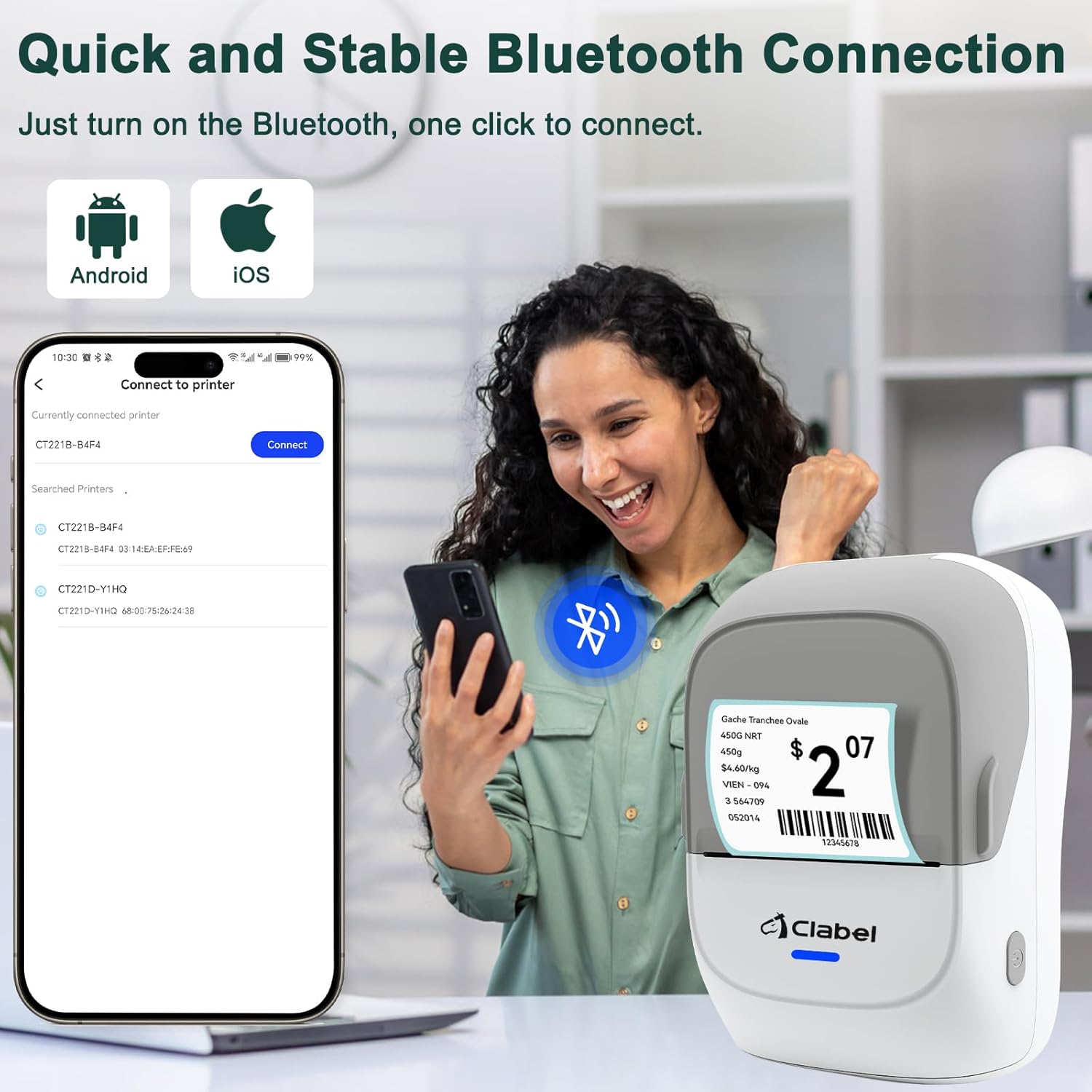
Obraz: Użytkownik podłączający drukarkę CLABEL 221B do smartfona. Na ekranie telefonu wyświetlany jest interfejs „Połącz z drukarką” w aplikacji, zawierający listę dostępnych drukarek. Sama drukarka jest wyświetlana jakoampetykieta.
4.2 Podłączanie do komputera (USB)
Użytkownicy komputerów z systemem Windows mogą również podłączyć urządzenie CLABEL 221B przez USB. Należy pamiętać, że połączenia z laptopem mogą być niestabilne, zgodnie z informacjami o produkcie.
- Podłącz drukarkę do komputera za pomocą dostarczonego kabla USB.
- Pobierz i zainstaluj niezbędne oprogramowanie dla systemu Windows z oficjalnej strony CLABEL webwitryna (patrz opakowanie produktu lub producent) web(strona z linkiem do pobrania).
- Po zainstalowaniu oprogramowania możesz projektować i drukować etykiety bezpośrednio ze swojego komputera.

Zdjęcie: Drukarka CLABEL 221B podłączona do laptopa kablem USB. Na ekranie laptopa wyświetlany jest interfejs projektowania etykiet, informujący o zgodności komputera z komputerem PC, umożliwiający edycję i drukowanie etykiet.
4.3 Korzystanie z aplikacji „Clabel trade”
Aplikacja „Clabel trade” to potężne narzędzie do projektowania i zarządzania etykietami. Oferuje szeroki wachlarz opcji personalizacji:
- Wolność projektowania: Twórz etykiety z niestandardowym tekstem, formułami, setkami symboli i różnymi czcionkami.
- Szablony: Skorzystaj z licznych gotowych szablonów umożliwiających szybkie tworzenie etykiet.
- Kod kreskowy i kod QR: Generuj i drukuj kody kreskowe i kody QR do różnych zastosowań.
- Drukowanie wsadowe: Zwiększ wydajność drukując wiele etykiet w jednej partii.
- Zapisz i przywołaj: Łatwe przechowywanie i wyszukiwanie zaprojektowanych etykiet w celu wykorzystania w przyszłości.

Obraz: Wiele zrzutów ekranu aplikacji „Clabel trade”, pokazującychasinz funkcjami personalizacji etykiet, obsługą wielu szablonów, drukowaniem w formacie PDF i różnymi narzędziami do edycji, takimi jak wstawianie tekstu, kodów kreskowych, kodów QR i obrazów.
4.4 Obsługiwane typy i rozmiary etykiet
Urządzenie CLABEL 221B obsługuje etykiety termiczne o szerokości od 25 mm do 50 mm (od 0.98 cala do 1.96 cala). Jest kompatybilne z różnymi stylami etykiet, w tym białymi, przezroczystymi, kolorowymi, okrągłymi, detalicznymi, produktowymi, cenowymi, odzieżowymi i dekoracyjnymi. Należy pamiętać, że urządzenie nie nadaje się do papieru ciągłego.

Obraz: Ilustracja przedstawiająca różnorodność stylów i rozmiarów etykiet termicznych obsługiwanych przez drukarkę CLABEL 221B, w tym etykiety detaliczne, produktowe, cenowe, odzieżowe i dekoracyjne z podaniem wymiarów.
4.5 Zastosowania
Urządzenie CLABEL 221B jest wszechstronne i można je stosować do różnych celów etykietowania:
- Przechowywanie w domu: Zorganizuj pojemniki, pudełka i półki.
- Biuro: Etykieta files, dokumenty i materiały biurowe.
- Wysyłka: Utwórz etykiety wysyłkowe dla paczek.
- Sprzedaż detaliczna: Cena tagging, identyfikacja produktów i zarządzanie zapasami.

Obraz: Pokaz czterech paneliasinpraktyczne zastosowania drukarki etykiet CLABEL 221B, w tym etykietowanie przedmiotów związanych z przechowywaniem w domu, organizacją biura, wysyłką paczek i ustalaniem cen produktów detalicznych.
5. Konserwacja
Regularna konserwacja gwarantuje długowieczność i optymalną wydajność drukarki CLABEL 221B.
5.1 Czyszczenie głowicy drukującej
Głowica drukująca jest kluczowym elementem i należy ją regularnie czyścić, aby zapobiec problemom z jakością druku. Delikatnie przetrzyj wacikiem.ampDelikatnie przetrzyj głowicę drukującą alkoholem izopropylowym. Pozostaw do całkowitego wyschnięcia przed zamknięciem pokrywy i wznowieniem pracy.
5.2 Ogólne czyszczenie
Przetrzyj obudowę drukarki miękką, suchą ściereczką. Unikaj stosowania środków czyszczących o działaniu ściernym lub rozpuszczalników, które mogłyby uszkodzić powierzchnię urządzenia.
5.3 Przechowywanie
Przechowuj drukarkę w chłodnym, suchym miejscu, z dala od bezpośredniego światła słonecznego i ekstremalnych temperatur. W przypadku przechowywania przez dłuższy czas upewnij się, że bateria jest częściowo naładowana (około 50%), aby zachować jej sprawność.
6. Rozwiązywanie Problemów
Jeśli napotkasz problemy z urządzeniem CLABEL 221B, zapoznaj się z poniższymi typowymi problemami i ich rozwiązaniami:
| Problem | Możliwa przyczyna | Rozwiązanie |
|---|---|---|
| Drukarka się nie włącza. | Niski poziom baterii lub problem z zasilaniem. | Naładuj drukarkę za pomocą kabla USB. Upewnij się, że kontrolka ładowania świeci się. |
| Nie można nawiązać połączenia przez Bluetooth. | Bluetooth nie jest włączony, występuje problem z aplikacją lub nie można wykryć drukarki. |
|
| Słaba jakość wydruku (blade, puste linie). | Zabrudzona głowica drukująca, nieprawidłowe załadowanie etykiety lub niski poziom naładowania baterii. |
|
| Etykiety nie są podawane prawidłowo. | Etykiety zacięte, nieprawidłowo załadowane lub zły typ etykiety. |
|
| Aplikacja ulega awarii lub jest kapryśna. | Błąd oprogramowania, problem ze zgodnością lub niewystarczające zasoby urządzenia. |
|
7. Specyfikacje
| Funkcja | Szczegół |
|---|---|
| Marka | CLABEL |
| Nazwa modelu | 221B-Szarobiały (CT221B) |
| Technologia druku | Termiczny |
| Technologia łączności | USB, Bluetooth |
| Kompatybilne urządzenia | Smartfony (iOS, Android), komputery PC (Windows) |
| Maksymalny rozmiar nośnika | Szerokość 50 mm (1.96 cala) |
| Media drukowane | Etykiety (szerokość 25-50 mm) |
| Maksymalna rozdzielczość wydruku czarno-białego | 203 DPI |
| Maksymalna prędkość drukowania (monochromatyczny) | 55 stron na milion |
| Waga przedmiotu | 250 gramów (8.8 uncji) |
| Wymiary produktu | 5.12 x 3.54 x 2.76 cala |
| Żywotność baterii | Do 4 godzin ciągłego drukowania (z możliwością ładowania) |
8. Gwarancja i wsparcie
Firma CLABEL udziela gwarancji na drukarkę etykiet z kodami kreskowymi 221B. Szczegółowe warunki gwarancji, w tym okres obowiązywania i zakres ochrony, są zazwyczaj dołączone do zakupionego produktu lub można je znaleźć na oficjalnej stronie firmy CLABEL. webStrona. Zachowaj dowód zakupu na wypadek roszczeń gwarancyjnych.
W celu uzyskania pomocy technicznej, pomocy w rozwiązywaniu problemów wykraczających poza zakres niniejszej instrukcji lub w celu uzyskania informacji dotyczących gwarancji, prosimy o kontakt z działem obsługi klienta firmy CLABEL za pośrednictwem jej oficjalnej strony internetowej. webstronę internetową lub dane kontaktowe dostarczone wraz z produktem.
Więcej informacji znajdziesz w oficjalnym sklepie CLABEL: Sklep CLABEL na Amazon
Ask a question about this manual
Ask about setup, troubleshooting, compatibility, parts, safety, or missing instructions. Manuals+ will review the question and use this page’s manual context to help answer it.