
KUKURYDZA SB-186
Instrukcja obsługi przewodowej myszy USB CORN Gaming
Model: SB-186
Wstęp
Dziękujemy za wybór przewodowej myszy USB CORN Gaming. Niniejsza instrukcja zawiera szczegółowe instrukcje dotyczące konfiguracji, obsługi i konserwacji nowej myszy, co zapewni jej optymalną wydajność i trwałość. Przed użyciem produktu prosimy o dokładne zapoznanie się z niniejszą instrukcją.
Przewodnik po konfiguracji
Zawartość opakowania:
- 1 x przewodowa mysz USB do gier CORN (model SB-186)
- 1 x Instrukcja obsługi (ten dokument)
Wymagania systemowe:
- System operacyjny: Windows 2000/2003/XP/Vista/Win7/Win8/Win10, Mac OS, Android
- Dostępny port USB
Instalacja:
- Znajdź dostępny port USB w komputerze (PC, komputerze stacjonarnym, laptopie, Macbooku, tablecie).
- Włóż wtyczkę USB przewodowej myszy USB CORN Gaming do portu USB.
- System operacyjny automatycznie wykryje i zainstaluje niezbędne sterowniki. Ten proces może potrwać chwilę.
- Po zakończeniu instalacji mysz będzie gotowa do użycia. Nie jest wymagana instalacja dodatkowego oprogramowania.
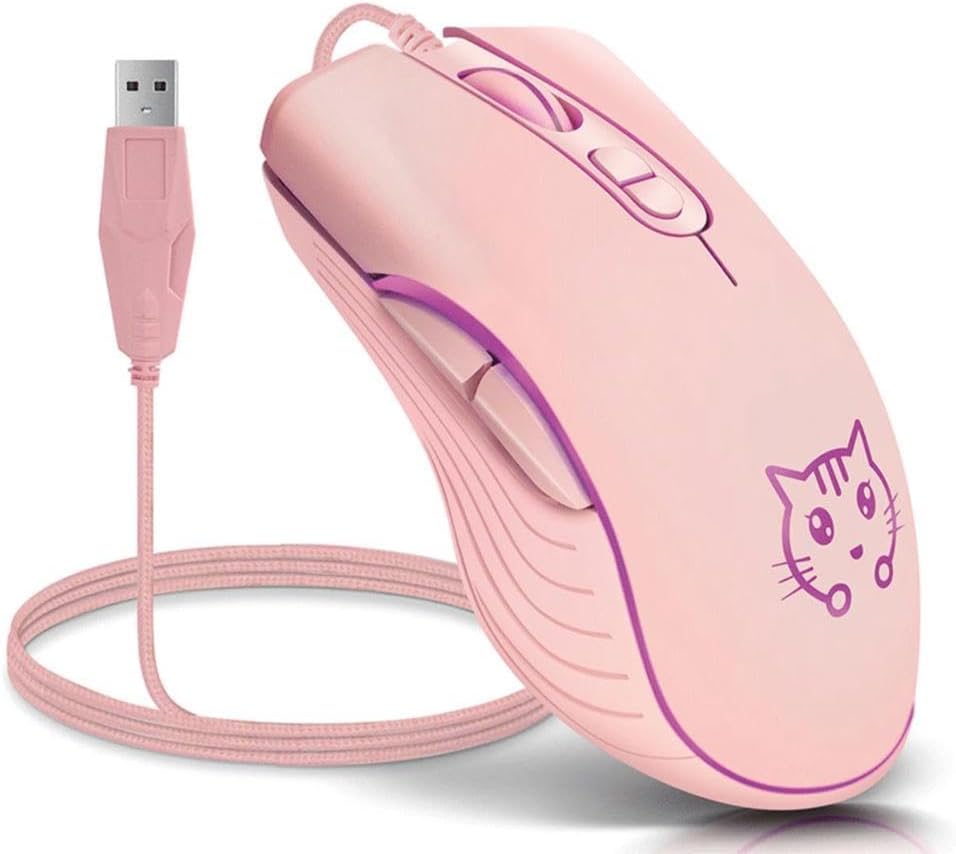
Zdjęcie: Przewodowa mysz USB CORN Gaming z kablem USB, ilustrująca połączenie przewodowe.
Instrukcja obsługi
Układ i funkcje myszy:
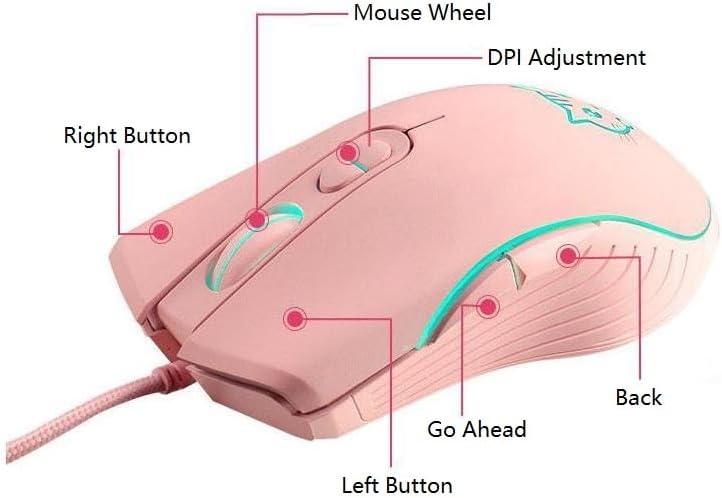
Obraz: Opisany schemat myszy pokazujący lokalizację i funkcję każdego przycisku.
- Lewy przycisk: Standardowa funkcja lewego kliknięcia.
- Prawy przycisk: Standardowa funkcja prawego przycisku myszy.
- Kółko myszy: Przewijaj w górę lub w dół. Można go również nacisnąć, aby uruchomić funkcję środkowego kliknięcia.
- Przycisk regulacji DPI: Przełącza między ustawieniami DPI.
- Przycisk Dalej: Nawiguje do przodu w web przeglądarki lub file odkrywcy.
- Przycisk Wstecz: Porusza się wstecz web przeglądarki lub file odkrywcy.
Regulacja DPI (punktów na cal):
Mysz oferuje 4 regulowane poziomy DPI, co pozwala na błyskawiczną zmianę czułości kursora. Naciśnij przycisk regulacji DPI znajdujący się za kółkiem przewijania, aby przełączać się między następującymi ustawieniami:
- 800 DPI (najniższa czułość, odpowiednia do zadań precyzyjnych)
- 1200 DPI (standardowa czułość)
- 1600 DPI (zwiększona czułość)
- 2400 DPI (najwyższa czułość, idealna do szybkich gier)
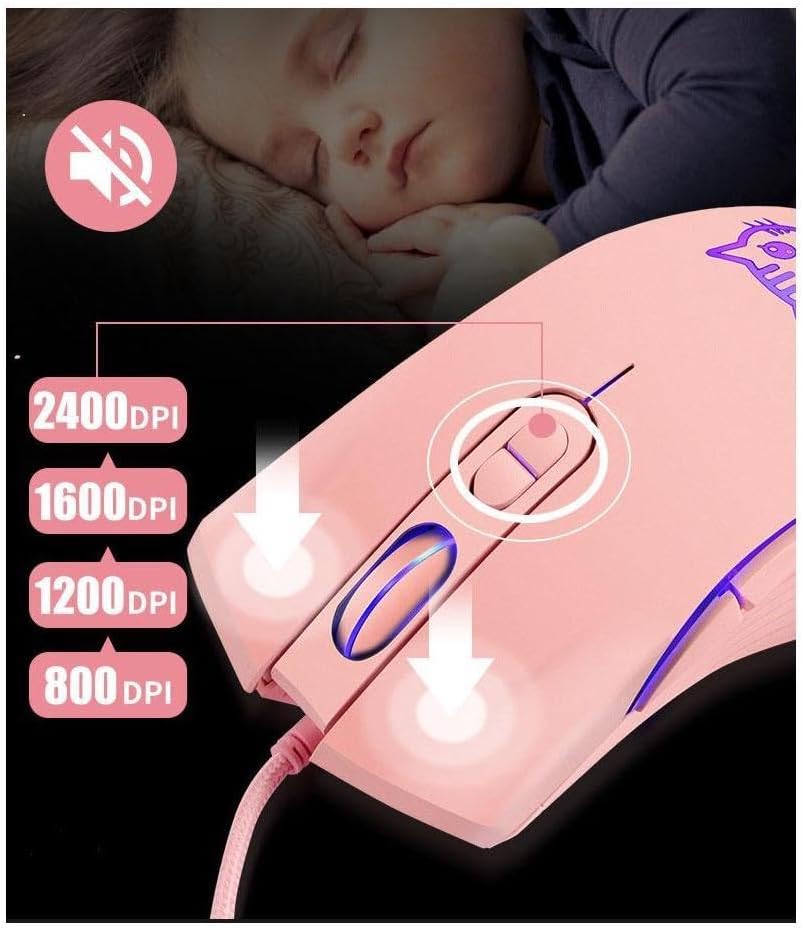
Obraz: Wizualny przewodnik po regulacji DPI z wyróżnionym przyciskiem i dostępnymi poziomami czułości.
Funkcja cichego kliknięcia:
Mysz gamingowa CORN została zaprojektowana z bezgłośnymi przyciskami, które redukują hałas podczas użytkowania. Funkcja ta jest przydatna w cichym otoczeniu, zapobiegając przeszkadzaniu innym.

Ilustracja: Ilustracja przedstawiająca funkcję cichego klikania myszy, podkreślająca jej cichą pracę.
7 trybów podświetlenia:
Mysz posiada dynamiczny, 7-kolorowy system podświetlenia, który automatycznie się zmienia, co dodaje jej walorów estetycznych. Uroczy wzór kotka na myszy również podświetla się tymi zmieniającymi się kolorami.
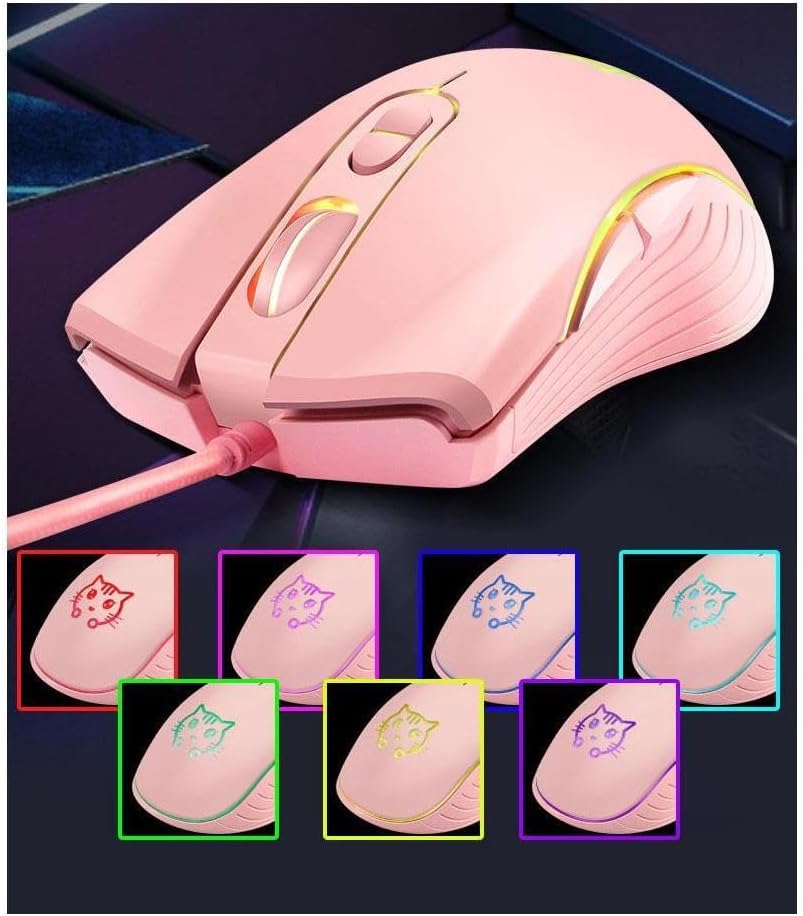
Obraz: Pokaz myszyasindzięki 7 trybom podświetlenia, uwydatniającym efekty wizualne.
Ergonomiczna konstrukcja:
Mysz została zaprojektowana tak, aby idealnie dopasowywała się do naturalnej krzywizny dłoni, zapewniając wygodny i przewiewny chwyt podczas długotrwałego użytkowania. Antypoślizgowe skrzydełka boczne dodatkowo zwiększają stabilność i zapobiegają ślizganiu się myszy.
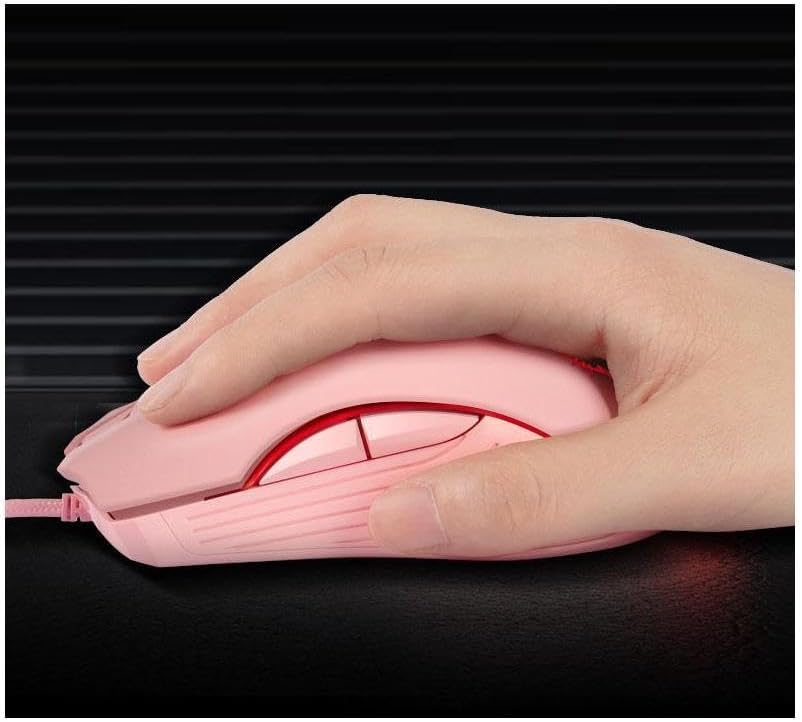
Obraz: Dłoń demonstrująca ergonomiczny chwyt myszy.
Konserwacja
Aby zapewnić długowieczność i optymalną wydajność przewodowej myszy USB CORN Gaming, należy przestrzegać poniższych prostych wskazówek dotyczących konserwacji:
- Czyszczenie: Do przecierania powierzchni myszy użyj miękkiej, suchej ściereczki. W przypadku uporczywych zabrudzeń delikatnie przetrzyjampPrzetrzyj ściereczkę wodą lub delikatnym środkiem czyszczącym. Unikaj stosowania silnych środków chemicznych i materiałów ściernych.
- Pielęgnacja czujnika: Utrzymuj czujnik optyczny na spodzie myszy w czystości i bez kurzu i zanieczyszczeń. Delikatnie wyczyść obszar czujnika wacikiem lub sprężonym powietrzem.
- Zarządzanie kablami: Unikaj ostrych zagięć i załamań kabla USB. Przechowuj mysz z kablem starannie zwiniętym, aby zapobiec jego uszkodzeniu.
- Składowanie: Jeśli mysz nie będzie używana przez dłuższy czas, należy przechowywać ją w czystym, suchym miejscu, z dala od ekstremalnych temperatur i bezpośredniego światła słonecznego.
- Unikaj kropli: Mimo że mysz ma solidną konstrukcję, należy unikać jej upuszczania i narażania na silne uderzenia, ponieważ może to spowodować uszkodzenie wewnętrznych podzespołów.
Rozwiązywanie problemów
Jeśli napotkasz jakiekolwiek problemy z przewodową myszą USB CORN Gaming, zapoznaj się z poniższymi typowymi problemami i ich rozwiązaniami:
| Problem | Możliwa przyczyna | Rozwiązanie |
|---|---|---|
| Mysz nie reaguje. | Kabel USB nie jest prawidłowo podłączony; uszkodzony port USB; problem ze sterownikiem. |
|
| Ruch kursora jest chaotyczny lub przerywany. | Zabrudzony czujnik optyczny; nieodpowiednia powierzchnia podkładki pod mysz. |
|
| Przycisk regulacji DPI nie zmienia czułości. | Konflikt oprogramowania; chwilowy błąd. |
|
| Przyciski Wstecz/Dalej nie działają. | Specyficzne dla aplikacji; problem ze sterownikiem. |
|
Specyfikacja produktu
| Marka | KUKURYDZA |
| Numer modelu | SB-186 |
| Technologia łączności | Przewodowy USB |
| Technologia wykrywania ruchu | Optyczny |
| Poziomy DPI | 800 / 1200 / 1600 / 2400 DPI |
| Liczba przycisków | 6 |
| Cechy specjalne | Ergonomiczna konstrukcja, światła LED, ciche klikanie |
| Kolor | Różowy |
| Waga przedmiotu | 9.9 uncji (około 280 g) |
| Wymiary opakowania | 5.59 x 4.02 x 2.05 cala |
| Objętość operacyjnatage | Prąd stały 5 V |
| Prąd roboczy | 10mA |
| Zmień życie | 5 miliony razy |
| Roller Life | 10 miliony razy |
| Kompatybilne systemy | Windows 2000/2003/XP/Vista/Win7/Win8/Win10, Mac OS, Android |

Obraz: Szczegółowe informacje o produkcie, w tym schemat z etykietą i tabela specyfikacji technicznych.
Informacje o gwarancji
Produkty CORN są wytwarzane zgodnie z najwyższymi standardami jakości. Produkt objęty jest standardową gwarancją producenta na wady materiałowe i wykonawcze obowiązującą od daty zakupu. Prosimy zachować dowód zakupu na wypadek roszczeń gwarancyjnych. Gwarancja nie obejmuje uszkodzeń spowodowanych niewłaściwym użytkowaniem, wypadkiem, nieautoryzowaną modyfikacją ani normalnym zużyciem.
Obsługa klienta
Aby uzyskać dalszą pomoc, wsparcie techniczne lub pytania dotyczące gwarancji, skontaktuj się z obsługą klienta CORN za pośrednictwem platformy sprzedawcy, u którego kupiłeś produkt, lub odwiedź oficjalną stronę CORN webstrona dla danych kontaktowych.
Zależy nam na tym, aby zapewnić Państwu najlepsze możliwe doświadczenia z produktem CORN.
Ask a question about this manual
Ask about setup, troubleshooting, compatibility, parts, safety, or missing instructions. Manuals+ will review the question and use this page’s manual context to help answer it.