
1. Wprowadzenie
Niniejsza instrukcja zawiera instrukcje dotyczące instalacji, konfiguracji i obsługi dwupasmowego routera bezprzewodowego TP-Link EC220-G5 AC1200 Gigabit. Przed użyciem urządzenia należy uważnie przeczytać instrukcję, aby zapewnić jego prawidłowe działanie i bezpieczeństwo.
Urządzenie EC220-G5 zaprojektowano tak, aby zapewniało szybką łączność dwupasmową Wi-Fi, obsługując częstotliwości 2.4 GHz i 5 GHz w celu zapewnienia optymalnej wydajności różnych urządzeń.
2. Zawartość opakowania
Sprawdź, czy w przesyłce znajdują się następujące elementy:
- Dwupasmowy, bezprzewodowy router gigabitowy TP-Link EC220-G5 AC1200
- Zasilacz
- Kabel Ethernet
- Szybki przewodnik instalacji
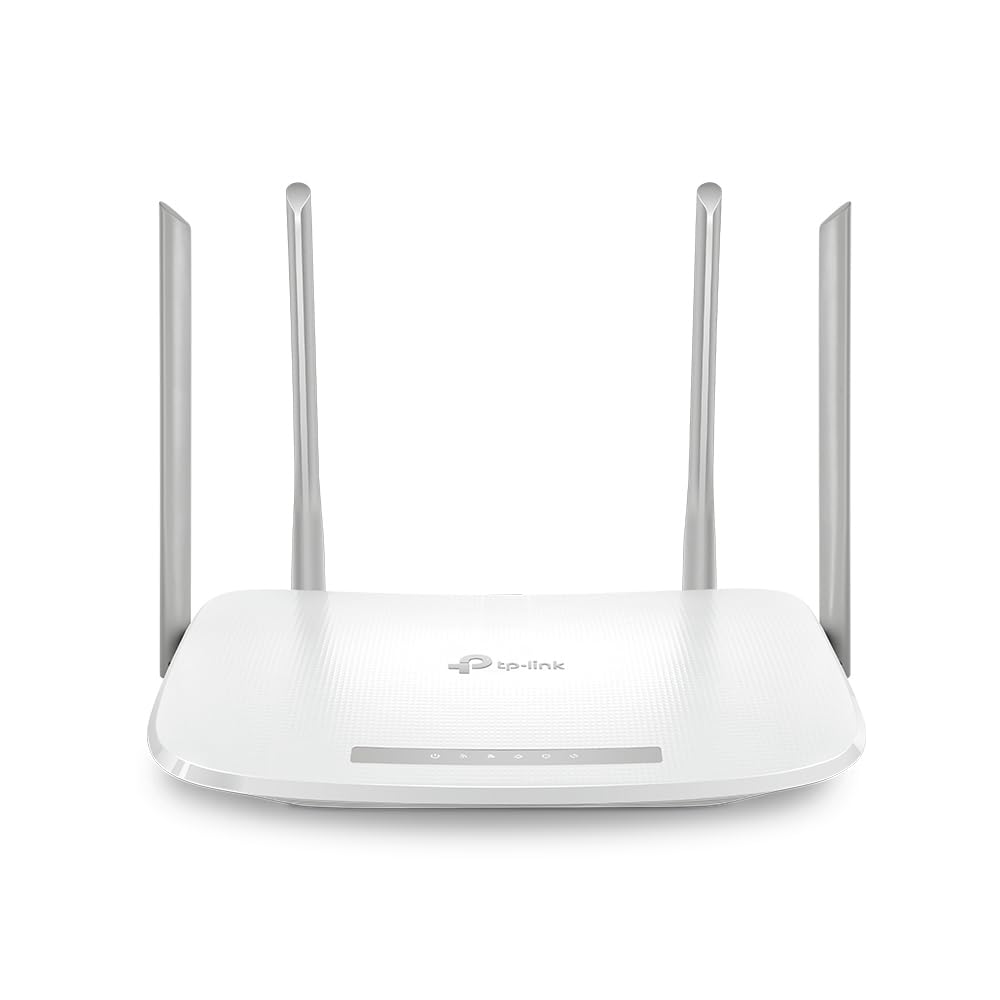
Rycina 1: Przód view routera TP-Link EC220-G5, na którym widać cztery zewnętrzne anteny i wskaźniki LED.
3. Koniec sprzętuview
3.1 Panel przedni
Na panelu przednim znajdują się diody LED informujące o zasilaniu, stanie połączenia internetowego, aktywności sieci Wi-Fi i stanie portu LAN.
3.2 Panel tylny
Na tylnym panelu znajdują się różne porty i przyciski umożliwiające łączność i sterowanie.
Rysunek 2: Tył view routera TP-Link EC220-G5, pokazujący port WAN, porty LAN, wejście zasilania i przycisk resetowania.
- Port WAN: Łączy się z modemem lub siecią dostawcy usług internetowych (ISP).
- Porty LAN (1-4): Połącz się z urządzeniami przewodowymi, takimi jak komputery, konsole do gier lub telewizory Smart TV.
- Port zasilania: Podłączany do dostarczonego zasilacza.
- Przycisk resetowania: Służy do przywrócenia routera do ustawień fabrycznych.
- Przycisk WPS/Wi-Fi: Naciśnij, aby włączyć/wyłączyć Wi-Fi lub zainicjować WPS (Wi-Fi Protected Setup).
4. Konfiguracja
4.1 Połączenie sprzętowe
- Wyłączone: Odłącz zasilanie modemu i routera (jeśli dotyczy).
- Podłącz modem: Podłącz modem do portu WAN routera za pomocą kabla Ethernet.
- Podłącz zasilanie: Podłącz zasilacz do portu zasilania routera, a następnie do gniazdka elektrycznego.
- Włączanie: Najpierw włącz modem, a następnie router. Poczekaj, aż wskaźniki LED się ustabilizują.
- Podłącz urządzenia: Podłącz komputer lub inne urządzenie do routera za pomocą kabla Ethernet do portu LAN lub bezprzewodowo, korzystając z domyślnej nazwy sieci Wi-Fi (SSID) i hasła znajdujących się na etykiecie routera.
4.2 Konfiguracja początkowa
- Router dostępowy: Otwórz web przeglądarkę na podłączonym urządzeniu i wprowadź domyślny adres dostępu (np.
http://tplinkwifi.netor192.168.0.1). - Login: Wprowadź domyślną nazwę użytkownika i hasło (zwykle
admindla obu lub zgodnie ze specyfikacją na etykiecie routera). - Uruchom szybką konfigurację: Postępuj zgodnie z instrukcjami wyświetlanymi na ekranie kreatora szybkiej konfiguracji, aby skonfigurować połączenie internetowe i ustawienia sieci bezprzewodowej.
- Zmień domyślne dane uwierzytelniające: Ze względów bezpieczeństwa należy zmienić domyślne hasło logowania do interfejsu zarządzania routerem.
5. Obsługa routera
5.1 Ustawienia bezprzewodowe
Aby zmienić nazwę sieci Wi-Fi (SSID) lub hasło:
- Zaloguj się do routera web interfejs zarządzania.
- Przejdź do Bezprzewodowy > Ustawienia bezprzewodowe.
- Zmień SSID i hasło dla pasma 2.4 GHz i 5 GHz.
- Zapisz zmiany.
5.2 Sieć gości
Router obsługuje funkcję sieci gościnnej, umożliwiając gościom dostęp do internetu bez udostępniania głównych zasobów sieciowych. Zwiększa to bezpieczeństwo.
- Zaloguj się do routera web interfejs zarządzania.
- Idź do Sieć gościnna.
- Włącz sieć gościnną i skonfiguruj jej ustawienia (np. hasło, czas dostępu).
5.3 Kontrola rodzicielska
Zarządzaj dostępem do Internetu dla określonych urządzeń lub użytkowników w swojej sieci.
- Dostęp Kontrola rodzicielska w web interfejs.
- Skonfiguruj limity czasowe lub webograniczenia dotyczące lokalizacji wyznaczonych urządzeń.
5.4 Jakość usług (QoS)
Nadaj priorytet ruchowi sieciowemu dla określonych aplikacji lub urządzeń, aby zagwarantować płynną pracę krytycznych zadań, takich jak gry czy strumieniowe przesyłanie wideo.
- Przejdź do Jakość usług Ustawienia w web interfejs.
- Włącz QoS i skonfiguruj priorytety przepustowości według potrzeb.
6. Konserwacja
6.1 Aktualizacja oprogramowania sprzętowego
Regularnie aktualizuj oprogramowanie sprzętowe routera, aby zapewnić optymalną wydajność, bezpieczeństwo i dostęp do nowych funkcji.
- Odwiedź oficjalną pomoc techniczną TP-Link webstrona poświęcona modelowi EC220-G5.
- Pobierz najnowsze oprogramowanie układowe file.
- Zaloguj się do routera web interfejs zarządzania.
- Idź do Narzędzia systemowe > Aktualizacja oprogramowania sprzętowego.
- Prześlij pobrane oprogramowanie sprzętowe file i postępuj zgodnie z instrukcjami. Nie wyłączaj routera w trakcie procesu aktualizacji.
6.2 Konfiguracja kopii zapasowej i przywracania
Przed wprowadzeniem większych zmian lub aktualizacji oprogramowania sprzętowego zaleca się wykonanie kopii zapasowej ustawień konfiguracyjnych routera.
- W web interfejs, przejdź do Narzędzia systemowe > Kopia zapasowa i przywracanie.
- Trzask Kopia zapasowa aby zapisać bieżącą konfigurację.
- Aby przywrócić, prześlij wcześniej zapisaną konfigurację file.
6.3 Przywracanie ustawień fabrycznych
Jeśli router nie działa prawidłowo lub zapomniałeś hasła logowania, możesz przywrócić ustawienia fabryczne.
- Metoda 1 (oprogramowanie): Zaloguj się do web interfejs, przejdź do Narzędzia systemowe > Ustawienia fabrycznei kliknij Przywrócić.
- Metoda 2 (sprzętowa): Po włączeniu routera naciśnij i przytrzymaj przycisk Reset na tylnym panelu przez około 5–10 sekund, aż dioda LED zacznie szybko migać. Puść przycisk i poczekaj na ponowne uruchomienie routera.
7. Rozwiązywanie Problemów
7.1 Brak dostępu do Internetu
- Sprawdź wszystkie połączenia kablowe pomiędzy modemem, routerem i urządzeniami.
- Sprawdź, czy dioda WAN na routerze świeci. Jeśli nie, sprawdź połączenie z modemem.
- Uruchom ponownie modem i router.
- Skontaktuj się ze swoim dostawcą usług internetowych (ISP), aby potwierdzić status usługi.
7.2 Brak dostępu do routera Web Strona zarządzania
- Sprawdź, czy Twoje urządzenie jest prawidłowo podłączone do routera (przewodowo lub bezprzewodowo).
- Sprawdź adres IP routera (domyślnie jest to zwykle
192.168.0.1or192.168.1.1) i upewnij się, że urządzenie znajduje się w tej samej podsieci. - Wyczyść pamięć podręczną przeglądarki lub spróbuj użyć innej przeglądarki.
- Jeśli zapomniałeś hasła logowania, przywróć ustawienia fabryczne (patrz Rozdział 6.3).
7.3 Niska prędkość bezprzewodowa
- Jeśli obsługujesz pasmo 5 GHz, upewnij się, że Twoje urządzenia są podłączone do niego. Pasmo to zapewnia bowiem większą prędkość i mniej zakłóceń.
- Zmniejsz odległość między urządzeniami a routerem.
- Zminimalizuj liczbę przeszkód (ścian, dużych metalowych obiektów) pomiędzy routerem a urządzeniami.
- Sprawdź, czy nie występują zakłócenia ze strony innych urządzeń bezprzewodowych (telefonów bezprzewodowych, kuchenek mikrofalowych).
- Zaktualizuj oprogramowanie sprzętowe routera i sterowniki karty sieciowej bezprzewodowej urządzenia.
8. Specyfikacje
| Funkcja | Szczegół |
|---|---|
| Model | EC220-G5 |
| standard bezprzewodowy | IEEE 802.11ac/n/a 5 GHz, IEEE 802.11n/b/g 2.4 GHz |
| Prędkość Wi-Fi | AC1200 (300 Mb/s w paśmie 2.4 GHz, 867 Mb/s w paśmie 5 GHz) |
| Anteny | 4 anteny zewnętrzne |
| Porty Ethernet | 1x port Gigabit WAN, 4x porty Gigabit LAN |
| Wymiary (dł. x szer. x wys.) | Wymiary 28.8 x 6 x 31 cm |
| System operacyjny | RouterOS (niestandardowy TP-Link) |
| Moc wejściowa | 12 V |
| Cechy specjalne | QoS, kontrola rodzicielska, sieć gościnna |
9. Gwarancja i wsparcie
9.1 Informacje o gwarancji
TP-Link udziela ograniczonej gwarancji na ten produkt. Prosimy o zapoznanie się z kartą gwarancyjną dołączoną do opakowania lub odwiedzenie oficjalnej strony TP-Link. webAby zapoznać się ze szczegółowymi warunkami gwarancji obowiązującymi w Twoim regionie, odwiedź naszą witrynę.
9.2 Wsparcie techniczne
Aby uzyskać pomoc techniczną, aktualizacje oprogramowania sprzętowego lub dodatkowe informacje o produkcie, odwiedź stronę pomocy technicznej TP-Link webodwiedź witrynę lub skontaktuj się z obsługą klienta:
- Webstrona: www.tp-link.com/in/support/
- Kontakt: Skorzystaj z danych kontaktowych dostępnych na oficjalnej stronie pomocy technicznej dla Twojego regionu.