Instrukcja obsługi telefonu stacjonarnego IP Poly Edge E220
Przewodnik po konfiguracji i użytkowaniu telefonu stacjonarnego IP Poly Edge E220.
1. Wprowadzenie
Poly Edge E220 to wszechstronny telefon stacjonarny IP zaprojektowany z myślą o nowoczesnych biurach, oferujący zaawansowane funkcje komunikacyjne. Obsługuje do 16 linii z 4-liniową klawiaturą i zawiera zintegrowany moduł Bluetooth, umożliwiający bezproblemowe parowanie telefonu komórkowego z zestawem słuchawkowym. Niniejsza instrukcja zawiera szczegółowe instrukcje dotyczące konfiguracji, obsługi i konserwacji urządzenia.
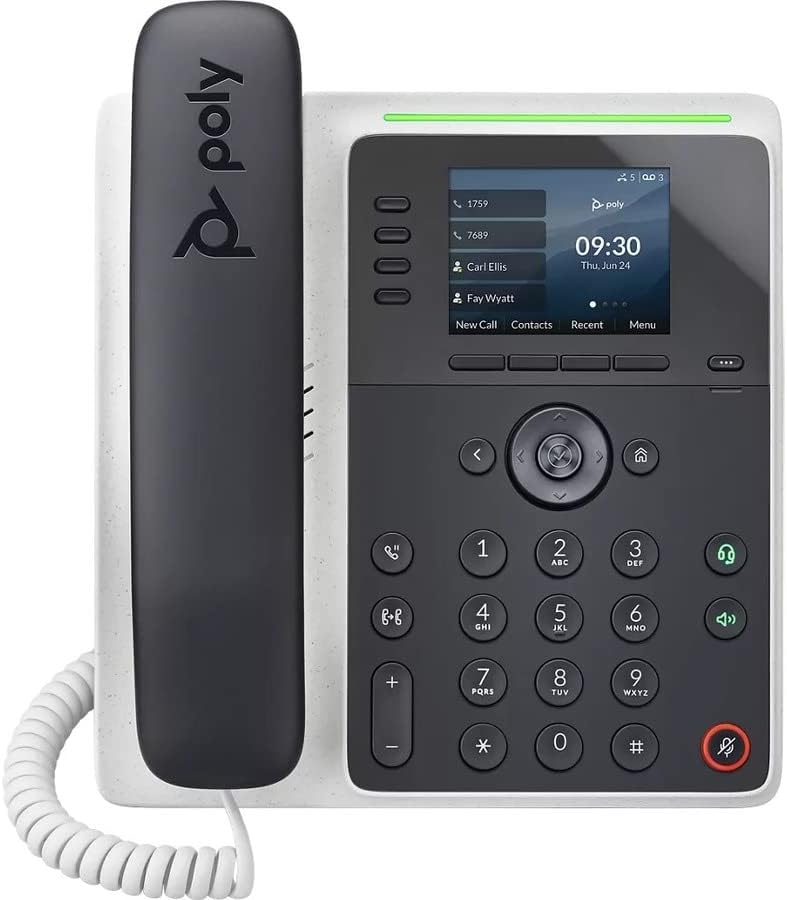
Obraz: Przód view telefonu stacjonarnego IP Poly Edge E220, pokażasinjego wyświetlacza, klawiatury i słuchawki.
2. Co znajduje się w pudełku
Sprawdź, czy w opakowaniu znajdują się wszystkie poniższe elementy:
- Telefon stacjonarny IP Poly Edge E220
- Słuchawka
- Przewód cewkowy słuchawki
- Kabel Ethernet Cat5E
- Zintegrowany uchwyt ścienny (wstępnie zamontowany lub osobny)
- Podstawka
Uwaga: Zasilacz NIE jest dołączony do tego odnowionego produktu. Jeśli funkcja PoE (Power over Ethernet) jest niedostępna, należy go nabyć osobno.
3. Funkcje produktu
- Klawisze 4-liniowe: Obsługuje do 16 linii, umożliwiając elastyczne zarządzanie połączeniami.
- Zintegrowany Bluetooth: Umożliwia bezproblemowe parowanie z telefonami komórkowymi i zestawami słuchawkowymi Bluetooth.
- Wyświetlacz o wysokiej rozdzielczości: Zapewnia przejrzystą widoczność informacji o połączeniach i nawigacji po menu.
- Głos HD: Zapewnia doskonałą jakość dźwięku, co przekłada się na wyraźniejsze rozmowy.
- Operacje wieloliniowe: Zarządzaj wieloma aktywnymi połączeniami jednocześnie.
- Możliwość połączeń konferencyjnych: Obsługuje konferencje trójstronne.
4. Konfiguracja i instalacja
4.1 Składanie telefonu
- Zamontuj podstawkę: Dopasuj wypustki na podstawce do gniazd z tyłu telefonu. Wsuń podstawkę na miejsce, aż zatrzaśnie się pewnie.
- Podłączanie słuchawki: Podłącz jeden koniec przewodu spiralnego do słuchawki, a drugi koniec do portu słuchawki z boku urządzenia telefonicznego.
4.2 Podłączanie kabli
Znajdź porty z tyłu i z boku telefonu.

Obraz: Bok view telefonu stacjonarnego IP Poly Edge E220, w którym wyróżniono liczne porty połączeniowe i regulowaną podstawkę.
- Połączenie internetowe: Podłącz jeden koniec kabla Ethernet Cat5E do portu LAN w telefonie, a drugi do przełącznika sieciowego lub routera. Jeśli sieć obsługuje funkcję zasilania przez Ethernet (PoE), telefon włączy się automatycznie.
- Podłączenie zasilania (jeśli nie ma PoE): Jeśli nie masz dostępu do funkcji PoE, podłącz odpowiedni zasilacz (nie ma go w zestawie) do portu zasilania w telefonie, a następnie do gniazdka elektrycznego.
- Opcjonalne podłączenie zestawu słuchawkowego: Jeśli używasz przewodowego zestawu słuchawkowego, podłącz go do dedykowanego portu zestawu słuchawkowego.
4.3 Pierwsze włączenie zasilania
Po nawiązaniu połączenia telefon włączy się i rozpocznie sekwencję rozruchu. Może to potrwać chwilę. Na wyświetlaczu pojawi się logo Poly, a następnie konfiguracja sieci i status rejestracji. Jeśli pojawi się monit, wprowadź dane logowania do sieci lub skontaktuj się z administratorem IT, aby uzyskać pomoc w konfiguracji.
5. Instrukcja obsługi
5.1 Wykonywanie i odbieranie połączeń
- Zadzwonić: Podnieś słuchawkę, naciśnij przycisk głośnika lub klawisz linii. Wybierz numer i naciśnij klawisz funkcyjny „Połącz” lub poczekaj na połączenie.
- Aby odebrać połączenie: Podnieś słuchawkę, naciśnij przycisk głośnika lub migający przycisk połączenia.
- Aby zakończyć połączenie: Odłóż słuchawkę lub naciśnij przycisk funkcyjny Zakończ połączenie.

Zdjęcie: Mężczyzna prowadzący rozmowę telefoniczną przy użyciu telefonu stacjonarnego IP Poly Edge E220 w profesjonalnym środowisku biurowym.
5.2 Korzystanie z Bluetooth
Poly Edge E220 umożliwia sparowanie telefonu komórkowego lub zestawu słuchawkowego Bluetooth, co zapewnia większą elastyczność.
- Włącz Bluetooth: Przejdź do menu telefonu, wybierz Ustawienia, następnie Bluetooth i upewnij się, że Bluetooth jest włączony.
- Parowanie urządzenia: Przełącz urządzenie Bluetooth (telefon komórkowy lub zestaw słuchawkowy) w tryb parowania. W telefonie wybierz opcję „Dodaj nowe urządzenie” lub „Wyszukaj urządzenia”. Wybierz urządzenie z listy i postępuj zgodnie z instrukcjami wyświetlanymi na ekranie, aby dokończyć parowanie.
- Złączony: Po sparowaniu urządzenie powinno automatycznie nawiązać połączenie, gdy znajdzie się w zasięgu. Możesz ręcznie połączyć się/rozłączyć z poziomu menu Bluetooth.

Zdjęcie: Kobieta pracująca przy biurku, korzystająca z telefonu stacjonarnego Poly Edge E220 IP Desk Phone obok laptopa, demonstrująca jego integrację z nowoczesnym miejscem pracy.
5.3 Funkcje zaawansowane
- Trzymać: Podczas połączenia naciśnij przycisk funkcyjny „Zawieś”, aby je zawiesić. Naciśnij go ponownie, aby wznowić.
- Transfer: Podczas połączenia naciśnij przycisk funkcyjny Transfer, wybierz nowy numer, a następnie ponownie naciśnij przycisk Transfer, aby zakończyć.
- Konferencja: Podczas aktywnego połączenia naciśnij przycisk Konferencja, wybierz numer osoby trzeciej, a następnie naciśnij ponownie przycisk Konferencja, aby dołączyć do wszystkich uczestników.
- Poczta głosowa: Naciśnij przycisk Poczta głosowa, aby uzyskać dostęp do wiadomości głosowych.
6. Konserwacja
Aby zapewnić długowieczność i optymalną wydajność telefonu stacjonarnego IP Poly Edge E220, należy przestrzegać następujących wskazówek dotyczących konserwacji:
- Czyszczenie: Do czyszczenia powierzchni i wyświetlacza telefonu użyj miękkiej, suchej i niepozostawiającej włókien ściereczki. W przypadku uporczywych zabrudzeń delikatnie przetrzyj powierzchnię.ampPrzetrzyj szmatkę wodą. Unikaj stosowania silnych środków chemicznych, ściernych środków czyszczących ani aerozoli.
- Środowisko: Przechowuj telefon w suchym miejscu, z dala od bezpośredniego światła słonecznego, nadmiernego ciepła i wilgoci.
- Zarządzanie kablami: Upewnij się, że wszystkie kable są starannie ułożone i nie są naprężone, aby zapobiec uszkodzeniu portów lub kabli.
- Aktualizacje oprogramowania: Okresowo sprawdzaj u administratora IT, czy są dostępne aktualizacje oprogramowania, aby mieć pewność, że w Twoim telefonie znajdują się najnowsze funkcje i udoskonalone zabezpieczenia.
7. Rozwiązywanie Problemów
Jeśli napotkasz problemy z urządzeniem Poly Edge E220, zapoznaj się z poniższą tabelą, w której znajdziesz typowe problemy i ich rozwiązania.
| Problem | Możliwa przyczyna | Rozwiązanie |
|---|---|---|
| Telefon się nie włącza | Brak zasilania lub połączenia PoE | Upewnij się, że kabel Ethernet jest podłączony do portu obsługującego PoE lub podłącz zgodny zasilacz. |
| Brak sygnału wybierania | Problem z siecią lub telefon niezarejestrowany | Sprawdź połączenie kablowe sieciowe. Sprawdź stan sieci na wyświetlaczu telefonu. Skontaktuj się z działem wsparcia IT, jeśli rejestracja się nie powiedzie. |
| Nie słyszę dzwoniącego / Dzwoniący mnie nie słyszy | Zbyt niski poziom głośności, uszkodzona słuchawka/zestaw słuchawkowy lub problem z dźwiękiem sieciowym | Dostosuj głośność. Przetestuj z głośnikiem. Sprawdź połączenie słuchawki/zestawu słuchawkowego. Uruchom ponownie telefon. |
| Urządzenie Bluetooth nie łączy się | Urządzenie nie jest w trybie parowania lub jest poza zasięgiem | Upewnij się, że urządzenie Bluetooth jest w trybie parowania i znajduje się w zasięgu. Uruchom ponownie oba urządzenia. |
Jeśli po wypróbowaniu tych rozwiązań problem nadal występuje, skontaktuj się z działem IT lub zespołem pomocy technicznej produktu, aby uzyskać dalszą pomoc.
8. Specyfikacje
Najważniejsze dane techniczne telefonu stacjonarnego IP Poly Edge E220:
| Funkcja | Szczegół |
|---|---|
| Wymiary produktu | 12.1 x 10.3 x 3.4 cala |
| Waga przedmiotu | 2.55 funta |
| Typ telefonu | Telefon IP przewodowy |
| Źródło zasilania | Przewodowe zasilanie elektryczne (zasilacz NIE jest dołączony) / Zasilanie przez Ethernet (PoE) |
| Typ dialera | Pojedyncza klawiatura |
| Typ systemu odbierającego | Cyfrowy (wymaga wsparcia dostawcy usług) |
| Możliwość prowadzenia rozmów konferencyjnych | 3-drożny |
| Operacja wieloliniowa | Tak, obsługuje do 16 linii z klawiszami 4-liniowymi |
| Bluetooth | Zintegrowany do parowania telefonu komórkowego i zestawu słuchawkowego |
9. Gwarancja i wsparcie
Jako produkt odnowiony, telefon stacjonarny IP Poly Edge E220 jest zazwyczaj objęty ograniczoną gwarancją udzielaną przez producenta lub sprzedawcę. Szczegółowe warunki gwarancji znajdują się w dokumentacji zakupu. W celu uzyskania pomocy technicznej, rozwiązania problemów wykraczających poza zakres niniejszej instrukcji lub zgłoszenia roszczeń gwarancyjnych prosimy o kontakt ze sprzedawcą lub administratorem IT.