
Dzees D3K
Instrukcja obsługi kamery bezpieczeństwa Dzees Solar D3K
Model: D3K
Marka: Dzees
Dziękujemy za wybór kamery bezpieczeństwa Dzees Solar Security Camera. Niniejsza instrukcja zawiera niezbędne informacje dotyczące konfiguracji, obsługi i konserwacji urządzenia. Przed użyciem należy ją dokładnie przeczytać, aby zapewnić optymalną wydajność i bezpieczeństwo.
1. Wprowadzenie
Kamera bezpieczeństwa Dzees D3K Solar Security to zaawansowane bezprzewodowe rozwiązanie do monitoringu zewnętrznego, zaprojektowane z myślą o kompleksowym zabezpieczeniu domu. Oferuje rozdzielczość 2K zapewniającą wyraźny obraz, funkcję obrotu 360° i pochylenia 90°, co zapewnia szeroki zasięg, a zasilana jest wydajnym panelem słonecznym, umożliwiającym ciągłą pracę. Wyposażona w inteligentną detekcję AI, kolorowy tryb nocny i odporną na warunki atmosferyczne konstrukcję IP66, kamera D3K zapewnia niezawodny monitoring w różnych warunkach środowiskowych.
Główne cechy:
- Kamera PTZ 2K: Obsługa obrotu w poziomie o 355° i w pionie o 90° z 4-krotnym zoomem cyfrowym zapewnia pełne pokrycie.
- Zasilany energią słoneczną: Wysokowydajny panel słoneczny gwarantuje ciągłe zasilanie, redukując potrzebę ręcznego ładowania.
- Inteligentne wykrywanie AI: Dokładnie rozróżnia osoby, paczki, pojazdy i zwierzęta, minimalizując fałszywe alarmy.
- Funkcje alarmu: Wyposażony w głośną syrenę, reflektor i sygnały dźwiękowe, które odstraszają intruzów.
- Kolorowe widzenie nocne: Zapewnia wyraźne, kolorowe wideo nawet przy słabym oświetleniu.
- Odporność na warunki atmosferyczne IP66: Zaprojektowane tak, aby wytrzymać różne warunki pogodowe, zapewniając całoroczną ochronę.
- Elastyczne przechowywanie: Obsługuje karty pamięci o pojemności do 128 GB (brak w zestawie) i oferuje 2 lata bezpłatnego, 3-dniowego przechowywania danych w chmurze.
2. Zawartość opakowania
Po rozpakowaniu należy sprawdzić zawartość opakowania, aby upewnić się, że znajdują się w nim wszystkie elementy:
- Kamera bezpieczeństwa Dzees Solar
- Panel słoneczny
- Uchwyt montażowy
- Śruby montażowe i kotwy
- Kabel ładujący USB
- Instrukcja obsługi (ten dokument)
3. Koniec produktuview
Zapoznaj się z głównymi elementami kamery bezpieczeństwa Dzees Solar Security Camera:

Rysunek 3.1: Kamera bezpieczeństwa Dzees Solar Security Camera D3K i towarzyszący jej panel słoneczny.
- Obiektyw aparatu: Nagrywa wideo w rozdzielczości 2K.
- Reflektory: Zapewniają oświetlenie umożliwiające widzenie nocne w kolorze i odstraszanie.
- Czujnik PIR: Wykrywa ruch na podstawie sygnałów cieplnych w podczerwieni.
- Mikrofon: Nagrywa dźwięk w celu umożliwienia dwukierunkowej komunikacji.
- Głośnik: Wyjście audio umożliwiające dwukierunkową komunikację i syrenę.
- Port panelu słonecznego: Łączy panel słoneczny w celu ciągłego ładowania.
- Przycisk resetowania: Służy do przywracania ustawień fabrycznych aparatu.
- Gniazdo kart Micro SD: Do lokalnego przechowywania filmów (obsługuje do 128 GB, karta nie jest dołączona).
- Anteny: Dla stabilnego połączenia Wi-Fi.
4. Przewodnik konfiguracji
4.1 Pierwsze ładowanie
Przed pierwszym użyciem należy w pełni naładować kamerę za pomocą dołączonego kabla USB. Podłącz kabel USB do portu ładowania kamery i standardowego zasilacza USB 5 V/2 A (brak w zestawie). Pełne ładowanie trwa zazwyczaj kilka godzin.
4.2 Instalacja aplikacji
Pobierz i zainstaluj aplikację „Dzees Home” na swoim smartfonie lub tablecie. Aplikacja jest dostępna zarówno w Apple App Store, jak i Google Play Store.

Rysunek 4.1: Interfejs aplikacji Dzees Home wyświetlający wiele sygnałów z kamer i opcje sterowania.
- Szukaj „Dzees Home” w sklepie z aplikacjami na Twoim urządzeniu.
- Pobierz i zainstaluj aplikację.
- Zarejestruj nowe konto lub zaloguj się, jeśli już je posiadasz.
4.3 Parowanie kamery
Aby połączyć kamerę z siecią Wi-Fi i aplikacją Dzees Home, wykonaj następujące czynności:
- Otwórz aplikację Dzees Home i dotknij ikony „+”, aby dodać nowe urządzenie.
- Wybierz model aparatu z listy.
- Włącz kamerę. Kamera wyemituje komunikat głosowy informujący o gotowości do parowania.
- Postępuj zgodnie z instrukcjami w aplikacji, aby połączyć kamerę z siecią Wi-Fi 2.4 GHz. Uwaga: Ta kamera obsługuje tylko sieć Wi-Fi 2.4 GHz.
- Zeskanuj kod QR wyświetlony na ekranie telefonu za pomocą obiektywu aparatu.
- Po nawiązaniu połączenia kamera wyświetli komunikat potwierdzający pomyślne sparowanie.

Rysunek 4.2: Ilustracja zasilanej energią słoneczną, bezprzewodowej konfiguracji, ze szczególnym uwzględnieniem łączności WiFi 2.4 GHz i wydajności ładowania słonecznego.
4.4 Montaż kamery
Wybierz odpowiednie miejsce do zamontowania kamery, upewniając się, że ma ono zapewnioną przejrzystość. view obszaru, który chcesz monitorować i czy panel słoneczny otrzymuje odpowiednią ilość bezpośredniego światła słonecznego przez cały dzień.
- Zaznacz miejsca wiercenia, używając uchwytu montażowego jako szablonu.
- W przypadku montażu na murze lub płycie gipsowo-kartonowej wywierć otwory i włóż kołki rozporowe.
- Przymocuj uchwyt montażowy do ściany za pomocą dołączonych śrub.
- Zamontuj kamerę w uchwycie montażowym.
- Podłącz kabel panelu słonecznego do portu panelu słonecznego w kamerze. Ustaw panel słoneczny tak, aby zapewnić maksymalną ekspozycję na słońce.
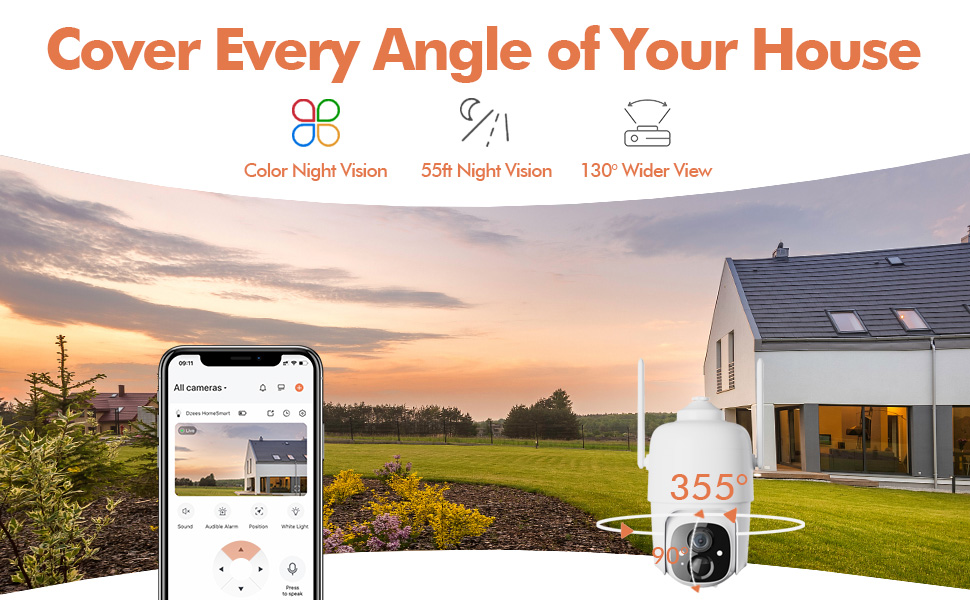
Rysunek 4.3: Kamera Dzees zamontowana na zewnątrz, pokazanaasindzięki odpornej na warunki atmosferyczne konstrukcji IP66 może pracować w różnych warunkach pogodowych.

Rysunek 4.4: Zaawansowana funkcja wykrywania ruchu PIR kamery w akcji, pokazująca jej zdolność do wykrywania ruchu w określonej strefie.
5. Obsługa aparatu
5.1 Na żywo View i odtwarzanie
Uzyskaj dostęp do transmisji wideo na żywo iview zarejestrowane zdarzenia za pomocą aplikacji Dzees Home.
- Na ekranie głównym aplikacji dotknij miniatury kamery, aby przejść do transmisji na żywo. view interfejs.
- Użyj osi czasu lub listy zdarzeń, aby nawigować i odtwarzać nagrane utwory.tage.

Rysunek 5.1: Aplikacja Dzees Home wyświetlająca obraz na żywo z kamery z możliwością sterowania obrotem, pochyleniem, zoomem cyfrowym i ustawieniami widzenia nocnego.
5.2 Pan, Tilt i Zoom (PTZ)
Kontroluj kamerę viewkąt widzenia bezpośrednio z aplikacji:
- Na żywo view, użyj przycisków kierunkowych, aby obrócić kamerę (355° w poziomie) i pochylić ją (90° w pionie).
- Uszczypnij, aby powiększyć lub pomniejszyć obraz cyfrowo 4-krotnie. Uwaga: Jest to zoom cyfrowy, a nie optyczny.
- Możesz skonfigurować do 5 wstępnie zdefiniowanych punktów, aby szybko dotrzeć do często monitorowanych obszarów.

Rysunek 5.2: Ilustracja konfiguracji i wykorzystania maksymalnie 5 wstępnie ustawionych pozycji do szybkiego fotografowania view modyfikacja.
5.3 Detekcja ruchu i alerty
Dostosuj ustawienia wykrywania, aby otrzymywać odpowiednie alerty:
- Przejdź do ustawień aparatu w aplikacji.
- Włącz wykrywanie za pomocą sztucznej inteligencji, aby rozróżniać ludzi, paczki, pojazdy i zwierzęta.
- Zdefiniuj niestandardowe strefy aktywności, aby skupić wykrywanie na określonych obszarach i ignorować inne.
- Dostosuj czułość wykrywania, aby ograniczyć liczbę niechcianych powiadomień.
- Otrzymuj natychmiastowe powiadomienia push na telefon po wykryciu ruchu.
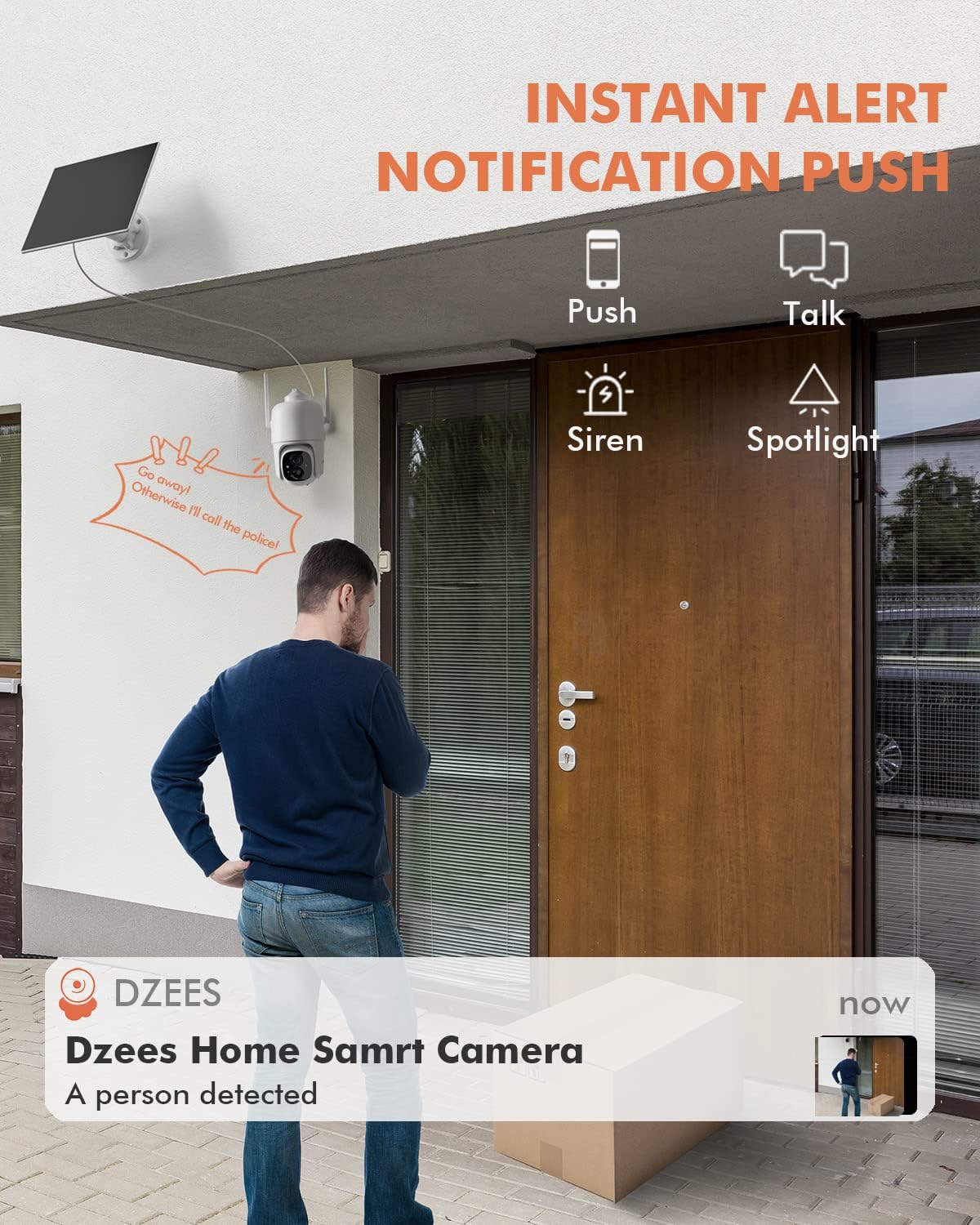
Rysunek 5.3: Examppolega na natychmiastowym otrzymaniu powiadomienia push na smartfonie, gdy kamera wykryje osobę.
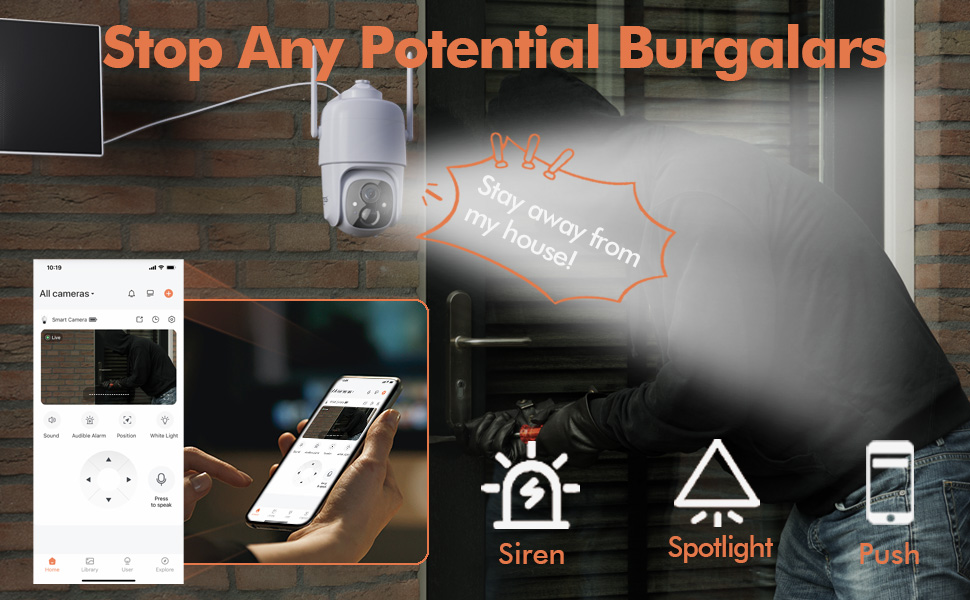
Rysunek 5.4: Szczegółowe ustawienia wykrywania ruchu w aplikacji Dzees, umożliwiające dostosowanie stref wykrywania i czułości.
5.4 Dźwięk dwukierunkowy
Komunikuj się z gośćmi lub odstraszaj intruzów, korzystając z wbudowanego mikrofonu i głośnika kamery:
- Na żywo view, dotknij ikony mikrofonu, aby mówić przez kamerę.
- Kliknij ikonę głośnika, aby słuchać dźwięku z kamery.
5.5 Reflektor i syrena
Zwiększ bezpieczeństwo dzięki funkcjom odstraszania aktywnego:
- Ręcznie aktywuj reflektor lub syrenę z poziomu transmisji na żywo view interfejs w aplikacji.
- Skonfiguruj automatyczną aktywację reflektora lub syreny po wykryciu ruchu w ustawieniach kamery.
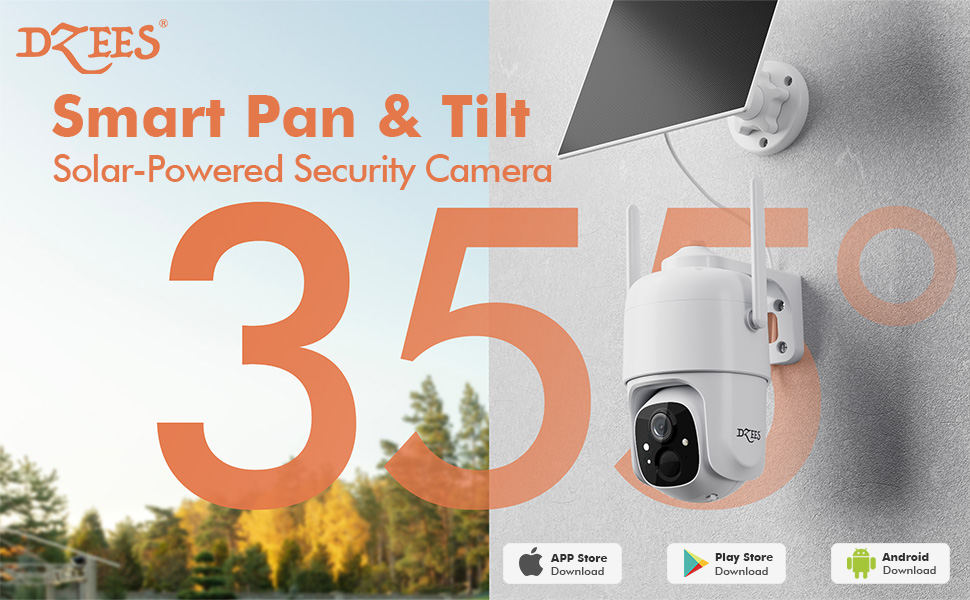
Rysunek 5.5: Aktywne funkcje odstraszania kamery, obejmujące syrenę, reflektor i natychmiastowe powiadomienia push, mające na celu odstraszanie potencjalnych intruzów.
5.6 Opcje przechowywania
Kamera Dzees oferuje elastyczne rozwiązania w zakresie przechowywania nagrań:
- Pamięć lokalna: Włóż kartę Micro SD (do 128 GB, nie wchodzi w skład zestawu) do gniazda karty SD w kamerze, aby uzyskać nagrywanie ciągłe lub oparte na zdarzeniach.
- Przechowywanie w chmurze: Ciesz się 2-letnim, 3-dniowym, darmowym przechowywaniem danych w chmurze Loop. Nowi użytkownicy mają dostęp do 30-dniowego okresu próbnego Planu Plus, oferującego ulepszone przechowywanie danych w chmurze i zaawansowane funkcje sztucznej inteligencji.

Rysunek 5.6: Aparat obsługuje zarówno lokalne przechowywanie danych na karcie Micro SD (do 128 GB), jak i bezpłatne, 3-dniowe przechowywanie danych w chmurze.
6. Konserwacja
Regularna konserwacja zapewnia długowieczność i optymalną wydajność kamery bezpieczeństwa Dzees Solar Security:
- Czyszczenie soczewki i panelu słonecznego: Okresowo przecieraj obiektyw aparatu i panel słoneczny miękką, miękką szmatką.amp ściereczką, aby usunąć kurz, brud i zanieczyszczenia. Zapewnia to wyraźną jakość obrazu i wydajne ładowanie słoneczne.
- Sprawdzanie stanu baterii: Monitoruj poziom naładowania baterii w aplikacji Dzees Home. Upewnij się, że panel słoneczny otrzymuje wystarczającą ilość bezpośredniego światła słonecznego, aby utrzymać ładowanie.
- Aktualizacje oprogramowania układowego: Aplikacja Dzees Home powiadomi Cię o dostępnych aktualizacjach oprogramowania sprzętowego. Zaleca się aktualizację oprogramowania sprzętowego kamery, aby mieć pewność, że masz najnowsze funkcje i ulepszenia zabezpieczeń. Postępuj zgodnie z instrukcjami aktualizacji w aplikacji.
7. Rozwiązywanie Problemów
Jeśli napotkasz problemy z kamerą bezpieczeństwa Dzees Solar Security Camera, zapoznaj się z poniższymi typowymi problemami i ich rozwiązaniami:
7.1 Kamera nie łączy się z siecią Wi-Fi
- Upewnij się, że Twoja sieć Wi-Fi obsługuje częstotliwość 2.4 GHz. Kamera nie obsługuje Wi-Fi 5 GHz.
- Sprawdź siłę sygnału Wi-Fi w miejscu, w którym znajduje się kamera. Jeśli sygnał jest słaby, przesuń kamerę bliżej routera.
- Sprawdź, czy wprowadziłeś prawidłowe hasło Wi-Fi.
- Spróbuj zresetować kamerę, naciskając i przytrzymując przycisk resetowania przez 5 sekund, aż usłyszysz komunikat. Następnie spróbuj ponownie sparować.
7.2 Akumulator nie ładuje się lub rozładowuje się szybko
- Sprawdź, czy panel słoneczny jest solidnie podłączony do kamery.
- Sprawdź, czy panel słoneczny jest umieszczony w miejscu, w którym będzie wystawiony na bezpośrednie działanie promieni słonecznych przez kilka godzin dziennie, bez żadnych przeszkód (np. drzew, okapów).
- Regularnie czyść powierzchnię panelu słonecznego, aby usunąć brud i kurz, które mogą mieć negatywny wpływ na wydajność ładowania.
- W przypadku długotrwałego zachmurzenia lub deszczu akumulator może się rozładować. W razie potrzeby rozważ tymczasowe naładowanie aparatu przez USB.
7.3 Nadmierna liczba fałszywych alarmów
- Zmień czułość wykrywania ruchu w aplikacji Dzees Home na niższą.
- Skorzystaj z funkcji stref aktywności, aby wykluczyć obszary z częstym, nieistotnym ruchem (np. ruchliwe ulice, kołyszące się drzewa).
- Włącz wykrywanie za pomocą sztucznej inteligencji, aby filtrować ruchy inne niż ruch człowieka.
7.4 Słaba jakość obrazu
- Oczyść obiektyw aparatu miękką, niestrzępiącą się szmatką.
- Aby uzyskać optymalną jakość przesyłania strumieniowego, upewnij się, że masz stabilne połączenie Wi-Fi.
- Sprawdź, czy przed obiektywem nie znajdują się żadne przeszkody fizyczne.
7.5 Brak widzenia nocnego
- Sprawdź, czy tryb widzenia nocnego jest włączony w ustawieniach aplikacji Dzees Home.
- Upewnij się, że reflektory kamery nie są zasłonięte.
Jeśli po wypróbowaniu tych rozwiązań problem nadal występuje, skontaktuj się z obsługą klienta Dzees, aby uzyskać dalszą pomoc.
8. Specyfikacje techniczne
| Funkcja | Specyfikacja |
|---|---|
| Numer modelu | D3K |
| Rozdzielczość wideo | 2K / 3MP |
| Pan Angle | 355° |
| Kąt nachylenia | 90° |
| Zoom cyfrowy | 4X |
| Zakres noktowizora | Do 55 stóp (obsługa kolorowego widzenia nocnego) |
| Odporność na warunki atmosferyczne | IP66 |
| Źródło zasilania | Zasilany energią słoneczną (z wbudowanym akumulatorem) |
| Łączność | Wi-Fi 2.4 GHz, Bluetooth |
| Pamięć lokalna | Karta Micro SD (do 128 GB, nie jest dołączona) |
| Przechowywanie w chmurze | Bezpłatne 3-dniowe przechowywanie pętli (w tym 2 lata) |
| Wymiary (dł. x szer. x wys.) | 5.8 x 7 x 8 cala |
| Waga | 1.06 funta (480 gramów) |
| Tworzywo | Akrylonitryl-butadien-styren (ABS) |
9. Gwarancja i wsparcie
Firma Dzees stawia sobie za cel dostarczanie wysokiej jakości produktów i zapewnianie doskonałej obsługi klienta.
- Gwarancja: Kamera bezpieczeństwa Dzees Solar Security Camera objęta jest 2-letnim wsparciem posprzedażowym, co zapewnia spokój ducha.
- Wsparcie techniczne: Doświadczony zespół techniczny jest dostępny 24 godziny na dobę, 7 dni w tygodniu, zapewniając całodobowe wsparcie techniczne. W przypadku pytań lub potrzeby pomocy prosimy o kontakt z działem obsługi klienta Dzees.
- Zasoby internetowe: Odwiedź oficjalny sklep Dzees, aby uzyskać więcej informacji o produkcie, odpowiedzi na często zadawane pytania i zasoby pomocy technicznej: Sklep Dzees na Amazonie.
Ask a question about this manual
Ask about setup, troubleshooting, compatibility, parts, safety, or missing instructions. Manuals+ will review the question and use this page’s manual context to help answer it.