
1. Wprowadzenie
Niniejsza instrukcja zawiera szczegółowe instrukcje dotyczące montażu, obsługi i konserwacji drukarki 3D Artillery Hornet. Przed użyciem urządzenia należy je dokładnie przeczytać, aby zapewnić jego bezpieczne i wydajne użytkowanie.
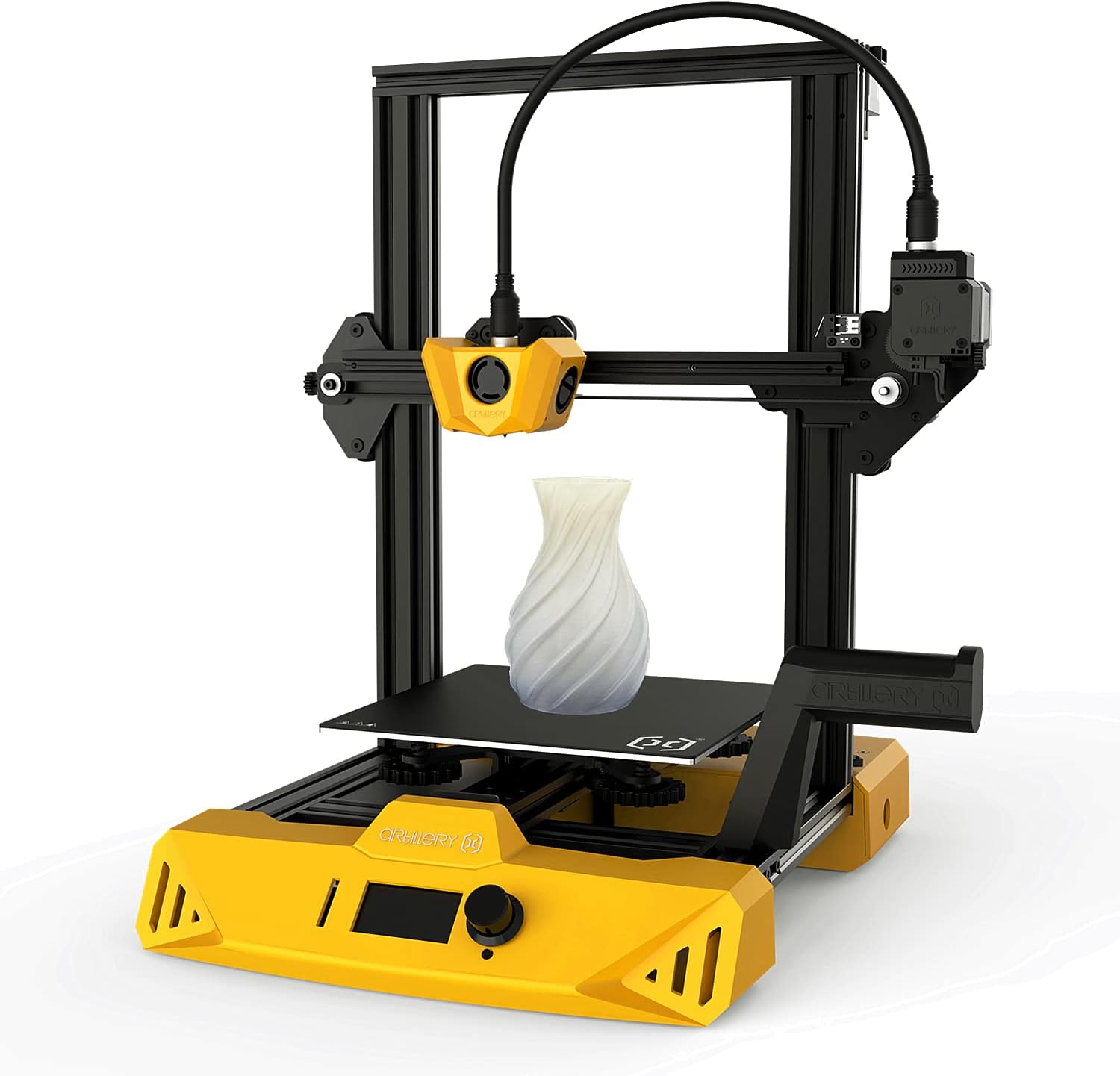
Rysunek 1: Drukarka 3D Artillery Hornet zampwydruk.
2. Instalacja i montaż
Drukarka 3D Artillery Hornet została zaprojektowana z myślą o łatwym montażu. Wykonaj poniższe kroki, aby przygotować drukarkę do pierwszego użycia.
2.1 Rozpakowywanie i identyfikacja komponentów
Ostrożnie wypakuj wszystkie elementy z pudełka. Upewnij się, że wszystkie części są obecne i nieuszkodzone. Zapoznaj się z załączoną listą zawartości.
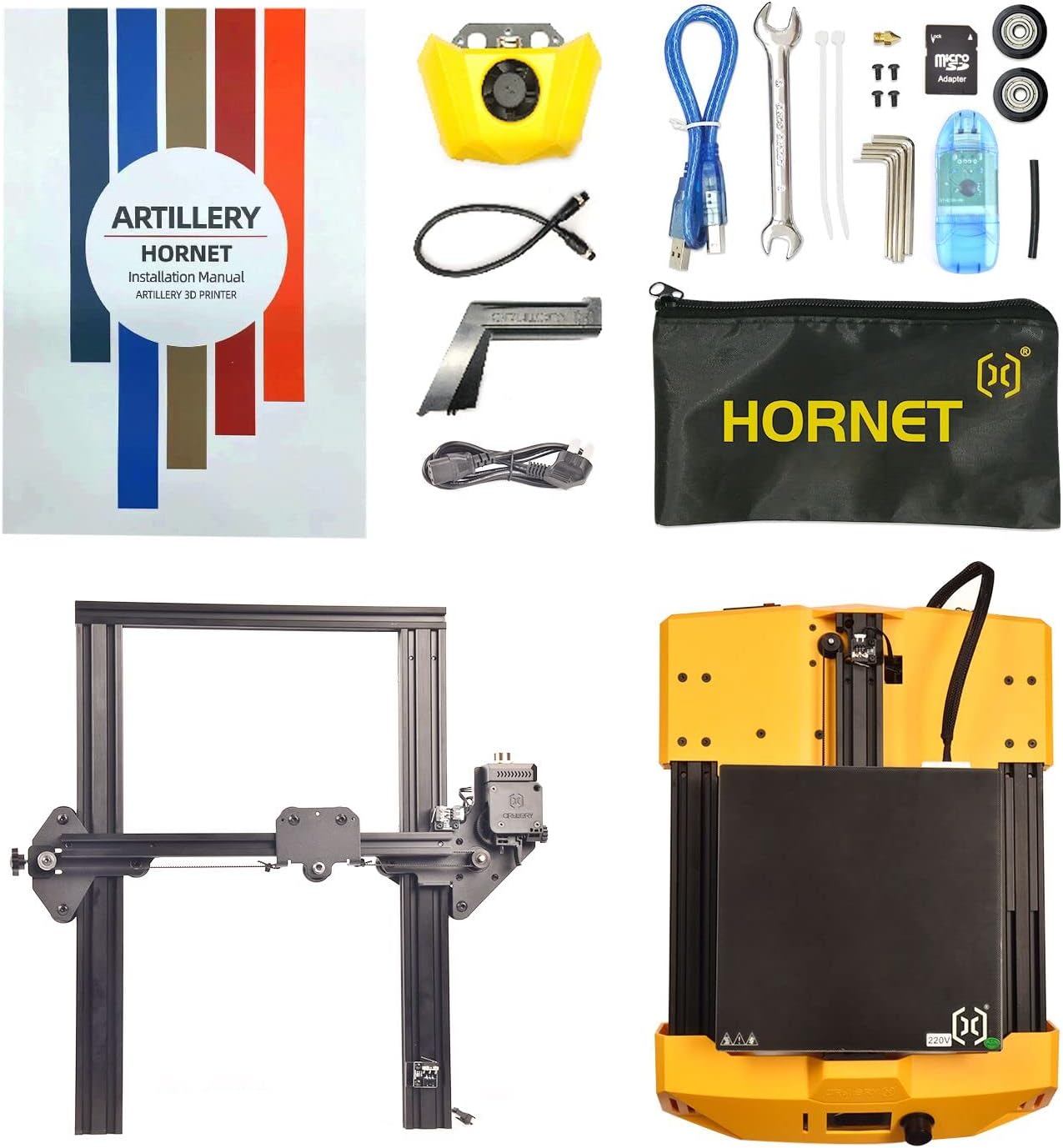
Rysunek 2: Wszystkie komponenty wchodzące w skład drukarki 3D Artillery Hornet.
2.2 Zespół głównego korpusu
- Rozpakuj podstawę i bramę XZ.
- Umieść bramę XZ w gnieździe podstawy. Zamocuj ją czterema wbudowanymi śrubami M5x25.
- Zamontuj zespół hotendu na wózku za pomocą trzech śrub M3x6 dostarczonych w zestawie.
- Umieść uchwyt szpuli z filamentem w gniazdach w podstawie.
2.3 Okablowanie
- Podłącz kabel silnika krokowego osi Z.
- Podłącz kabel główny do wyznaczonego portu.
- Podłącz kabel ogranicznika osi Z.
- Podłącz kabel wytłaczarki. Dopasuj wypustkę interfejsu kabla do gniazda i przekręć element mocujący, aby zablokować kabel na miejscu.
2.4 Dokręcanie i kontrole wstępne
- W razie potrzeby poluzuj lub dokręć nakrętki mimośrodowe (oś X, oś Y i oś Z) na wózkach, używając dołączonych kluczy. Zapewni to płynny ruch i prawidłowe ustawienie.
- Podłącz kabel zasilający do drukarki i odpowiedniego gniazdka elektrycznego.
- Włącz drukarkę i poczekaj na jej uruchomienie.
Film 1: Instrukcja instalacji i drukowania drukarki 3D Artillery Hornet. Film prezentuje montaż, okablowanie, dokręcanie, przygotowanie do druku, cięcie i sam proces drukowania.
3. Instrukcja obsługi
3.1 Przygotowanie przed drukowaniem
- Na ekranie LCD drukarki przejdź do „Temperatura” -> „Rozgrzej PLA”, aby podgrzać dyszę i stół roboczy do temperatury normalnej do drukowania. Pomaga to uzyskać dokładniejsze poziomowanie.
- Wybierz „Ruch” -> „Wyrównaj narożniki”, aby ustawić drukarkę w pozycji wyjściowej. Następnie przesuń dyszę do pierwszego rogu stołu roboczego.
- Wsuń arkusz papieru A4 między dyszę a podgrzewany stół. Wyreguluj wysokość podgrzewanego stołu za pomocą nakrętek poziomujących, aż papier A4 będzie się swobodnie przesuwał, z niewielkim oporem.
- Wybierz „Dalej”, aby przejść do następnego punktu. Powtórz poprzedni krok dla wszystkich narożników. Regulacja jednego narożnika może wpłynąć na poziomowanie pozostałych narożników, dlatego sprawdź dwukrotnie lub trzykrotnie i kontynuuj regulację, aż każdy punkt zostanie prawidłowo wypoziomowany.
- Załóż szpulę z filamentem na uchwyt szpuli.
- Po odciągnięciu dźwigni włóż filament do dolnej części ekstrudera.
- Wybierz „Zmień filament” -> „Załaduj filament”, aby rozpocząć ładowanie filamentu. Obserwuj materiał wypływający z dyszy i usuń ewentualny wytłoczony materiał. Aby uniknąć oparzeń, nie dotykaj dyszy.
3.2 Oprogramowanie do krojenia (Ultimaker Cura)
- Włóż dołączoną kartę pamięci do czytnika kart i podłącz go do komputera. Otwórz go, aby zainstalować oprogramowanie do cięcia Ultimaker Cura.
- Otwórz oprogramowanie i dodaj swoją drukarkę: wybierz „Niestandardowa” -> „Niestandardowa drukarka FFF”, wpisz nazwę drukarki „Artillery” i kliknij „Dodaj”.
- W ustawieniach maszyny ustaw wartości osi X (szerokość) i osi Y (głębokość) na 220 mm, a wartość osi Z (wysokość) na 250 mm.
- Zmień średnicę kompatybilnego materiału na 1.75 mm.
- Na pasku narzędzi kliknij „Preferencje” -> „Konfiguruj Cura” -> „Konfiguruj file" -> "Importuj". Sprawdź kartę pamięci i wybierz trzy konfiguracje files do zaimportowania. Po pomyślnym zaimportowaniu drukarka zostanie dodana.
- Zaimportuj model STL, aby rozpocząć wycinanie.
- Eksportuj wygenerowany kod G file na kartę pamięci.
3.3 Drukowanie
- Włóż kartę pamięci do drukarki i wybierz kod G file do wydrukowania z menu.
- Poczekaj, aż drukarka się nagrzeje i rozpocznij drukowanie.
- Po wydrukowaniu należy odczekać, aż rozgrzany stół roboczy całkowicie ostygnie do temperatury pokojowej. Wydrukowany model automatycznie oderwie się od stołu po ostygnięciu.
4. Konserwacja
Regularna konserwacja gwarantuje długowieczność i optymalną wydajność drukarki 3D Artillery Hornet.
- Wyczyść dyszę: Okresowo czyść dyszę szczotką mosiężną lub igłą, aby zapobiec zatykaniu się i zapewnić płynne wytłaczanie filamentu.
- Wyczyść platformę drukującą: Po każdym drukowaniu należy wyczyścić powierzchnię druku alkoholem izopropylowym, aby usunąć wszelkie pozostałości i zapewnić dobrą przyczepność dla przyszłych wydruków.
- Smarowanie ruchomych części: Co kilka miesięcy nanieś niewielką ilość smaru na śruby pociągowe i pręty gładkie, aby zapewnić płynny ruch osi.
- Sprawdź paski i koła pasowe: Sprawdź paski pod kątem oznak zużycia lub luzu. W razie potrzeby wyreguluj naciąg. Upewnij się, że koła pasowe są czyste i wolne od zanieczyszczeń.
- Aktualizacje oprogramowania układowego: Sprawdź oficjalną Artylerię webodwiedź tę witrynę, aby sprawdzić, czy są dostępne aktualizacje oprogramowania sprzętowego, które poprawią wydajność i dodadzą nowe funkcje.
5. Rozwiązywanie Problemów
Oto kilka typowych problemów i ich potencjalne rozwiązania:
- Słaba przyczepność do podłoża:
- Upewnij się, że platforma drukująca jest prawidłowo wypoziomowana.
- Dokładnie wyczyść powierzchnię druku.
- Nieznacznie zwiększ temperaturę łóżka.
- Nanieś klej (np. klej w sztyfcie, lakier do włosów) na powierzchnię stołu roboczego.
- Zatykanie włókien:
- Sprawdź, czy w dyszy nie ma zanieczyszczeń i wyczyść ją.
- Upewnij się, że filament jest prawidłowo załadowany i nie jest splątany.
- Sprawdź, czy temperatura drukowania jest odpowiednia do rodzaju filamentu.
- Przesunięcie warstw:
- Sprawdź napięcie paska na osiach X i Y.
- Upewnij się, że drukarka jest umieszczona na stabilnej powierzchni.
- Zmniejsz prędkość drukowania.
- Problemy z wytłaczaniem (niedostateczne/nadmierne wytłaczanie):
- Kalibracja kroków E (kroków wytłaczarki na mm).
- Sprawdź, czy dysza nie jest częściowo zatkana.
- Dostosuj szybkość przepływu w oprogramowaniu do krojenia.
6. Specyfikacje
| Funkcja | Specyfikacja |
|---|---|
| Wymiary produktu | 18.5 x 17.72 x 20.08 cala |
| Waga przedmiotu | 17.16 funta (7.8 kilograma) |
| Numer modelu przedmiotu | Drukarka 3D Artillery Hornet |
| Marka | Artyleria |
| Tworzywo | Metal |
| Kolor | Żółty |
| Kompatybilne urządzenia | Komputer osobisty |
7. Gwarancja i wsparcie
Aby uzyskać informacje dotyczące gwarancji, pomocy technicznej lub zapytań serwisowych, zapoznaj się z oficjalną stroną Artillery webOdwiedź stronę internetową producenta lub skontaktuj się bezpośrednio z działem obsługi klienta. Szczegóły dotyczące konkretnych okresów gwarancji i procedur wsparcia są zazwyczaj zawarte w dokumentacji produktu lub na oficjalnych kanałach producenta.