
1. Wprowadzenie
Niniejsza instrukcja zawiera szczegółowe instrukcje dotyczące instalacji, obsługi i konserwacji płyty głównej GIGABYTE Z590 AORUS Master. Zaprojektowana z myślą o procesorach Intel Core 11. i 10. generacji, płyta główna oferuje zaawansowane funkcje i solidną wydajność dla zaawansowanych systemów komputerowych. Przed przystąpieniem do instalacji należy dokładnie przeczytać niniejszą instrukcję, aby zapewnić prawidłową konfigurację i funkcjonalność.

Zdjęcie 1.1: Płyta główna GIGABYTE Z590 AORUS Master i pudełko. Zdjęcie przedstawia płytę główną wraz z opakowaniem, co stanowi wizualny punkt odniesienia dla otrzymanego produktu.
2. Główne cechy
Płyta główna GIGABYTE Z590 AORUS Master wykorzystuje kilka zaawansowanych technologii i elementów konstrukcyjnych:
- Obsługuje procesory Intel Core 11. i 10. generacji.
- Pamięć dwukanałowa DDR4 bez buforowania i kontroli sygnału (ECC) z 4 gniazdami DIMM.
- Rozwiązanie cyfrowego VRM 18+1 faz z inteligentnym zasilaniem 90 Atage oraz układ kondensatorów polimerowych tantalowych zapewniających stabilne dostarczanie energii.
- Zaawansowane rozwiązanie termiczne obejmujące Fins-Array II, Direct Touch Heatpipe II i płytkę bazową NanoCarbon, zapewniające wydajne rozpraszanie ciepła.
- Wbudowana karta Intel Wi-Fi 6E 802.11ax 2T2R i BT 5 z anteną AORUS umożliwiająca szybką łączność bezprzewodową.
- Karta sieciowa AQUANTIA 10GbE BASE-T LAN z cFosSpeed zapewnia ultraszybką sieć przewodową.
- Trzy ultraszybkie gniazda NVMe PCIe 4.0*/3.0 x4 M.2 z osłonami termicznymi Thermal Guards II zapewniają wysoką wydajność pamięci masowej.
- RGB FUSION 2.0 z wielostrefowym adresowalnym projektem pokazu świetlnego LED.
- Q-Flash Plus umożliwia aktualizację BIOS-u bez konieczności instalowania procesora, pamięci lub karty graficznej.
3. Układ płyty głównej
Zapoznaj się z różnymi komponentami i złączami znajdującymi się na płycie głównej.

Obraz 3.1: Płyta główna GIGABYTE Z590 AORUS Masterview. Na tym obrazie widać cały widok z góry na dół view płyty głównej, ze szczególnym uwzględnieniem gniazda procesora, gniazd DIMM, gniazd PCIe i radiatorów M.2.
3.1. Gniazdo procesora (LGA 1200)
Centralne gniazdo LGA 1200 jest przeznaczone dla procesorów Intel Core 10. i 11. generacji. Przed instalacją należy upewnić się, że procesor jest prawidłowo ułożony.
3.2. Gniazda pamięci (DIMM)
Cztery gniazda DIMM DDR4 obsługują konfiguracje pamięci dwukanałowej. Kompatybilne moduły pamięci można znaleźć na liście kwalifikowanych dostawców (QVL) płyty głównej.
3.3. Gniazda rozszerzeń (PCIe)
Dostępnych jest wiele gniazd PCIe dla kart graficznych i innych kart rozszerzeń. Główne gniazdo PCIe x16 jest wzmocnione, co umożliwia obsługę ciężkich kart graficznych.
3.4. Złącza M.2
Dostępne są trzy gniazda M.2 dla dysków SSD NVMe. Każde z nich jest przykryte radiatorem Thermal Guard II w celu zapewnienia optymalnej wydajności.
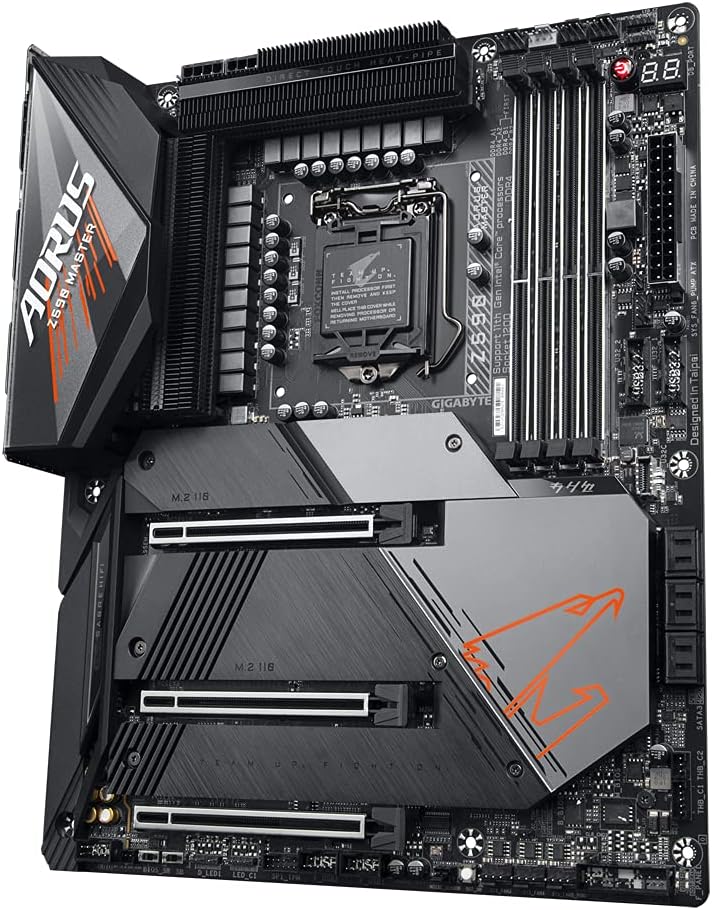
Ilustracja 3.2: Gniazda M.2 z osłonami termicznymi. To kątowe view podkreśla znaczenie trzech gniazd M.2, z których każde jest wyposażone w radiator regulujący temperaturę dysków SSD.
3.5. Tylny panel wejścia/wyjścia
Na tylnym panelu znajdują się różne porty do podłączania urządzeń zewnętrznych.
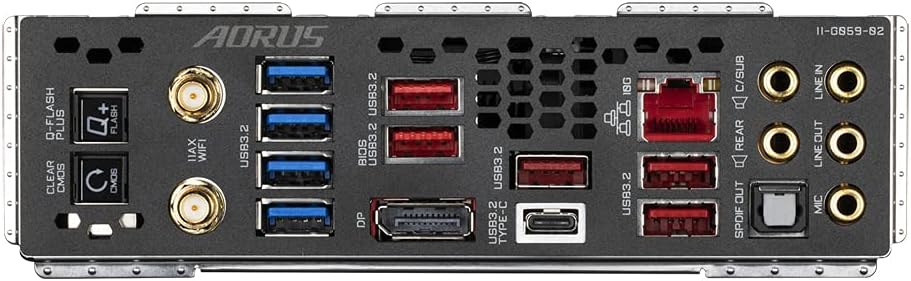
Ilustracja 3.3: Tylny panel I/O. Ilustracja przedstawia zestaw portów z tyłu płyty głównej, w tym USB, Ethernet, gniazda audio i złącza anteny Wi-Fi.
- Porty USB: Wiele portów USB 3.2 Gen 2x2 typu C, USB 3.2 Gen 2 typu A i USB 3.2 Gen 1 typu A.
- Sieć: Port LAN AQUANTIA 10GbE.
- Audio: Wyjście optyczne S/PDIF, wejście liniowe, wyjście liniowe, wejście mikrofonowe, wyjście głośnika tylnego, wyjście głośnika centralnego/subwoofera.
- Wyświetlacz: Złącze DisplayPort.
- Bezprzewodowy: Złącza antenowe Wi-Fi 6E.
- Pikolak: Przycisk Q-Flash Plus, przycisk Clear CMOS.
4. Instrukcja instalacji
Aby zainstalować płytę główną i jej podzespoły, należy postępować zgodnie z poniższymi krokami.
4.1. Instalacja procesora
- Otwórz dźwignię gniazda procesora.
- Dokładnie wyrównaj procesor z gniazdem, upewniając się, że trójkątny znak na procesorze pokrywa się ze znakiem na gnieździe.
- Ostrożnie umieść procesor w gnieździe, nie używając siły.
- Zamknij dźwignię gniazda procesora, aby zabezpieczyć procesor.
4.2. Instalacja pamięci (RAM)
- Otwórz zaciski na obu końcach gniazda DIMM.
- Dopasuj wycięcie na module pamięci DDR4 do wypustki w gnieździe DIMM.
- Wsuń moduł pamięci mocno, aż zatrzaski zatrzasną się na miejscu.
- Aby móc pracować w trybie dwukanałowym, należy instalować moduły w gniazdach o tym samym kolorze (np. najpierw DDR4_A2 i DDR4_B2).
4.3. Instalacja urządzenia pamięci masowej
4.3.1. Instalacja dysku SSD M.2
- Odkręć i wyjmij radiator M.2 Thermal Guard II z wybranego gniazda M.2.
- Włóż dysk SSD M.2 do gniazda pod kątem 30 stopni.
- Delikatnie dociśnij dysk SSD i zabezpiecz go za pomocą dołączonej śruby M.2.
- Ponownie zamontuj radiator Thermal Guard II i zabezpiecz go śrubami.
4.3.2. Instalacja dysku SATA
Podłącz kable danych SATA z dysków SATA (HDD/SSD) do portów SATA na płycie głównej. Podłącz kable zasilania SATA z zasilacza do dysków.
4.4. Instalacja karty rozszerzeń (np. karty graficznej)
- Dopasuj kartę rozszerzeń PCIe do wybranego gniazda PCIe.
- Naciśnij mocno, aż karta zostanie prawidłowo osadzona i zaczepiony zostanie zatrzask.
- Przymocuj kartę do obudowy za pomocą śruby.
4.5. Podłączanie urządzeń peryferyjnych
Podłącz złącza panelu przedniego (przycisk zasilania, przycisk resetowania, USB, audio) za pomocą złącza G, aby ułatwić instalację. Podłącz urządzenia USB, urządzenia audio i kable sieciowe do tylnego panelu I/O.
4.6. Podłączenie zasilania
Podłącz 24-pinowe główne złącze zasilania ATX i 8-pinowe + 4-pinowe złącza zasilania procesora zasilacza do odpowiednich portów na płycie głównej.
5. Konfiguracja początkowa i BIOS
5.1. Pierwsze uruchomienie
Po zmontowaniu wszystkich komponentów podłącz monitor, klawiaturę i mysz. Włącz system. Na ekranie powinien wyświetlić się ekran powitalny GIGABYTE.
5.2. Dostęp do BIOS-u/UEFI
Podczas uruchamiania naciśnij wielokrotnie przycisk USUNĄĆ Naciśnij klawisz, aby przejść do narzędzia konfiguracji BIOS-u. Możesz tu skonfigurować ustawienia systemowe, kolejność rozruchu i włączyć funkcje takie jak XMP do podkręcania pamięci.
5.3. Q-Flash Plus
Funkcja Q-Flash Plus umożliwia aktualizację BIOS-u bez instalowania procesora, pamięci ani karty graficznej. Wystarczy pobrać najnowszą wersję BIOS-u. file z GIGABYTE website, zmień jego nazwę na GIGABYTE.bin, zapisz na pendrive i podłącz go do portu USB Q-Flash Plus na tylnym panelu I/O. Naciśnij przycisk Q-Flash Plus, aby rozpocząć aktualizację.
6. Instalacja sterowników i oprogramowania
6.1. Instalacja systemu operacyjnego
Zainstaluj preferowany system operacyjny (np. Windows 10/11) z rozruchowego dysku USB lub dysku optycznego.
6.2. Instalacja sterownika
Po zainstalowaniu systemu operacyjnego zainstaluj niezbędne sterowniki chipsetu, karty sieciowej LAN, dźwięku, Wi-Fi i innych komponentów. Można je znaleźć w pomocy technicznej GIGABYTE. webwitryna dla konkretnego modelu płyty głównej.
6.3. Oprogramowanie użytkowe
GIGABYTE udostępnia różnorodne oprogramowanie narzędziowe, które wzbogaci Twoje doświadczenia, w tym:
- RGB FUSION 2.0: Do dostosowywania efektów świetlnych RGB.
- Inteligentny wentylator 6: Do zaawansowanego sterowania i monitorowania wentylatorów.
- Centrum aplikacji: Centralny węzeł dla narzędzi i sterowników GIGABYTE.
7. Konserwacja i pielęgnacja
7.1. Czyszczenie
Regularnie czyść system, aby zapobiec gromadzeniu się kurzu, który może prowadzić do przegrzania. Użyj sprężonego powietrza, aby usunąć kurz z radiatorów, wentylatorów i innych podzespołów. Przed czyszczeniem upewnij się, że system jest wyłączony i odłączony od zasilania.
7.2. Aktualizacje BIOS-u i sterowników
Aktualizuj BIOS i sterowniki, aby zapewnić optymalną wydajność, stabilność i kompatybilność z nowym sprzętem lub oprogramowaniem. Sprawdź GIGABYTE webOdwiedzaj naszą witrynę okresowo, aby zapoznać się z najnowszymi wersjami.
8. Rozwiązywanie Problemów
Jeśli napotkasz problemy, zapoznaj się z poniższymi typowymi procedurami rozwiązywania problemów.
8.1. Brak zasilania / Brak rozruchu
- Sprawdź, czy wszystkie kable zasilające (24-pinowy ATX, 8-pinowy CPU, 4-pinowy CPU) są solidnie podłączone.
- Upewnij się, że zasilanie jest włączone.
- Sprawdź podłączenie przełącznika zasilania na panelu przednim.
8.2. Brak wyświetlacza
- Upewnij się, że monitor jest podłączony do karty graficznej (jeśli jest dedykowana) lub płyty głównej (jeśli używasz zintegrowanej karty graficznej).
- Ponownie zamontuj kartę graficzną i moduły pamięci.
- Spróbuj uruchomić system przy użyciu pojedynczej kości RAM.
8.3. Wyczyść CMOS
Jeśli system stanie się niestabilny lub nie uruchomi się po zmianie BIOS-u, wyczyść ustawienia CMOS. Możesz to zrobić w następujący sposób:
- Wyłączanie systemu i odłączanie przewodu zasilającego.
- Naciśnięcie przycisku Clear CMOS na tylnym panelu I/O.
- Alternatywą jest wyjęcie baterii CMOS na 1–5 minut, a następnie ponowna instalacja.
9. Specyfikacje produktu
| Funkcja | Specyfikacja |
|---|---|
| Marka | GIGABAJT |
| Nazwa modelu | Z590 AORUS MASTER |
| Gniazdo procesora | LGA 1200 |
| Kompatybilne procesory | Intel Core 11. generacji, Intel Core 10. generacji |
| Typ chipsetu | Intel Z590 |
| Technologia pamięci RAM | DDR4 |
| Prędkość pamięci | 3200 MHz (do 5400 MHz+ OC) |
| Gniazda RAM | 4 x DDR4 DIMM, dwukanałowy, niebuforowany, bez ECC |
| Typ bezprzewodowy | 802.11ax (Wi-Fi 6E), Bluetooth 5 |
| Sieć lokalna | Sieć LAN AQUANTIA 10GbE BASE-T |
| Gniazda M.2 | 3 x NVMe PCIe 4.0*/3.0 x4 M.2 z osłonami termicznymi Thermal Guards II |
| Porty USB 2.0 | 2 (nagłówki wewnętrzne) |
| Wymiary produktu | 12.01 x 9.61 x 1.57 cala (format ATX) |
| Waga przedmiotu | 4.11 funta |
| Platforma | Okna |
*Rzeczywiste wsparcie PCIe 4.0 może się różnić w zależności od procesora.
10. Informacje o gwarancji i wsparciu
Aby uzyskać szczegółowe informacje dotyczące gwarancji, pomocy technicznej i dalszej pomocy, odwiedź oficjalną stronę internetową GIGABYTE webOdwiedź witrynę lub skontaktuj się z działem obsługi klienta. Zachowaj dowód zakupu na wypadek reklamacji.
Oficjalny GIGABYTE Webstrona: www.gigabyte.com