
1. Wprowadzenie i koniecview
ZHIYUN Crane M2 to kompaktowy, 3-osiowy gimbal przeznaczony do szerokiej gamy urządzeń, w tym lekkich aparatów bezlusterkowych, kamer sportowych i smartfonów. Wyposażony jest w łatwy w obsłudze system szybkiej konfiguracji, inteligentną blokadę oraz wiele kreatywnych trybów pracy, które udoskonalą Twoje nagrania wideo. Niniejsza instrukcja zawiera szczegółowe instrukcje dotyczące konfiguracji, obsługi i konserwacji gimbala Crane M2.

Rysunek 1: Stabilizator ZHIYUN Crane M2 z dołączonymi akcesoriami.
2. Co znajduje się w pudełku
Zestaw ZHIYUN Crane M2 zawiera następujące elementy:
- 1 x stabilizator Crane M2
- 1 x kabel USB 3.0 do typu C
- 1 x Pasek na rękę
- 1 x Statyw
- 1 x 1/4 śruby mocującej kamerę
- 1 x Uchwyt telefonu
- 1 x płytka szybkiego montażu
- 1 x Skrócona instrukcja obsługi
- 1 x Karta Jakości
- 1 x Etui transportowe
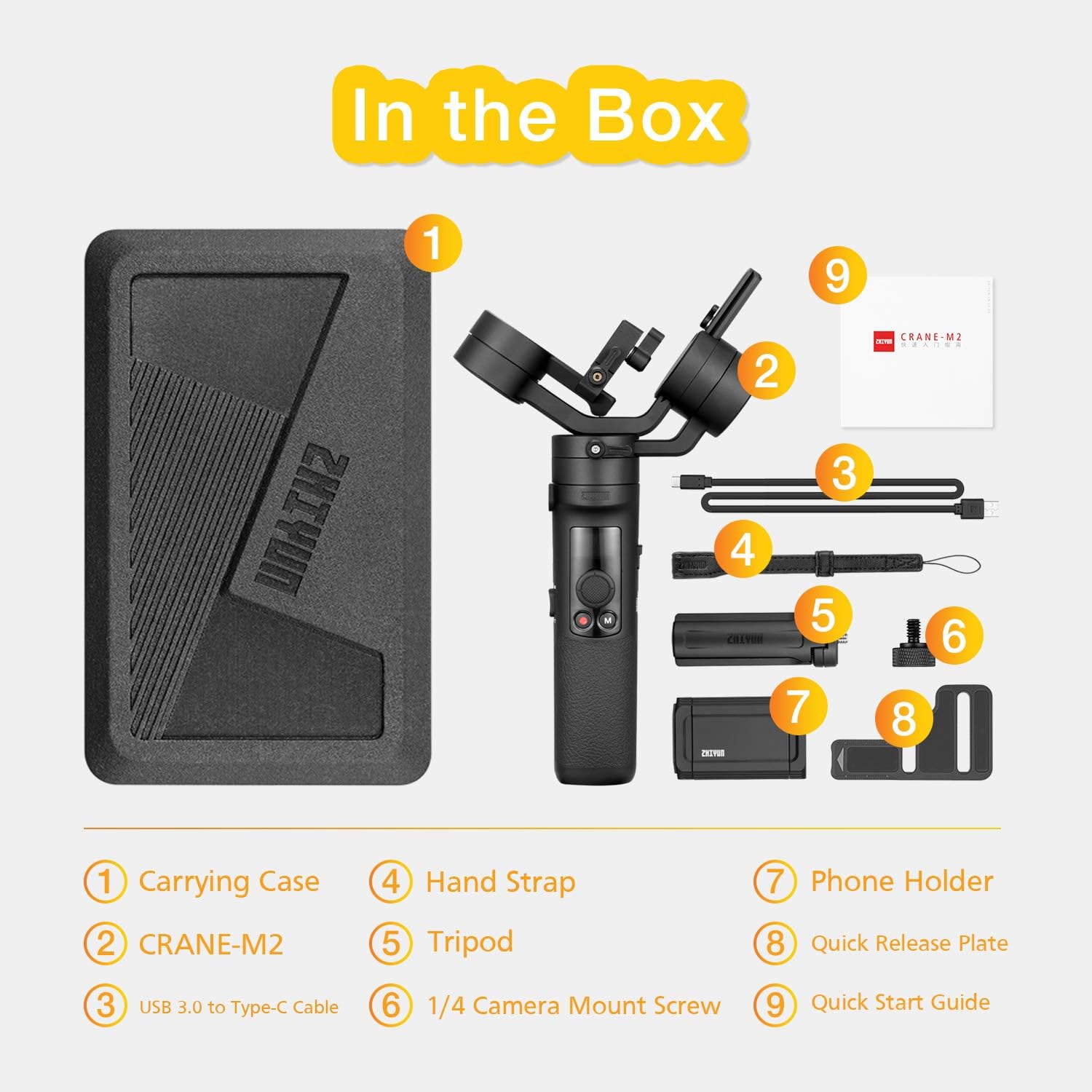
Rysunek 2: Wszystkie elementy zawarte w zestawie ZHIYUN Crane M2.
3. Konfiguracja i równoważenie
Prawidłowe wyważenie gimbala jest kluczowe dla optymalnej wydajności i zapobiegania przeciążeniom silnika. Aby skonfigurować i wyważyć Crane M2, wykonaj poniższe kroki:
- Zamontuj statyw: Przykręć dołączony statyw do gwintu 1/4 cala u dołu uchwytu gimbala. Dzięki temu gimbal będzie stabilny podczas wyważania.
- Odblokuj wszystkie osie: Przed montażem kamery odblokuj wszystkie trzy osie (pan, tilt i roll) gimbala. Umożliwi to swobodny ruch i łatwiejszą regulację.
- Zamontuj płytkę szybkiego montażu: Przymocuj płytkę szybkiego montażu do spodu aparatu za pomocą śruby mocującej 1/4 cala. Upewnij się, że jest solidnie zamocowana.
- Zamontuj kamerę: Wsuń płytkę szybkiego montażu z kamerą w gniazdo montażowe gimbala. Zabezpiecz ją, dokręcając czerwoną dźwignię.
- Zrównoważenie każdej osi: Dostosuj położenie kamery na każdej osi, aż pozostanie wypoziomowana po zwolnieniu. Im lepiej wyważona kamera, tym mniej pracy muszą wykonać silniki gimbala, co przekłada się na płynniejsze ruchy.tagi dłuższą żywotność baterii. Skorzystaj z filmu instruktażowego, aby uzyskać pomoc wizualną.
- Włączanie: Po wyważeniu przytrzymaj włącznik zasilania w pozycji górnej, aby włączyć gimbal. Wyświetlacz OLED pokaże aktualny tryb i poziom naładowania baterii.

Rysunek 3: System płytki szybkiego montażu umożliwiający łatwy montaż aparatu.
Przewodnik wideo: Obsługa dźwigu M2
Film 1: Oficjalny podręcznik obsługi żurawia ZHIYUN Crane M2, przedstawiający konfigurację, wyważanie i podstawowe funkcje.
4. Kompatybilność z aparatem
ZHIYUN Crane M2 oferuje szeroką kompatybilność z różnymi kamerami i urządzeniami. Maksymalne obciążenie wynosi 0.72 kg (1.58 funta).
Obsługiwane typy urządzeń:
- Lekkie aparaty bezlusterkowe (np. Sony A6000, A6300, A6500, RX100M; Panasonic GX85)
- Kamery sportowe (np. GoPro Hero 5/6/7)
- Smartfony (np. iPhone Xs XR)
Ważne uwagi dotyczące kompatybilności:
- Niektóre aparaty Canon z funkcją oświetlenia (np. M5, M6, M100, PowerShot G3 X, G7 X Mark II, G9 X Mark II) można zamontować, ale funkcje sterowania mogą być wówczas niedostępne.
- W przypadku aparatu Sony ILCE-6000 nagrywanie wideo za pomocą urządzenia Crane M2 nie jest możliwe.
- Do sterowania zoomem w aparacie Sony ILCE-6400 wymagany jest obiektyw zmiennoogniskowy (np. Sony E PZ 16-50MM F3.5-5.6 OSS).
- GoPro HERO5 nie obsługuje zoomu.
- Podczas równoważenia Canon M50 i M5, viewCelownik może zakłócać pracę silnika osi obrotu. Wyreguluj oś pochylenia, aby uniknąć zakłóceń.

Rysunek 4: Wszechstronność Crane M2 w przypadku różnych typów kamer.
5. Tryby pracy
Crane M2 oferuje kilka inteligentnych trybów, które wzbogacą Twoje wrażenia z fotografowania. Do przełączania się między nimi użyj przycisku trybu (M) i przycisku spustowego.
- Tryb śledzenia panoramy (PF): Tryb domyślny. Kamera porusza się w lewo i prawo, podążając za poziomym ruchem gimbala, podczas gdy osie pochylenia i obrotu pozostają zablokowane.
- Tryb śledzenia (F): Naciśnij przycisk spustu raz w trybie PF. Wszystkie trzy osie (pan, tilt i roll) podążają za ruchem gimbala, zapewniając dynamiczne i płynne ujęcia.
- Tryb zablokowany (L): Naciśnij przycisk trybu raz. Wszystkie trzy osie zostaną zablokowane, utrzymując kamerę skierowaną w stałym kierunku, niezależnie od ruchu gimbala. Możesz użyć joysticka, aby dostosować położenie kamery.
- Punkt View Tryb (POV): Naciśnij ponownie przycisk trybu z trybu L. Wszystkie trzy osie podążają za ruchem gimbala, łącznie z obrotem, co pozwala na uzyskanie wciągających ujęć z perspektywy pierwszej osoby.
- Tryb pracy: Naciśnij przycisk trybu dwukrotnie w trybie POV. Ten tryb oferuje szybszą reakcję podczas szybkich ruchów kamery, co jest idealne do nagrywania dynamicznych scen akcji.
- Tryb wirowy: Naciśnij przycisk trybu dwukrotnie w trybie GO. Kamera obraca się o 360 stopni wzdłuż osi roll, tworząc unikalne efekty beczki.
- Tryb selfie: Trzykrotne kliknięcie przycisku spustowego umożliwia szybki obrót kamery o 180 stopni w Twoją stronę. Jest to rozwiązanie idealne do nagrywania vlogów lub nagrywania samego siebie.

Rysunek 5: Panel sterowania z przyciskiem trybu i joystickiem do różnych operacji.
6. Kontrola aplikacji i łączność
ZHIYUN Crane M2 można sterować zdalnie za pomocą aplikacji ZY Play, dostępnej na smartfony. Aplikacja umożliwia płynne sterowanie kamerą i dostęp do zaawansowanych funkcji.
- Pobierz aplikację ZY Play: Pobierz i zainstaluj aplikację ZY Play ze sklepu z aplikacjami na swoim smartfonie.
- Włącz Bluetooth/WiFi: Upewnij się, że Bluetooth i Wi-Fi są włączone w smartfonie i aparacie (jeśli dotyczy). Aplikacja może wymagać zezwolenia na dostęp do tych funkcji.
- Połącz z Gimbalem: Otwórz aplikację ZY Play. Powinna ona automatycznie wykryć Crane M2. Wybierz swój gimbal z listy, aby się połączyć.
- Sterowanie kamerą: Po połączeniu możesz sterować podstawowymi funkcjami aparatu, takimi jak nagrywanie wideo, robienie zdjęć i powiększanie, bezpośrednio z aplikacji. Aby mieć pełną kontrolę, upewnij się, że kamera jest w trybie wideo.
- Zaawansowane funkcje: Aplikacja odblokowuje takie funkcje, jak panorama, zdjęcia poklatkowe i fotografia trajektoryjna, umożliwiając programowanie skomplikowanych ruchów kamery.

Rysunek 6: Łączność bezprzewodowa zapewniająca lepszą kontrolę za pośrednictwem aplikacji ZY Play.
7. Aktualizacje oprogramowania sprzętowego
Aby mieć pewność, że Twój Crane M2 działa z najnowszymi funkcjami i poprawkami błędów, regularnie sprawdzaj dostępność aktualizacji oprogramowania układowego i instaluj je. Aktualizacje oprogramowania układowego zazwyczaj wykonuje się poprzez podłączenie gimbala do komputera przez port USB-C i użycie oprogramowania ZHIYUN lub aplikacji ZY Play.
8. Konserwacja
Właściwa konserwacja wydłuża żywotność Twojego ZHIYUN Crane M2:
- Czyszczenie: Do czyszczenia korpusu gimbala używaj miękkiej, suchej ściereczki. Unikaj stosowania silnych środków chemicznych i materiałów ściernych.
- Składowanie: Gdy nie używasz gimbala, przechowuj go w ochronnym futerale, aby zapobiec jego uszkodzeniu i zakurzeniu.
- Pielęgnacja baterii: Regularnie ładuj akumulator, nawet jeśli nie jest używany, aby utrzymać go w dobrym stanie. Unikaj przeładowywania i całkowitego rozładowania akumulatora.
Przewodnik wideo: Grip Hack
Film 2: Film przesłany przez użytkownika, prezentujący modyfikację chwytu w celu poprawy obsługi.
9. Rozwiązywanie Problemów
Masz problemy z Crane M2? Oto kilka typowych problemów i rozwiązań:
- Gimbal wibruje po włączeniu: Wskazuje to na nieprawidłowe wyważenie. Wyważ kamerę we wszystkich osiach. Zapoznaj się z sekcją dotyczącą konfiguracji i wyważania lub filmem instruktażowym dotyczącym obsługi.
- Sterowanie kamerą nie działa: Upewnij się, że kamera jest kompatybilna i działa w trybie wideo. Sprawdź ustawienia połączenia Wi-Fi/Bluetooth w aplikacji ZY Play. W przypadku GoPro 7/6 ustaw Wi-Fi na 2.4 GHz.
- Błąd połączenia z aplikacją: Podczas pierwszej instalacji aplikacji ZY Play przyznaj jej niezbędne uprawnienia do korzystania z sieci WiFi i Bluetooth.
- Powolne ładowanie: Crane M2 nie obsługuje szybkiego ładowania. Aby uzyskać optymalne ładowanie, użyj ładowarki 5 V 2 A lub 5 V 1 A.
- Regulacja momentu obrotowego silnika: Różne urządzenia o różnej masie mogą wymagać regulacji momentu obrotowego silnika, aby zapewnić prawidłowe działanie. Szczegółowe informacje znajdują się na stronie 11 instrukcji obsługi.
10. Specyfikacje
| Wymiary produktu | 10.2 x 2.7 x 5.3 cala (2.72" gł. x 5.31" szer. x 10.2" wys.) |
| Waga przedmiotu | 1.1 funta |
| Rozmiar po złożeniu | 259.0 mm (szer.) * 69.0 mm (gł.) * 135.0 mm (wys.) |
| Baterie | Wymagane 1 baterie AA (w zestawie) |
| Kompatybilne urządzenia | Aparat, telefon komórkowy |
| Kompatybilne modele kamer | GoPro HERO5 Czarny |
| Kolor | Czarny |
| Producent | Zhi Yun |
| Data pierwszej dostępności | 22 lipca 2019 r. |
| ASIN | B07VHCT873 |
| UPC | 753940530808 |
11. Gwarancja i wsparcie
Do urządzenia ZHIYUN Crane M2 dołączona jest karta jakości i karta serwisowa. W celu uzyskania pomocy technicznej, reklamacji lub dalszych pytań prosimy o kontakt z danymi kontaktowymi podanymi na tych kartach lub odwiedzenie oficjalnej strony ZHIYUN. webwitryna zawierająca zasoby pomocy.