
Macally ACEBTKEY-US
Instrukcja obsługi klawiatury bezprzewodowej Bluetooth Macally
Model: ACEBTKEY-US | Marka: Macally
Wstęp
Dziękujemy za wybór bezprzewodowej klawiatury Bluetooth Macally. Ta klawiatura wielofunkcyjna została zaprojektowana z myślą o zwiększeniu produktywności na różnych platformach, w tym na komputerach Mac, iOS, Windows i Android. Wyposażona w 110 klawiszy, 20 skrótów systemu Mac OS oraz klawiaturę numeryczną, zapewnia wygodne i wydajne pisanie. Ultrasmukła konstrukcja i akumulator sprawiają, że jest idealnym towarzyszem zarówno w pracy, jak i w czasie wolnym.

Zdjęcie: Klawiatura bezprzewodowa Bluetooth Macally, pokazanaasinz jego pełnym układem i eleganckim srebrnym designem.
Zawartość opakowania
- Klawiatura bezprzewodowa Bluetooth Macally
- Kabel ładujący
- Instrukcja użytkownika
Organizować coś
1. Ładowanie klawiatury
Przed pierwszym użyciem należy w pełni naładować klawiaturę za pomocą dołączonego kabla ładującego. Podłącz kabel do portu ładowania klawiatury i źródła zasilania USB. Wskaźnik LED pokaże stan ładowania.

Obraz: Ilustracja przedstawiająca klawiaturę podłączoną do kabla ładującego, podkreślająca jej ładowalność.
2. Parowanie z urządzeniami
Klawiatura Macally Wireless Bluetooth obsługuje jednoczesne podłączenie do trzech urządzeń z obsługą Bluetooth. Aby sparować urządzenia, wykonaj następujące kroki:
- Włącz klawiaturę za pomocą włącznika zasilania.
- Naciśnij i przytrzymaj jeden z przycisków Bluetooth (BT1, BT2 lub BT3) przez kilka sekund, aż odpowiednia dioda LED zacznie szybko migać. Oznacza to, że jesteś w trybie parowania.
- Na swoim urządzeniu (komputerze, tablecie lub smartfonie) przejdź do ustawień Bluetooth i wyszukaj dostępne urządzenia.
- Wybierz „Macally Keyboard” (lub podobną nazwę) z listy.
- Jeśli zostaniesz o to poproszony, wprowadź wyświetlony na ekranie kod parowania za pomocą klawiatury Macally i naciśnij Enter.
- Po sparowaniu dioda LED przestanie migać i będzie świecić światłem ciągłym przez kilka sekund, po czym wyłączy się.
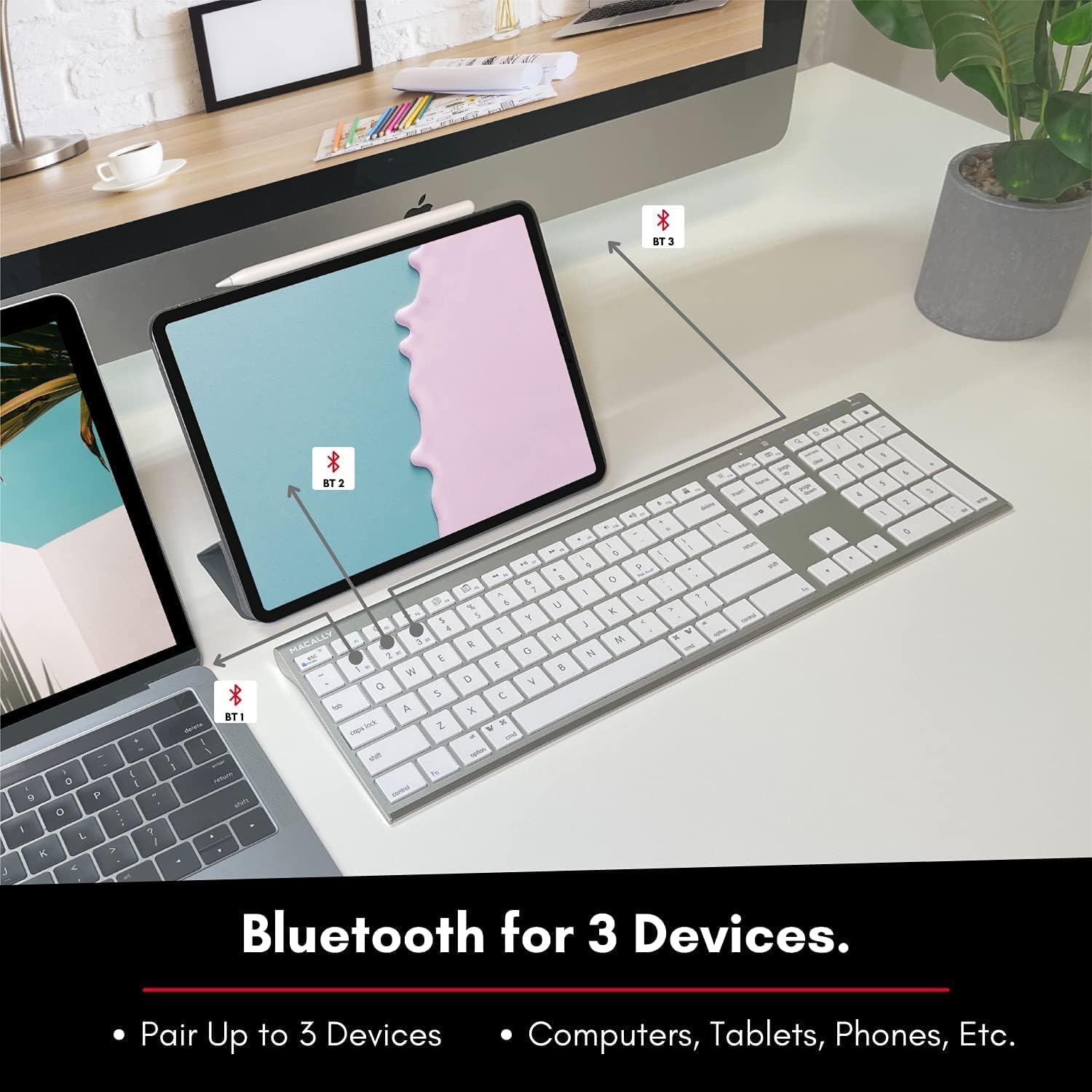
Zdjęcie: Klawiatura podłączona do laptopa i tabletu, ilustrująca możliwość parowania z wieloma urządzeniami.
Instrukcja obsługi
Przełączanie między urządzeniami
Aby przełączać się między sparowanymi urządzeniami, wystarczy nacisnąć raz odpowiedni przycisk Bluetooth (BT1, BT2 lub BT3). Klawiatura automatycznie połączy się z wybranym urządzeniem w ciągu kilku sekund.

Obraz: Wizualna reprezentacja klawiatury płynnie przełączającej się między smartfonem, komputerem iMac i laptopem, podkreślająca funkcję multisynchronizacji.
Klawisze funkcyjne i skróty
Klawiatura posiada pełny zestaw 110 klawiszy, w tym klawiaturę numeryczną i 20 dedykowanych klawiszy skrótów systemu Mac OS. Skróty te zapewniają szybki dostęp do różnych funkcji, takich jak regulacja jasności, regulacja głośności, odtwarzanie multimediów i wiele innych. Szczegółowe informacje na temat funkcji skrótów można znaleźć w dokumentacji systemu operacyjnego urządzenia.
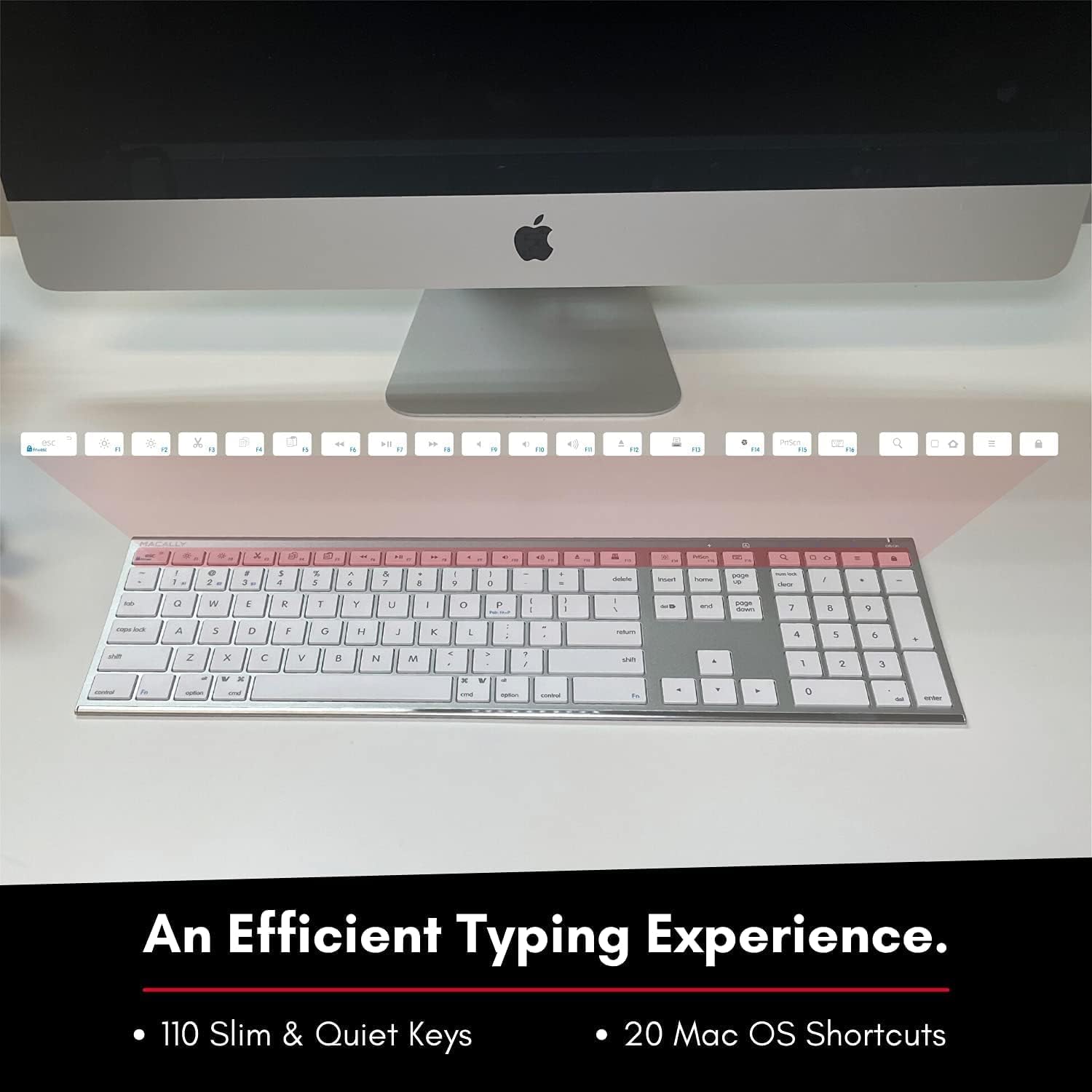
Obraz: Zbliżenie górnego rzędu klawiatury, z zaznaczonymi funkcjami i klawiszami skrótów.
Zgodność
Klawiatura ta jest w pełni kompatybilna z wieloma systemami operacyjnymi i urządzeniami, w tym:
- macOS
- Okna
- iOS (iPhone, iPad)
- Android

Ilustracja: Klawiatura umieszczona przed komputerem iMac, wskazująca na jej kompatybilność z systemami Mac.
Konserwacja
Aby zapewnić długowieczność i optymalną wydajność klawiatury Macally Wireless Bluetooth, należy przestrzegać poniższych wskazówek dotyczących konserwacji:
- Czyszczenie: Do czyszczenia powierzchni klawiatury użyj miękkiej, niepozostawiającej włókien ściereczki. W przypadku uporczywych zabrudzeń delikatnie przetrzyjampPrzetrzyj ściereczkę wodą lub delikatnym środkiem czyszczącym. Unikaj nadmiernej wilgoci.
- Pielęgnacja baterii: Klawiatura jest wyposażona we wbudowany akumulator. Aby zmaksymalizować żywotność baterii, należy unikać częstego całkowitego rozładowywania. Naładuj klawiaturę, gdy pojawi się wskaźnik niskiego poziomu naładowania baterii.
- Składowanie: Jeśli nie używasz klawiatury przez dłuższy czas, wyłącz ją, aby oszczędzać baterię. Przechowuj ją w chłodnym, suchym miejscu, z dala od bezpośredniego światła słonecznego i ekstremalnych temperatur.
- Unikaj wycieków: Trzymaj klawiaturę z dala od płynów, aby zapobiec uszkodzeniu jej wewnętrznych podzespołów.
Rozwiązywanie problemów
Klawiatura nie reaguje lub pisze nieprawidłowo
- Sprawdź, czy klawiatura jest naładowana.
- Sprawdź, czy klawiatura jest włączona i czy dla urządzenia wybrano prawidłowy kanał Bluetooth (BT1, BT2 lub BT3).
- Spróbuj ponownie sparować klawiaturę z urządzeniem.
- Sprawdź, czy blokada Fn jest aktywna. W prawym górnym rogu powinien znajdować się symbol kłódki z literą FN. Jeśli na panelu w prawym górnym rogu świeci się niebieska dioda LED, naciśnij i przytrzymaj. Fn i naciśnij ESC aby wyłączyć blokadę Fn.

Obraz: Wskazówka dotycząca rozwiązywania problemów z funkcją blokady klawisza Fn, pokazująca odpowiednie klawisze.
Problem z klawiszami myszy (macOS)
- Jeśli wprowadzanie danych za pomocą klawiatury przypomina ruchy myszy, być może masz włączoną opcję „Klawisze myszy”.
- Przejdź do Preferencji systemowych (lub Ustawień systemowych w nowszych wersjach systemu macOS), a następnie kliknij Dostępność. Następnie przewiń do Sterowanie wskaźnikiem i wyłącz Włącz klawisze myszy.

Obraz: Wskazówka dotycząca rozwiązywania problemów, jak wyłączyć funkcję Klawisze myszy w ustawieniach systemowych.
Problemy z połączeniem Bluetooth
- Upewnij się, że Bluetooth w Twoim urządzeniu jest włączony i możliwy do wykrycia.
- Przesuń klawiaturę bliżej urządzenia, aby zapewnić silniejszy sygnał.
- Usuń wszelkie potencjalne źródła zakłóceń (np. inne urządzenia bezprzewodowe, duże przedmioty metalowe).
- Uruchom ponownie klawiaturę i urządzenie.
Specyfikacje
| Marka | Maksymalnie |
| Numer modelu | ACEBTKEY-US |
| Wymiary produktu | 18.11 x 6.3 x 0.91 cala |
| Waga przedmiotu | 14.9 uncji |
| Technologia łączności | Bluetooth |
| Liczba kluczy | 110 |
| Kompatybilne urządzenia | MacOS, Windows, iOS, Android |
| Bateria | 3 baterie litowo-polimerowe (w zestawie, akumulatorowe) |
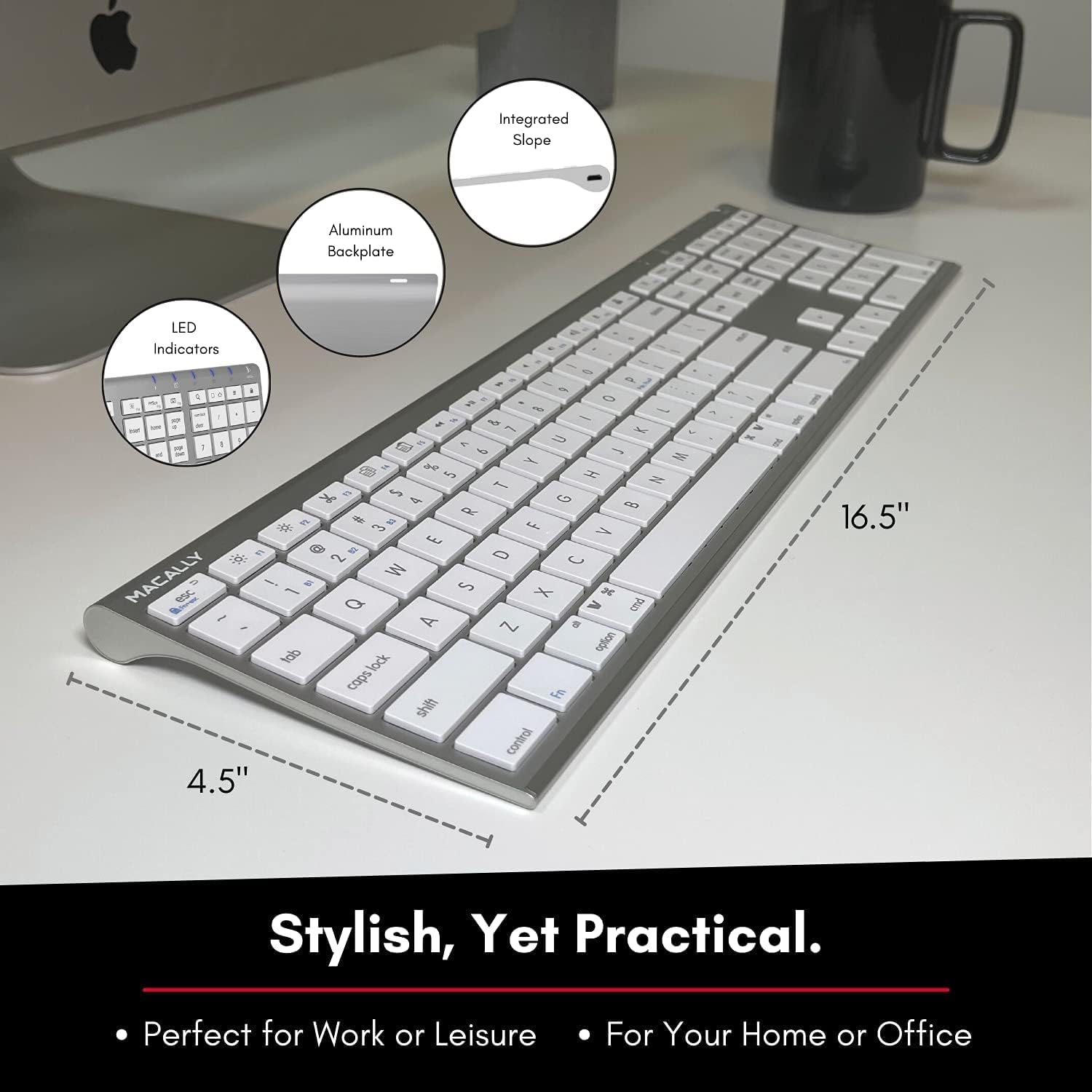
Obraz: Diagram ilustrujący wymiary fizyczne klawiatury Macally Wireless Bluetooth.
Gwarancja i wsparcie
Macally dokłada wszelkich starań, aby dostarczać wysokiej jakości, przyjazne dla użytkownika rozwiązania do zarządzania przepływem pracy. W przypadku pytań dotyczących produktów, pomocy technicznej lub informacji gwarancyjnych prosimy o odwiedzenie oficjalnej strony Macally. weblub skontaktuj się z obsługą klienta. Więcej informacji i zasobów pomocy znajdziesz na stronie Sklep Macally na Amazonie.
Ask a question about this manual
Ask about setup, troubleshooting, compatibility, parts, safety, or missing instructions. Manuals+ will review the question and use this page’s manual context to help answer it.