
Philips 245E1S-00
Instrukcja obsługi monitora Philips 245E1S
Model: 245E1S-00
1. Informacje dotyczące bezpieczeństwa
Przed użyciem monitora prosimy o dokładne zapoznanie się z niniejszą instrukcją bezpieczeństwa. Zachowaj instrukcję do wykorzystania w przyszłości.
- Nie wystawiaj monitora na działanie deszczu i wilgoci.
- Nie zasłaniaj żadnych otworów wentylacyjnych. Montaż należy wykonać zgodnie z instrukcją producenta.
- Nie należy instalować w pobliżu źródeł ciepła, takich jak grzejniki, kratki wentylacyjne, piece lub inne urządzenia (w tym amp(lifiers) wytwarzające ciepło.
- Chroń przewód zasilający przed deptaniem i przytrzaśnięciem, zwłaszcza przy wtyczkach, gniazdkach i miejscach, w których wychodzi z urządzenia.
- Stosować wyłącznie dodatki/akcesoria wskazane przez producenta.
- Odłączaj urządzenie od zasilania podczas burzy z piorunami lub jeśli nie używasz go przez dłuższy czas.
- Wszelkie czynności serwisowe należy powierzyć wykwalifikowanemu personelowi serwisowemu. Serwis jest wymagany, gdy urządzenie zostało w jakikolwiek sposób uszkodzone.
2. Zawartość opakowania
Sprawdź, czy w przesyłce znajdują się wszystkie wymienione poniżej elementy:
- Monitor Philips 245E1S
- Podstawa podstawy
- Stań na szyi
- Kabel zasilający
- Kabel HDMI
- Instrukcja obsługi (ten dokument)
3. Konfiguracja
3.1. Montaż podstawy monitora
Aby zmontować stojak na monitor, wykonaj następujące czynności:
- Ostrożnie połóż monitor ekranem do dołu na miękkiej i czystej powierzchni, aby zapobiec zarysowaniu.
- Przymocuj szyjkę stojaka do podstawy stojaka, upewniając się, że zatrzasnęła się pewnie na swoim miejscu.
- Dopasuj zmontowaną podstawkę do otworów montażowych znajdujących się z tyłu monitora.
- Delikatnie wsuń podstawkę w monitor, aż do jej bezpiecznego zablokowania.
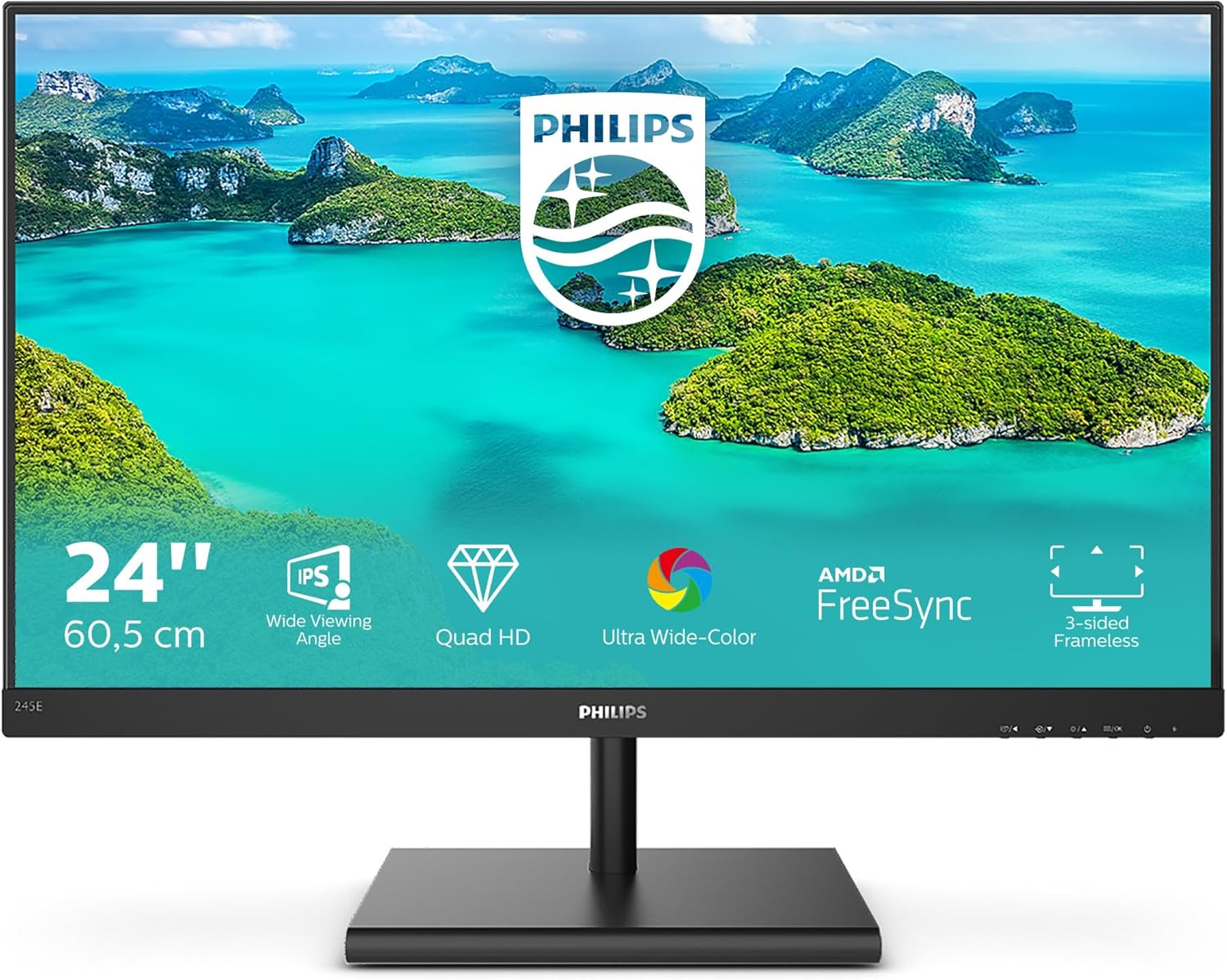
Rycina 3.1: Przód view monitora Philips 245E1S z zamontowanym stojakiem.
3.2. Podłączanie kabli
Przed podłączeniem upewnij się, że monitor i komputer są wyłączone.
- Podłączenie zasilania: Podłącz kabel zasilający do wejścia zasilania monitora, a następnie do gniazdka sieciowego.
- Połączenie wideo: Podłącz jeden koniec kabla HDMI (lub kabla DisplayPort/VGA, w zależności od źródła) do odpowiedniego portu w monitorze, a drugi koniec do wyjścia wideo w komputerze.
- Wyjście audio: Jeśli chcesz podłączyć zewnętrzne głośniki lub słuchawki, podłącz je do portu Audio Out w monitorze. Uwaga: ten monitor nie ma wbudowanych głośników.

Rysunek 3.2: Tył view monitora z oznaczonymi portami wejściowymi (HDMI, DisplayPort, VGA, Audio Out).
4. Obsługa monitora
4.1. Włączanie/wyłączanie i nawigacja OSD
Monitor wyposażono w intuicyjne elementy sterujące umieszczone w prawym dolnym rogu ramki.
- Przycisk zasilania: Naciśnij, aby włączyć lub wyłączyć monitor.
- Przyciski menu OSD: Użyj przycisków obok, aby poruszać się po menu ekranowym (OSD). Przyciski te zazwyczaj umożliwiają wybór źródeł sygnału wejściowego, regulację ustawień obrazu i dostęp do innych funkcji monitora.
4.2. Regulacja nachylenia monitora
Monitor Philips 245E1S umożliwia regulację nachylenia w celu optymalizacji viewkąt nachylenia. Delikatnie przytrzymaj górną i dolną krawędź monitora i pochyl go do przodu lub do tyłu w zakresie od -5 do 20 stopni.

Rysunek 4.1: Zakres regulacji nachylenia monitora.
4.3. Główne cechy
- Szeroki IPS Viewkąt ing: Zapewnia spójne odwzorowanie obrazu i kolorów praktycznie pod każdym kątem.
- Rozdzielczość Quad HD (QHD): Oferuje ostre, szczegółowe obrazy o rozdzielczości 2560 x 1440 pikseli, zapewniając ampprzestrzeń ekranu do wykonywania wielu zadań na raz.
- Ultraszeroki zakres kolorów: Zapewnia szersze spektrum kolorów, co przekłada się na żywszy i bardziej realistyczny obraz.
- Technologia AMD FreeSync: Synchronizuje częstotliwość odświeżania monitora z liczbą klatek na sekundę procesora graficznego, aby wyeliminować rozrywanie obrazu i zacinanie się obrazu, zapewniając płynne granie i odtwarzanie filmów.
- Technologia FlickerFree: Reguluje jasność i redukuje migotanie, minimalizując zmęczenie oczu podczas długotrwałego użytkowania.
- Inteligentny kontrast: Technologia firmy Philips analizuje wyświetlaną treść i automatycznie dostosowuje kolory oraz kontroluje intensywność podświetlenia, aby dynamicznie zwiększać kontrast.
- Trójstronna konstrukcja bezramkowa: Minimalizuje rozpraszające elementy ramki, zapewniając bardziej wciągające wrażenia viewdoświadczenie, idealne do konfiguracji z wieloma monitorami.
5. Konserwacja
Aby zapewnić długowieczność i optymalną wydajność monitora, należy przestrzegać poniższych wskazówek dotyczących czyszczenia:
- Przed czyszczeniem należy zawsze odłączyć monitor od gniazdka zasilania.
- Użyj miękkiej, niestrzępiącej się ściereczki, lekko wyczyśćampspłukać wodą lub łagodnym, nieściernym środkiem do czyszczenia ekranów.
- Delikatnie przetrzyj ekran iasing. Unikaj stosowania nadmiernego nacisku.
- Nie należy używać alkoholu, amoniaku ani środków czyszczących zawierających substancje ścierne, gdyż mogą one uszkodzić powierzchnię ekranu.
- Nigdy nie rozpylaj płynu bezpośrednio na ekran.
6. Rozwiązywanie Problemów
Jeśli masz problemy z monitorem, zapoznaj się z poniższą tabelą, w której znajdziesz listę typowych problemów i ich rozwiązania.
| Problem | Możliwa przyczyna | Rozwiązanie |
|---|---|---|
| Brak zasilania / Dioda LED zasilania wyłączona | Kabel zasilający nie jest podłączony lub występuje problem z gniazdkiem elektrycznym. | Upewnij się, że kabel zasilający jest prawidłowo podłączony do monitora i gniazdka elektrycznego. Sprawdź, czy gniazdko elektryczne działa. |
| Brak obrazu / komunikat „Brak sygnału” | Kabel wideo nie jest podłączony lub wybrano nieprawidłowe wejście. | Sprawdź połączenie kabla wideo między monitorem a komputerem. Naciśnij przycisk OSD, aby wybrać odpowiednie źródło sygnału (HDMI, DP, VGA). |
| Obraz jest zniekształcony lub niewyraźny | Nieprawidłowa rozdzielczość lub ustawienie częstotliwości odświeżania. | Ustaw rozdzielczość ekranu na 2560 x 1440, a częstotliwość odświeżania na 75 Hz w ustawieniach wyświetlania komputera. |
| Menu OSD nie pojawia się | Monitor jest wyłączony lub przyciski OSD nie działają. | Upewnij się, że monitor jest włączony. Spróbuj mocno nacisnąć przycisk menu OSD. |
| Migotanie ekranu | Niedopasowanie częstotliwości odświeżania lub zakłócenia zewnętrzne. | Upewnij się, że częstotliwość odświeżania jest ustawiona na 75 Hz. Sprawdź, czy w pobliżu nie ma silnych źródeł zakłóceń elektromagnetycznych. |
7. Specyfikacje
Szczegółowe dane techniczne monitora Philips 245E1S:
| Funkcja | Specyfikacja |
|---|---|
| Marka | Philips |
| Model | 245E1S-00 |
| Rozmiar ekranu | 23.8 cali |
| Rezolucja | 2560 x 1440 (QHD, rozdzielczość szeroka 1440p) |
| Typ panelu | IPS |
| Proporcje obrazu | 16:9 |
| Częstotliwość odświeżania | 75 Hz |
| Czas reakcji | 10 milisekund |
| Współczynnik kontrastu obrazu | 1000:1 |
| Łączność | 1x HDMI, 1x DisplayPort, 1x VGA, wyjście audio |
| Cechy specjalne | Adaptacyjna synchronizacja, ultraszeroki ekran, brak migotania, SmartContrast |
| Wymiary produktu | 5.4 x 1.95 x 4.14 cm (tylko monitor); 2.56 kg |
| Tomtage | 240 wolty |
| Cotage | 17.94 watów |

Rysunek 7.1: Wymiary monitora (np.ampWartości podane na obrazku, dokładne wymiary produktu w tabeli.
8. Gwarancja i wsparcie
Aby uzyskać informacje dotyczące gwarancji i pomocy technicznej, zapoznaj się z kartą gwarancyjną dołączoną do produktu lub odwiedź oficjalną stronę pomocy technicznej firmy Philips webStrona internetowa. Zazwyczaj można tam znaleźć sterowniki, odpowiedzi na często zadawane pytania i dane kontaktowe do działu obsługi klienta.
Wsparcie online: www.philips.co.uk/support
Ask a question about this manual
Ask about setup, troubleshooting, compatibility, parts, safety, or missing instructions. Manuals+ will review the question and use this page’s manual context to help answer it.