
1. Wprowadzenie
Niniejsza instrukcja zawiera szczegółowe instrukcje dotyczące instalacji, konfiguracji i konserwacji płyty głównej GIGABYTE GA-Z170X-Gaming 7. Zaprojektowana z myślą o procesorach Intel Core 6. i 7. generacji, ta płyta główna ATX oferuje obsługę pamięci DDR4, dwa gniazda M.2, zaawansowaną technologię audio oraz szybkie złącze USB 3.1. Przed rozpoczęciem instalacji należy dokładnie przeczytać niniejszą instrukcję, aby zapewnić prawidłową konfigurację i działanie.
2. Informacje dotyczące bezpieczeństwa
Podczas obsługi podzespołów komputera należy zawsze przestrzegać następujących środków ostrożności:
- Przed dotknięciem jakiegokolwiek elementu należy odłączyć przewód zasilający od gniazdka ściennego.
- Aby rozładować ładunki elektrostatyczne, należy nosić opaskę antystatyczną na nadgarstku lub często dotykać uziemionego przedmiotu metalowego.
- Przenoś elementy trzymając je za krawędzie, aby uniknąć dotykania delikatnych części.
- Chroń podzespoły przed wilgocią i ekstremalnymi temperaturami.
3. Zawartość opakowania
Sprawdź, czy w opakowaniu płyty głównej znajdują się wszystkie elementy:
- Płyta główna GIGABYTE GA-Z170X-Gaming 7
- Instrukcja obsługi i płyta CD ze sterownikami
- Kable SATA
- Osłona We / Wy
- Śruby M.2
- Mostek SLI (jeśli jest w zestawie)
Jeśli brakuje któregokolwiek z elementów lub jest on uszkodzony, skontaktuj się ze sprzedawcą.
4. Układ i komponenty płyty głównej
Zapoznaj się z najważniejszymi komponentami i złączami płyty głównej GA-Z170X-Gaming 7.
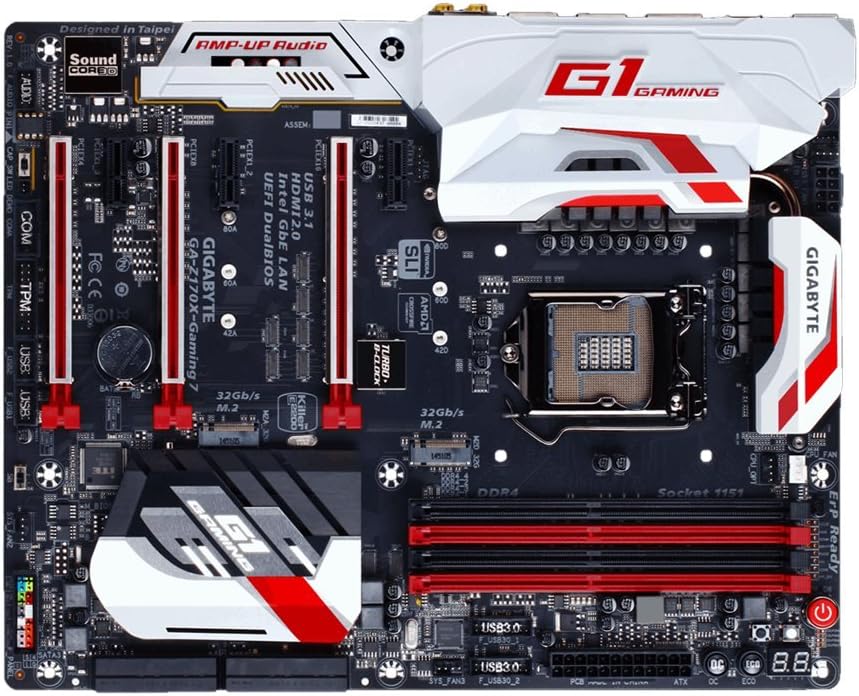
4.1. Gniazdo procesora (LGA 1151)
Gniazdo LGA 1151 obsługuje procesory Intel Core 6. i 7. generacji. Należy zadbać o prawidłowe ustawienie i ostrożne umieszczenie procesora, aby uniknąć uszkodzenia pinów.
4.2. Gniazda DIMM DDR4
Płyta główna posiada cztery gniazda DIMM DDR4, obsługujące do 64 GB pamięci systemowej. Aby zapewnić optymalną wydajność dwukanałową, należy instalować moduły pamięci parami. Informacje na temat kompatybilnych modułów pamięci znajdują się na liście kwalifikowanych dostawców (QVL) płyty głównej.
4.3. Gniazda rozszerzeń PCIe
Dostępne są liczne gniazda PCI Express dla kart graficznych i innych kart rozszerzeń. Płyta główna GA-Z170X-Gaming 7 obsługuje konfiguracje wielokartowe NVIDIA SLI i AMD 3-Way CrossFire.
4.4. Złącza M.2
Dostępne są dwa złącza M.2 do podłączania szybkich dysków SSD NVMe, oferujących prędkość przesyłu danych do 32 Gb/s.
4.5. Porty SATA
Płyta główna zawiera wiele portów SATA 6 Gb/s umożliwiających podłączanie tradycyjnych dysków twardych i dysków SSD.
4.6. Tylny panel wejścia/wyjścia
Tylny panel I/O oferuje różne opcje łączności, w tym USB 3.1 typu C, USB 3.1, USB 3.0, HDMI, DisplayPort, Gigabit Ethernet (Killer E2400 i Intel GbE LAN) oraz gniazda audio (Creative Sound Core3D).
5. Konfiguracja i instalacja
5.1. Instalacja procesora
- Otwórz dźwignię gniazda procesora.
- Dokładnie dopasuj procesor do gniazda, upewniając się, że złoty trójkąt na procesorze pokrywa się z trójkątem na gnieździe.
- Ostrożnie włóż procesor do gniazda. Nie używaj siły.
- Zamknij dźwignię gniazda procesora, aby zabezpieczyć procesor.
5.2. Montaż chłodnicy procesora
Zainstaluj chłodzenie procesora zgodnie z instrukcją producenta. Upewnij się, że pasta termoprzewodząca została nałożona prawidłowo i że montaż jest stabilny, aby zapewnić efektywne odprowadzanie ciepła.
5.3. Instalacja pamięci (RAM)
Otwórz zatrzaski w gniazdach DDR4 DIMM. Dopasuj moduł pamięci do gniazda, upewniając się, że wycięcie na module pasuje do wypustki w gnieździe. Dociśnij mocno oba końce modułu, aż zatrzaski zatrzasną się na miejscu.
5.4. Instalacja karty graficznej
Włóż kartę graficzną do głównego gniazda PCIe x16. Upewnij się, że jest dobrze osadzona i zabezpieczona zaciskiem mocującym i śrubą obudowy.
5.5. Instalacja urządzenia pamięci masowej
W przypadku dysków SSD M.2 należy wsunąć dysk do gniazda M.2 i zabezpieczyć go dołączoną śrubą. W przypadku dysków SATA należy podłączyć kabel danych SATA do portu SATA na płycie głównej, a kabel zasilający od zasilacza do dysku.
5.6. Podłączenia zasilania
Podłącz 24-pinowe główne złącze zasilania ATX i 8-pinowe złącze zasilania procesora ATX 12 V zasilacza (PSU) do odpowiednich portów na płycie głównej.
5.7. Połączenia na panelu przednim
Podłącz złącza panelu przedniego (przycisk zasilania, przycisk resetowania, diodę LED dysku twardego, diodę LED zasilania, przednie złącze USB, przednie złącze audio) do odpowiednich pinów na płycie głównej. Dokładne rozmieszczenie pinów można znaleźć na schemacie płyty głównej.
6. Instrukcja obsługi
6.1. Początkowe uruchomienie i dostęp do BIOS-u
Po złożeniu systemu włącz go. Naciśnij przycisk USUNĄĆ Podczas rozruchu naciśnij klawisz ENTER, aby przejść do konfiguracji BIOS-u UEFI. BIOS umożliwia konfigurację ustawień systemowych, kolejności rozruchu i włączenie funkcji takich jak XMP do podkręcania pamięci.
6.2. Funkcje BIOS-u
- Podwójny BIOS UEFI: Zawiera kopię zapasową BIOS-u na wypadek uszkodzenia głównego BIOS-u.
- Q-Flash Plus: Umożliwia aktualizację BIOS-u bez instalowania procesora, pamięci ani karty graficznej.
- Easy Tune: Narzędzie w ramach GIGABYTE APP Center umożliwiające łatwe dostrajanie i podkręcanie systemu.
6.3. Instalacja sterowników i oprogramowania
Po zainstalowaniu systemu operacyjnego zainstaluj niezbędne sterowniki z dostarczonej płyty CD lub z oficjalnej strony firmy GIGABYTE webStrona internetowa. Obejmuje to sterowniki chipsetu, dźwięku, sieci LAN i grafiki. Zainstaluj GIGABYTE APP Center, aby uzyskać dostęp do różnych narzędzi.
7. Konserwacja
7.1. Czyszczenie
Regularnie czyść wnętrze komputera, aby zapobiec gromadzeniu się kurzu, który może prowadzić do przegrzania. Użyj sprężonego powietrza, aby usunąć kurz z wentylatorów, radiatorów i innych podzespołów. Przed czyszczeniem upewnij się, że system jest wyłączony i odłączony od zasilania.
7.2. Aktualizacje BIOS-u
Okresowo sprawdzaj GIGABYTE webStrona z aktualizacjami BIOS-u. Aktualizacje BIOS-u mogą poprawić stabilność systemu, dodać obsługę nowego sprzętu lub naprawić błędy. Postępuj zgodnie z instrukcjami aktualizacji, aby uniknąć uszkodzenia płyty głównej.
7.3. Aktualizacje sterowników
Aktualizuj sterowniki, aby zapewnić optymalną wydajność i zgodność z nowym oprogramowaniem i sprzętem. Sterowniki można pobrać ze stron internetowych GIGABYTE i producentów podzespołów. webwitryny.
8. Rozwiązywanie Problemów
W tej sekcji omówiono typowe problemy, na które możesz natrafić:
- Brak zasilania: Sprawdź wszystkie połączenia zasilania (24-pinowe, 8-pinowe CPU, GPU). Upewnij się, że zasilacz jest włączony.
- Brak wyświetlacza: Sprawdź, czy monitor jest podłączony do karty graficznej (a nie do zintegrowanych portów graficznych płyty głównej, chyba że używasz zintegrowanej karty graficznej). Ponownie zamontuj kartę graficzną i moduły pamięci RAM.
- Błąd inicjalizacji pamięci (kod 55): Często wskazuje to na problem z osadzeniem pamięci RAM lub procesora. Wymień moduły pamięci RAM i upewnij się, że procesor jest prawidłowo zainstalowany w gnieździe.
- Niestabilność/awarie systemu: Sprawdź, czy nie występuje przegrzanie (monitoruj temperaturę za pomocą oprogramowania). Upewnij się, że sterowniki są aktualne. Przetestuj moduły pamięci pojedynczo.
- Resetowanie BIOS-u: Jeżeli system nie uruchomi się z powodu nieprawidłowych ustawień BIOS-u, wyczyść pamięć CMOS, wyjmując baterię CMOS na kilka minut lub używając specjalnej zworki/przycisku do czyszczenia pamięci CMOS.
9. Specyfikacje
| Funkcja | Specyfikacja |
|---|---|
| Gniazdo procesora | LGA 1151 |
| Kompatybilne procesory | Procesory Intel Core 6./7. generacji |
| Zestaw układów scalonych | Intel Z170 |
| Gniazda pamięci | 4 gniazda DIMM DDR4 |
| Maksymalna pojemność pamięci | 64 GB |
| Prędkość pamięci (OC) | Do 3866 MHz |
| Sloty PCIe | Wiele gniazd PCIe x16 i x1 (obsługa SLI/CrossFire) |
| Złącza M.2 | 2 x M.2 (PCIe Gen3 x4, do 32 Gb/s) |
| Porty SATA | 6 x SATA 6 Gb/s |
| Porty USB (tył) | USB 3.1 typu C, USB 3.1, USB 3.0, USB 2.0 |
| Sieć lokalna | Killer E2400 Gigabit Ethernet + Intel GbE LAN |
| Audio | Creative Sound Core3D Quad-Core Audio |
| Współczynnik kształtu | ATX (30.5 cm x 24.4 cm) |
10. Gwarancja i wsparcie
Płyty główne GIGABYTE zazwyczaj objęte są gwarancją producenta. Prosimy o zapoznanie się z kartą gwarancyjną dołączoną do opakowania produktu lub odwiedzenie oficjalnej strony internetowej GIGABYTE. webAby zapoznać się ze szczegółowymi warunkami gwarancji obowiązującymi w Twoim regionie, odwiedź naszą witrynę.
Aby uzyskać pomoc techniczną, pobrać sterowniki, zaktualizować BIOS i zarejestrować produkt, odwiedź oficjalną stronę pomocy technicznej GIGABYTE webwitrynę. Znajdziesz tam również odpowiedzi na często zadawane pytania i poradniki rozwiązywania problemów.