
1. Introduksjon
Takk for at du valgte BolyGuard MG984G-36M-stikameraet. Denne håndboken gir detaljerte instruksjoner for oppsett, bruk og vedlikehold av kameraet ditt. Dette kameraet er designet for utendørs overvåking, og tar bilder og videoer med høy oppløsning. Det tilbyr 4G-tilkobling for skytjenester og fjernadministrasjon via en dedikert applikasjon.
Les denne bruksanvisningen nøye før du bruker kameraet for å sikre optimal ytelse og levetid.
2. Produktet er overview
BolyGuard MG984G-36M er et robust turkamera med kamuflasjedesign for diskret plassering utendørs. Det er utstyrt med en høyoppløselig sensor, infrarøde LED-er for nattsyn og en ekstern antenne for pålitelig 4G-kommunikasjon.
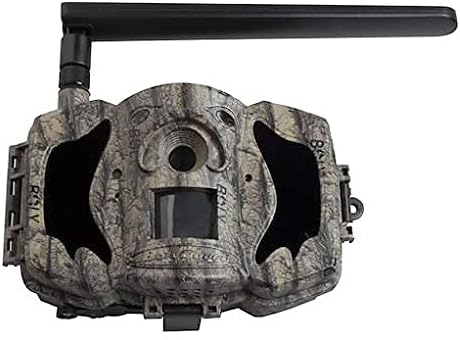
Figur 1: Foran view av BolyGuard MG984G-36M-løypekameraet. Dette bildet viser fronten view av BolyGuard MG984G-36M-løypekameraet. Det har et kamuflasjemønster casing, en fremtredende ekstern antenne øverst til venstre, og hovedlinsen og sensorområdet synlig på forsiden. Kameraet er designet for utendørs bruk og passer inn i naturlige omgivelser.
Nøkkelkomponenter:
- Hovedlinse: Tar bilder og videoer.
- PIR -sensor: Registrerer bevegelse for å utløse opptak.
- Infrarøde lysdioder: Gir belysning for nattsyn.
- Ekstern antenne: Sikrer stabil 4G-nettverkstilkobling.
- LCD-skjerm: For menynavigering og justering av innstillinger (plassert inne i kameraet).
- Batterirom: Har nødvendige batterier (ikke inkludert).
- SD-kortspor: For lagring av innspilte medier.
- SIM-kortspor: For 4G-nettverkstilgang.
3. Oppsett
3.1 Installasjon av batteri
- Åpne kameraet casing-låser.
- Finn batterirommet.
- Sett inn de nødvendige batteriene (f.eks. AA-batterier, ikke inkludert) i henhold til polaritetsindikatorene (+/-). Sørg for at alle batteriene er nye og av samme type.
- Lukk batterirommet godt.
3.2 Installasjon av SIM-kort og SD-kort
- Med kameraet slått av, finn SIM-kortsporet. Sett et aktivert 4G SIM-kort inn i sporet til det klikker på plass.
- Finn SD-kortsporet. Sett inn et kompatibelt SD-kort (opptil 32 GB, klasse 10 anbefales, ikke inkludert) i sporet til det klikker.
- Koble den eksterne antennen til den angitte porten på kameraet.
3.3 Første oppstart og appoppsett
- Sett kameraet i «OPPSETT»-modus. Den interne LCD-skjermen vil slå seg på.
- Følg instruksjonene på skjermen for å angi dato, klokkeslett og andre grunnleggende innstillinger.
- Last ned den offisielle BolyGuard-appen fra smarttelefonens appbutikk.
- Registrer en konto og legg kameraet ditt til i appen ved å følge instruksjonene i appen, som vanligvis innebærer å skanne en QR-kode eller skrive inn kameraets serienummer.
- Sørg for at kameraet har et stabilt 4G-signal, som angis på LCD-skjermen.
4. Bruksanvisning
4.1 Grunnleggende driftsmoduser
- AV: Kameraet er slått av.
- OPPSETT: Gir tilgang til kameraets meny for konfigurasjon og viewinnfangede medier.
- PÅ: Kameraet er i aktiv overvåkingsmodus, registrerer bevegelse og tar opp media i henhold til innstillingene.
4.2 Innstillingskonfigurasjon
I «OPPSETT»-modus bruker du navigasjonsknappene for å få tilgang til og endre innstillinger:
- Modus: Velg Bilde, Video eller Bilde+video.
- Bildestørrelse: Angi bildeoppløsning (f.eks. 36 MP, 24 MP).
- Videostørrelse: Angi videooppløsning (f.eks. 1080P, 720P).
- PIR-følsomhet: Juster følsomheten for bevegelsesdeteksjon (Høy, Normal, Lav).
- Triggerintervall: Angi forsinkelsen mellom påfølgende utløsere.
- Time-lapse: Konfigurer innstillinger for timelapse-fotografering.
- Sendemodus: Konfigurer hvordan media sendes via 4G (f.eks. direkte, daglig rapport).
- Skytjeneste: Aktiver eller deaktiver skylagring og apptilkobling.
4.3 Fjernadministrasjon via app
Når du er koblet til BolyGuard-appen, kan du:
- Motta varsler i sanntid om oppdaget aktivitet.
- View tatt bilder og videoer eksternt.
- Endre kamerainnstillingene fra smarttelefonen din.
- Overvåk kamerastatus (batterinivå, signalstyrke, SD-kortkapasitet).
5. Vedlikehold
- Rengjøring: Rengjør kameralinsen og PIR-sensorvinduet regelmessig med en myk, tørr klut. Unngå slipende materialer eller sterke kjemikalier.
- Batteribytte: Skift alle batterier når indikatoren for lavt batteri vises eller når ytelsen forringes. Bruk alltid nye batterier av samme type.
- SD-kortadministrasjon: Formater SD-kortet med jevne mellomrom i kameraets meny for å opprettholde optimal ytelse og forhindre dataødeleggelse. Sikkerhetskopier viktige files før formatering.
- Fastvareoppdateringer: Sjekk den offisielle BolyGuard-tjenestemannen webnettstedet for tilgjengelige fastvareoppdateringer. Følg de medfølgende instruksjonene nøye for installasjon.
- Lagring: Når kameraet ikke er i bruk over lengre tid, ta ut batteriene og oppbevar det på et kjølig og tørt sted, unna direkte sollys.
6. Feilsøking
- Kameraet slår seg ikke på: Sørg for at batteriene er satt inn riktig med riktig polaritet og at de er fulladet. Sjekk om strømbryteren er i «SETUP»- eller «ON»-posisjon.
- Ikke noe 4G-signal: Kontroller at SIM-kortet er aktivt og riktig satt inn. Sørg for at den eksterne antennen er ordentlig festet. Flytt kameraet til et område med bedre nettverksdekning.
- Ingen bilder/videoer tatt: Sjekk om SD-kortet er satt inn og har nok ledig plass. Bekreft PIR-følsomhetsinnstillingene og sørg for at kameraet er i «PÅ»-modus.
- Dårlig bilde-/videokvalitet: Rengjør kameralinsen. Sørg for at kameraet er forsvarlig montert og ikke utsettes for overdreven vibrasjon. Sjekk oppløsningsinnstillingene.
- Problemer med apptilkobling: Sørg for at kameraet har en stabil 4G-tilkobling. Bekreft at smarttelefonen din har internettilgang. Legg til kameraet i appen på nytt om nødvendig.
7. Spesifikasjoner
| Trekk | Detalj |
|---|---|
| Modellnummer | MG984G-36M |
| Bildeoppløsning | Opptil 36 megapiksler |
| Videooppløsning | Full HD (1080P) |
| Tilkoblingsteknologi | Trådløs (4G) |
| Produktdimensjoner | 50 x 50 x 28 cm |
| Varevekt | 5.66 kg |
| Batterier | Påkrevd (ikke inkludert) |
| ASIN | B087V4SWGH |
| Dato først tilgjengelig | 7. juli 2020 |
8. Garanti og støtte
For garantiinformasjon og teknisk støtte, se den offisielle BolyGuard-katalogen. webnettstedet eller kontakt din autoriserte forhandler. Ta vare på kjøpskvitteringen som kjøpsbevis for garantikrav.
Nettressurser, inkludert vanlige spørsmål og ytterligere feilsøkingsveiledninger, kan være tilgjengelige på produsentens støttesider.