
1. Introduzzjoni
Merħba fil-manwal tal-utent għall-Orbic Journey V Verizon Postpaid 4G LTE Flip Phone tiegħek. Din il-gwida tipprovdi informazzjoni essenzjali dwar it-twaqqif, it-tħaddim, il-manutenzjoni u s-soluzzjoni tal-problemi tat-tagħmir tiegħek. L-Orbic Journey V huwa telefon flip kompatt u affidabbli ddisinjat għal komunikazzjoni ċara u karatteristiċi intelliġenti essenzjali, li jaħdem fuq is-sistema operattiva KaiOS u jappoġġja l-konnettività 4G LTE.
Jekk jogħġbok aqra dan il-manwal bir-reqqa biex tiżgura użu xieraq u biex timmassimizza l-prestazzjoni u l-lonġevità tat-telefon tiegħek.
2. Setup
2.1. Tneħħija tal-kaxxa u l-Kontenut tal-Pakkett
Malli tiftaħ il-pakkett tal-Orbic Journey V tiegħek, ivverifika li l-komponenti kollha huma preżenti:
- Orbic Journey V Flip Phone
- Batterija tal-jone tal-litju rikarikabbli
- Ċarġer tal
2.2. Installazzjoni tal-batterija
- Sib l-għatu tal-batterija fuq wara tat-telefon.
- Iftaħ bil-mod l-għatu tal-batterija billi tuża l-islott apposta.
- Allinja l-kuntatti tad-deheb tal-batterija mat-terminals ġewwa l-kompartiment tal-batterija.
- Agħfas il-batterija 'l isfel sew sakemm tikklikkja f'postha.
- Erġa' poġġi l-għatu tal-batterija, waqt li tiżgura li jkun imsakkar sew.
2.3. Installazzjoni ta' SIM Card
L-Orbic Journey V tiegħek jeħtieġ kard Nano-SIM għas-servizz ċellulari. Kun żgur li t-telefon ikun mitfi qabel ma ddaħħal jew tneħħi l-kard SIM.
- Neħħi l-għatu tal-batterija u l-batterija kif deskritt fit-Taqsima 2.2.
- Sib is-slott tal-kard SIM, tipikament ħdejn il-kompartiment tal-batterija.
- Daħħal il-kard Nano-SIM fl-islott bil-kuntatti tad-deheb iħarsu 'l isfel u l-kantuniera mnaqqxa allinjata mal-gwida tal-islott.
- Imbotta l-kard tas-SIM bil-mod sakemm tissakkar f'postha.
- Erġa' installa l-batterija u l-għatu tal-batterija.
2.4. L-Ewwel Tixgħel u l-Iċċarġjar
Biex tixgħel it-telefon tiegħek għall-ewwel darba, agħfas u żomm il-buttuna Power/End Call sakemm l-iskrin jixgħel. Huwa rakkomandat li tiċċarġja t-telefon kompletament qabel l-ewwel użu.
- Qabbad il-ċarġer mal-port tal-iċċarġjar tat-telefon.
- Ipplaggja l-ċarġer fi żbokk elettriku standard.
- L-indikatur tal-iċċarġjar se jidher fuq l-iskrin.
- Ladarba tkun iċċarġjata kompletament, skonnettja l-ċarġer.
3. Kif Tħaddem it-Telefon Tiegħek
3.1. It-tqassim tat-telefon u ċ-ċwievet
Iffamiljarizza ruħek mal-komponenti fiżiċi u l-buttuni tal-Orbic Journey V tiegħek.
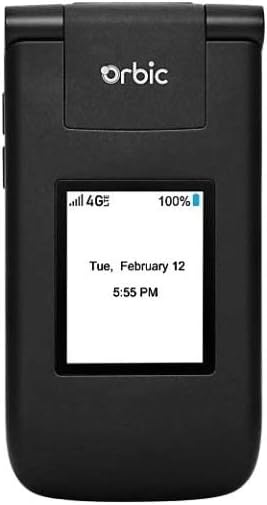
Figura 3.1: Quddiem view tal-Orbic Journey V, magħluq. Id-displej estern juri s-saħħa tas-sinjal, il-livell tal-batterija, u l-ħin u d-data attwali.

Figura 3.2: Orbic Journey V fil-pożizzjoni miftuħa, li tikxef l-iskrin prinċipali u t-tastiera alfanumerika sħiħa bil-buttuni tan-navigazzjoni.

Figura 3.3: Wara view tal-Orbic Journey V, li jenfasizza l-lenti ewlenija tal-kamera u l-marka Verizon.
- Display Estern: Juri l-ħin, id-data, in-notifiki, u l-ID ta' min iċempel meta t-telefon ikun magħluq.
- Wiri Intern: Skrin prinċipali għan-navigazzjoni tal-menus, viewil-ħolqien ta' kontenut, u l-interazzjoni mal-applikazzjonijiet.
- Ċavetta tan-Navigazzjoni (D-Pad): Użat biex tiċċaqlaq fil-menus u tagħżel l-għażliet.
- Ċavetta tal-Għażla taċ-Ċentru: Jikkonferma l-għażla.
- Ċavetta Sejħa/Ibgħat: Jibda t-telefonati u jwieġeb it-telefonati li deħlin.
- Tmiem is-Sejħa/Ċavetta tal-Enerġija: Ittemm is-sejħiet, terġa' lura għall-iskrin ewlieni, u tixgħel/titfi t-telefon.
- Ċavetta Lura/Ċar: Jirritorna għall-iskrin preċedenti jew iħassar il-karattri.
- Ċwievet tal-Volum: Jaġġusta l-volum tas-sejħa, il-volum tal-midja, u l-volum tar-ringer.
- Ċavetta tal-Kamera: Aċċess rapidu għall-funzjoni tal-kamera.
3.2. Navigazzjoni Bażika
L-Orbic Journey V jopera fuq KaiOS. Uża l-Muftieħ tan-Navigazzjoni biex tiskrollja fl-għażliet tal-menù u l-Muftieħ taċ-Ċentru tal-Għażla biex tiftaħ applikazzjonijiet jew tikkonferma azzjonijiet.
- Mill-iskrin ewlieni, agħfas il-Muftieħ tan-Navigazzjoni ('il fuq, 'l isfel, xellug, lemin) biex taċċessa shortcuts jew tinnaviga l-menù prinċipali.
- Agħfas iċ-Ċentru tal-Għażla biex tiftaħ il-menù prinċipali tal-applikazzjoni.
- Agħfas il-buttuna Lura/Ċar biex tmur lura għall-iskrin ta' qabel.
3.3. Tagħmel u Riċeviment Sejħiet
- Biex Tagħmel Sejħa: Daħħal in-numru tat-telefon billi tuża t-tastiera u agħfas il-buttuna Sejħa/Ibgħat. Inkella, mur fuq Kuntatti, agħżel kuntatt, u agħfas il-buttuna Sejħa/Ibgħat.
- Biex Twieġeb Sejħa: Meta t-telefon idoqq, agħfas il-buttuna Sejħa/Ibgħat.
- Biex Intemm Sejħa: Agħfas il-buttuna Tmiem is-Sejħa/Itfi.
3.4. Tibgħat u Tirċievi Messaġġi
- Biex Tibgħat Messaġġ: Mill-menù prinċipali, agħżel 'Messaġġi'. Agħżel 'Messaġġ Ġdid', daħħal in-numru tar-riċevitur jew agħżel mill-kuntatti, ittajpja l-messaġġ tiegħek billi tuża t-tastiera, u agħfas 'Ibgħat'.
- Biex Tirċievi Messaġġ: Messaġġi ġodda tipikament juru notifika fuq l-iskrin. Mur fl-applikazzjoni 'Messaġġi' biex view inbox tiegħek.
3.5. Użu tal-kamera
L-Orbic Journey V huwa mgħammar b'kameras fuq quddiem u fuq wara. Il-kamera ta' wara tinsab fin-naħa ta' fuq tal-lemin ta' wara tat-telefon.
- Biex Tiftaħ il-Kamera: Agħfas il-buttuna apposta għall-Kamera jew innaviga lejn l-applikazzjoni 'Kamera' mill-menù prinċipali.
- Biex Ħu Ritratt: Inkwadra r-ritratt tiegħek fuq l-iskrin u agħfas iċ-ċavetta taċ-Ċentru tal-Għażla biex taqbad l-immaġni.
- Viewing Ritratti: Aċċessa r-ritratti tiegħek permezz tal-applikazzjoni 'Gallerija'.
3.6. Konnettività (Bluetooth, Wi-Fi)
It-telefon tiegħek jappoġġja Bluetooth u Wi-Fi għal konnettività mingħajr fili.
- Bluetooth: Mur fuq 'Settings' > 'Network & Connectivity' > 'Bluetooth'. Ixgħel il-Bluetooth, u t-telefon ifittex apparati disponibbli. Agħżel apparat biex tqabbad.
- Wi-Fi: Mur fuq 'Settings' > 'Network & Connectivity' > 'Wi-Fi'. Ixgħel il-Wi-Fi, agħżel netwerk disponibbli, u daħħal il-password jekk meħtieġ.
4. Manutenzjoni
4.1. Tindif tat-Telefon Tiegħek
Biex iżżomm it-telefon tiegħek f'kundizzjoni ottimali, naddfu regolarment:
- Uża drapp artab u mingħajr suf biex timsaħ l-iskrin u l-qafas.
- Evita li tuża kimiċi ħarxa, prodotti tat-tindif li joborxu, jew sprejs tal-ajrusol.
- Kun żgur li t-telefon ikun mitfi u skonnettjat qabel ma tnaddaf.
4.2. Kura tal-batterija
Kura xierqa tal-batterija tista' testendi l-ħajja tagħha:
- Evita temperaturi estremi.
- Tħallix it-telefon jiċċarġja għal perjodi twal wisq wara li jkun mimli.
- Jekk it-telefon mhux se jintuża għal perjodu twil ta' żmien, aħżnu b'ċarġ parzjali (madwar 50%).
4.3. Aġġornamenti tas-Software
Aġġornamenti regolari tas-softwer jipprovdu karatteristiċi ġodda, titjib fis-sigurtà, u tiswija ta' żbalji.
- Qabbad it-telefon tiegħek mal-Wi-Fi.
- Mur fuq 'Settings' > 'Apparat' > 'Aġġornament tas-Softwer'.
- Segwi l-istruzzjonijiet fuq l-iskrin biex tiċċekkja u tinstalla kwalunkwe aġġornament disponibbli.
5 Issolvi l-problemi
Din it-taqsima tindirizza kwistjonijiet komuni li tista’ tiltaqa’ magħhom bl-Orbic Journey V tiegħek.
5.1. It-Telefon Mhux Mixgħul
- Kun żgur li l-batterija hija installata u ċċarġjata sew. Qabbad il-ċarġer u stenna ftit minuti qabel ma tipprova tixgħelha.
- Ipprova neħħi u erġa' daħħal il-batterija, imbagħad erġa' pprova ixgħelha.
5.2. Kwalità Fqira ta' Sejħa jew Ebda Sinjal
- Iċċekkja l-post fejn tinsab għal kopertura tan-netwerk. Mur f'żona b'sinjal aħjar.
- Kun żgur li l-karta SIM tiegħek hija mdaħħla sew.
- Ibda mill-ġdid it-telefon.
- Ivverifika li l-kont tiegħek ma' Verizon huwa attiv u f'qagħda tajba.
5.3. Il-Batterija Tiskula Malajr
- Agħlaq l-applikazzjonijiet mhux użati li jkunu qed jaħdmu fl-isfond.
- Naqqas il-luminożità tal-iskrin.
- Itfi l-Wi-Fi, il-Bluetooth, jew il-GPS meta ma tkunx qed tużahom.
- Iċċekkja u installa kwalunkwe aġġornament tas-softwer disponibbli, billi dawn spiss jinkludu ottimizzazzjonijiet tal-batterija.
5.4. Kwistjonijiet tas-Softwer jew tan-Navigazzjoni
- Jekk it-telefon ma jirrispondix, ipprova soft reset billi tneħħi u terġa' ddaħħal il-batterija.
- Kun żgur li s-softwer tat-telefon huwa aġġornat.
- Jekk il-problemi jippersistu, ikkunsidra li tagħmel reset tal-fabbrika (Nota: Dan se jħassar id-dejta kollha fuq it-telefon. Agħmel backup tal-informazzjoni importanti l-ewwel.). Innaviga għal 'Settings' > 'Apparat' > 'Irrisettja t-Telefon'.
6. Speċifikazzjonijiet
| Karatteristika | Dettall |
|---|---|
| Isem tal-Mudell | Vjaġġ Orbiku V |
| Brand | Orbiku |
| ASIN | B08971YYM1 |
| Sistema Operattiva | KaiOS |
| Trasportatur Wireless | Verizon |
| Teknoloġija Ċellulari | LTE |
| Teknoloġiji tal-Konnettività | Bluetooth, WiFi |
| Fattur tal-Formola | Flip |
| Kulur | Iswed |
| Daqs tal-Iskrin | 5.8 pulzieri (Daqs tal-wiri tal-iskrin wieqaf) |
| Riżoluzzjoni | 1520 x 720 |
| Karatteristiċi tal-Kamera | Quddiem, Wara |
| Awdjo Jack | L-ebda jack tal-headphones |
| Batteriji | 1 batterija tal-jone tal-litju (inkluża) |
| Piż tal-oġġett | 12.8 uqija |
| Dimensjonijiet tal-Pakkett | 5 x 3 x 3 pulzieri |
| Data L-Ewwel Disponibbli | 26 ta’ Mejju, 2020 |
7. Garanzija u Appoġġ
Għal informazzjoni dwar il-garanzija u appoġġ tekniku rigward it-telefon Orbic Journey V tiegħek, jekk jogħġbok irreferi għad-dokumentazzjoni pprovduta max-xiri tiegħek jew ikkuntattja lil Orbic direttament. Tista' wkoll iżżur is-sit uffiċjali ta' Orbic. websit għal riżorsi ta' appoġġ.
Għal mistoqsijiet relatati mas-servizz, jekk jogħġbok ikkuntattja lit-trasportatur mingħajr fili tiegħek, Verizon.
- Manifattur: Orbiku
- Trasportatur bla fili: Verizon