
1. Pengenalan
Manual ini memberikan arahan terperinci untuk Papan Pembangun Wi-Fi Pingequa Flipper Zero. Modul pengembangan ini meningkatkan Flipper Zero anda dengan sambungan Wi-Fi dan didatangkan dengan perisian tegar Marauder yang telah dipasang terlebih dahulu, membolehkan keupayaan pengujian tanpa wayar lanjutan. Sila baca manual ini dengan teliti sebelum digunakan untuk memastikan persediaan dan operasi yang betul.
2. Ciri-ciri Utama
- Kesambungan Wi-Fi: Mengintegrasikan keupayaan Wi-Fi dengan lancar dengan Flipper Zero anda.
- Firmware Marauder yang telah dipasang sebelumnya: Dilengkapi dengan firmware Marauder untuk ujian Wi-Fi lanjutan.
- Cipset ESP32-S2: Menggunakan cipset ESP32-S2 yang berkuasa untuk prestasi yang mantap.
- Pemasangan Firmware Mudah: Menyokong pengepakan perisian tegar baharu yang mudah untuk penyesuaian dan fungsi yang diperluas.
- Aplikasi Serbaguna: Sesuai untuk penyelidikan keselamatan rangkaian, projek IoT, pembangunan dan pengurusan peranti jarak jauh.
3. Apa yang ada di dalam Kotak
Setelah membuka bungkusan anda, sila sahkan bahawa semua komponen ada:
- 1x Papan Pembangun Wi-Fi Sifar Pingequa Flipper
- 1x Papan WiFi
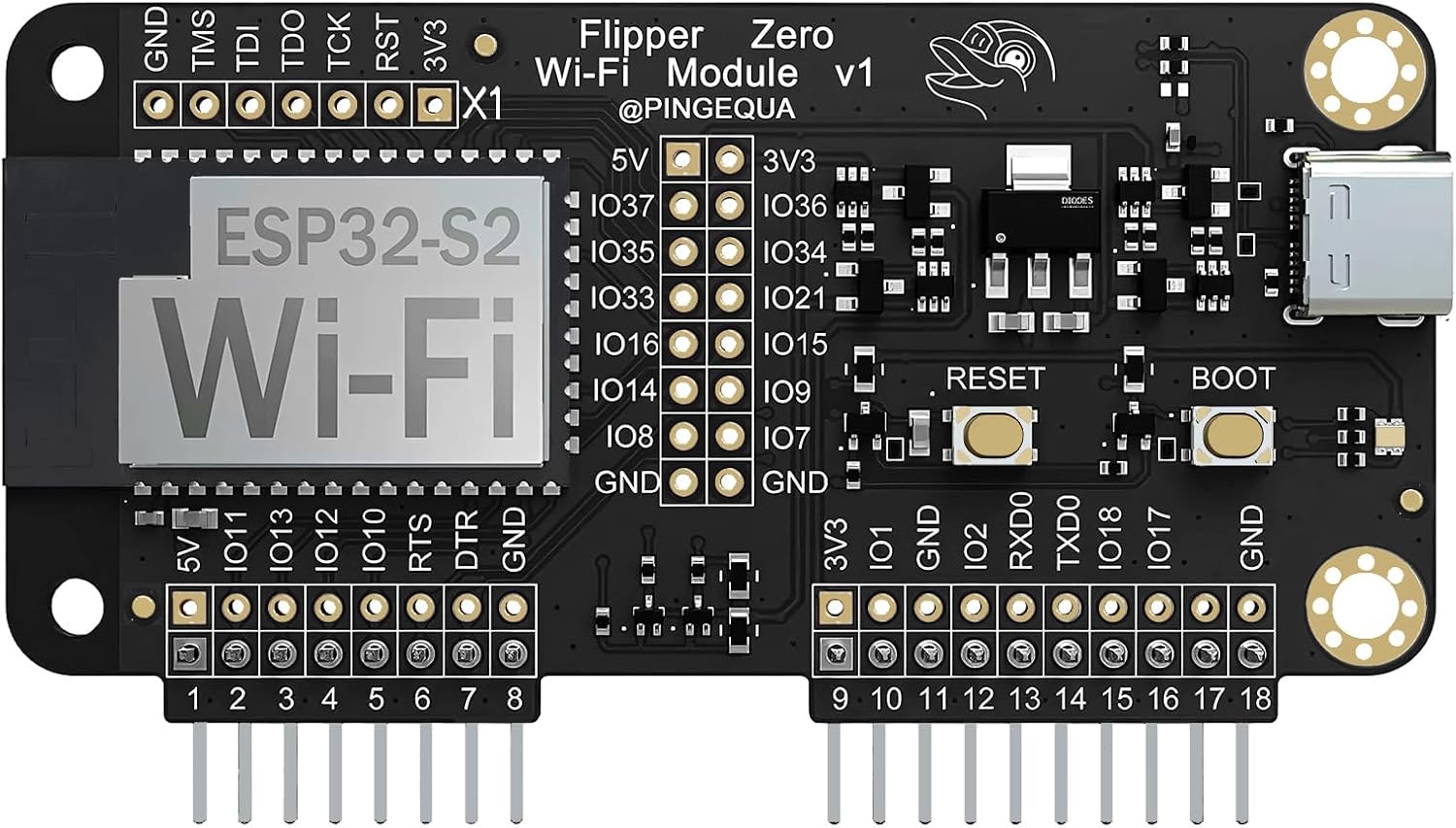
Imej 1: Papan Pembangun Wi-Fi Sifar Pingequa Flipper.
4. Panduan Persediaan
4.1. Pemasangan Fizikal
- Pastikan Flipper Zero anda dimatikan sebelum menyambungkan Papan Pembangun Wi-Fi.
- Selaraskan pin Papan Pembangun Wi-Fi dengan berhati-hati dengan pin GPIO pada Flipper Zero anda.
- Tekan Devboard dengan lembut ke tempatnya sehingga ia terpasang dengan kukuh.

Imej 2: Flipper Zero dengan Papan Pembangun Wi-Fi dipasang dengan kukuh.
4.2. Konfigurasi Awal (PIN GPIO)
Agar Papan Pembangun Wi-Fi berfungsi dengan betul, anda mungkin perlu mengkonfigurasi pin GPIO pada Flipper Zero anda. Proses ini serupa untuk pelbagai modul Flipper Zero.
- Hidupkan Flipper Zero anda.
- Navigasi ke Apl menu.
- Pilih Momentum aplikasi (atau antara muka perisian tegar yang serupa).
- Pergi ke Protokol, kemudian Pin GPIO.
- Pastikan tetapan SPI yang betul dipilih untuk modul ESP32-S2. Biasanya, ini melibatkan penetapan ESP32/8266 SPI kepada Lalai 1Rujuk dokumentasi firmware khusus Flipper Zero anda untuk penetapan pin yang tepat jika timbul masalah.

Imej 3: Paparan Flipper Zero yang menunjukkan pilihan pemilihan perisian tegar.
4.3. Panduan Persediaan Visual
Untuk panduan visual tentang cara menyambungkan modul dan mengkonfigurasi pin GPIO pada Flipper Zero, sila rujuk video berikut. Walaupun video ini menunjukkan modul RF yang berbeza, langkah sambungan fizikal dan persediaan GPIO secara amnya boleh digunakan.
Video 1: Panduan umum tentang penyediaan dan penggunaan modul RF dengan Flipper Zero, termasuk konfigurasi pin GPIO.
5. Operasi
Papan Perisian Wi-Fi Pingequa didatangkan dengan perisian tegar Marauder yang telah dipasang terlebih dahulu, direka untuk pelbagai tugas pengujian dan analisis tanpa wayar. Selepas persediaan yang berjaya, anda boleh mengakses fungsinya melalui antara muka Flipper Zero anda.
5.1. Mengakses Firmware Marauder
- Daripada menu utama Flipper Zero, navigasi ke Apl.
- Pilih aplikasi yang berkaitan dengan Papan Pembangun Wi-Fi (sering dilabel "ESP32" atau "Marauder").
- Dalam antara muka Marauder, anda akan menemui pilihan untuk pelbagai fungsi pengujian Wi-Fi, seperti pengimbasan rangkaian, serangan penyahauthentian dan penangkapan paket.

Imej 4: Paparan Flipper Zero yang menunjukkan menu firmware Marauder dengan pelbagai pilihan Wi-Fi.
5.2. Kemas Kini Perisian Tegar
Devboard menyokong kemas kini perisian tegar yang mudah. Untuk memasang perisian tegar baharu, sambungkan Devboard ke komputer anda melalui port USB-C sambil menekan butang set semula. Ikut arahan yang diberikan oleh pembangun perisian tegar untuk proses kemas kini tertentu.
6. Penyelenggaraan
- Pastikan Papan Pembangun Wi-Fi bersih dan bebas daripada habuk dan serpihan. Gunakan kain lembut dan kering untuk pembersihan.
- Elakkan mendedahkan modul kepada suhu, kelembapan atau cahaya matahari langsung yang melampau.
- Kendalikan modul dengan berhati-hati untuk mengelakkan kerosakan pada pin atau komponen dalaman.
- Simpan modul dalam bekas pelindung apabila tidak digunakan untuk mengelakkan kerosakan fizikal.
7. Penyelesaian masalah
| Masalah | Kemungkinan Punca | Penyelesaian |
|---|---|---|
| Flipper Zero tidak mengecam Devboard. | Konfigurasi pin GPIO yang salah atau sambungan longgar. | Pastikan Devboard disambungkan dengan selamat ke pin GPIO Flipper Zero. Sahkan tetapan pin GPIO dalam firmware Flipper Zero (rujuk Bahagian 4.2). Cuba flash semula firmware Devboard jika perlu. |
| Fungsi Wi-Fi tidak berfungsi. | Firmware salah, firmware ketinggalan zaman atau pemilihan aplikasi yang tidak betul. | Sahkan bahawa firmware Marauder telah dipasang dengan betul dan terkini. Pastikan anda memilih aplikasi yang betul dalam menu Flipper Zero. |
| Devboard tidak dapat dihidupkan. | Sambungan longgar atau masalah kuasa Flipper Zero. | Periksa sambungan ke Flipper Zero. Pastikan Flipper Zero itu sendiri dicas dan berfungsi dengan secukupnya. |
8. Spesifikasi
| Ciri | Perincian |
|---|---|
| Nama Model | Papan Pembangun WiFi untuk Flipper Zero |
| Nombor Model Item | Papan Pembangun WiFi |
| Jenama Pemproses | Espressif |
| Sistem Operasi | perompak |
| Teknologi Ketersambungan | Wi-Fi |
| RAM | LPDDR2 |
| Kapasiti Penyimpanan Memori | 2 MB |
| Berat Barang | 1.13 auns |
| Dimensi Pakej | 4.29 x 3.39 x 1.46 inci |
9. Waranti & Sokongan
Produk Pingequa ini dilindungi oleh jaminan pengeluar standard terhadap kecacatan bahan dan mutu kerja. Untuk terma dan syarat jaminan khusus, sila rujuk pembungkusan produk atau hubungi sokongan pelanggan Pingequa.
Untuk bantuan teknikal, penyelesaian masalah atau pertanyaan umum, sila layari Kedai Pingequa di Amazon atau hubungi perkhidmatan pelanggan mereka secara terus.