TOTOLINK чиглүүлэгчийн тохиргооны интерфейс рүү хэрхэн нэвтрэх вэ?
Энэ нь тохиромжтой: N150RA, N300R Plus, N300RA, N300RB, N300RG, N301RA, N302R Plus, N303RB, N303RBU, N303RT Plus, N500RD, N500RDG, N505RDU, N600RDG, A1004NS2004, A5004, A6004NSXNUMX, AXNUMX, NS
Хэрэглээний танилцуулга: Чиглүүлэгчийн тохиргооны интерфейс нь сүлжээг илүү сайн ашиглахын тулд үндсэн болон нэмэлт тохиргоог хийх боломжийг олгодог. Хэрэв та зарим тохиргоог тохируулахын тулд TOTOLINK чиглүүлэгчийн тохиргооны интерфейс рүү нэвтрэхийг хүсвэл доорх алхмуудыг дагана уу.
АЛХАМ-1:
1-1. Компьютерээ чиглүүлэгчтэй кабель эсвэл утасгүй холбож, хөтчийнхөө хаягийн мөрөнд http://192.168.1.1 гэж оруулаад чиглүүлэгч рүүгээ нэвтэрнэ үү.

Тэмдэглэл: TOTOLINK чиглүүлэгчийн өгөгдмөл IP хаяг нь 192.168.1.1, үндсэн дэд сүлжээний маск нь 255.255.255.0. Хэрэв та нэвтэрч чадахгүй бол үйлдвэрийн тохиргоог сэргээнэ үү.
1-2. Setup Tool дүрс дээр дарна уу  чиглүүлэгчийн тохиргооны интерфейсийг оруулах.

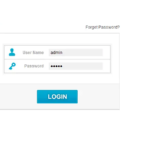
1-3. хаягаар нэвтэрнэ үү Web Тохируулгын интерфейс (өгөгдмөл хэрэглэгчийн нэр, нууц үг нь админ).
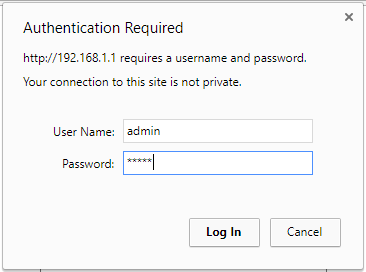
Одоо та чиглүүлэгчийн интерфейс рүү нэвтэрч тохируулах боломжтой.
2-Р АЛХАМ:
Хэрэв чиглүүлэгчийг үйлдвэрийн тохиргоонд нь оруулахыг хүсэхгүй байгаа бол доорх танилцуулгыг дагана уу.
2-1. Компьютерээ чиглүүлэгч рүү кабель эсвэл утасгүй холбоно уу
2-1. IP-г автоматаар авахын тулд компьютераа тохируулна уу (Энд би W10 системийг жишээ болгон авч байнаampлэ)
[1] дээр дарна уу дэлгэцийн баруун доод буланд


3-1. Өмнөх алхамд автоматаар авсан IP хаягаа шалгана уу.

IP хаяг нь 192.168.1.8, энэ нь таны компьютерийн сүлжээний сегмент 1 гэсэн үг бөгөөд та хөтчийнхөө хаягийн мөрөнд http://192.168.1.1 оруулна уу.
Үүнтэй адил чиглүүлэгчийн тохиргооны интерфейсийг оруулаад зарим тохиргоог хийнэ үү.
ТАТАЖ АВАХ
TOTOLINK чиглүүлэгчийн тохиргооны интерфейс рүү хэрхэн нэвтрэх вэ – [PDF татаж авах]