

Raritan QSG-CCVirtual-v11.5.0-A കമാൻഡ് സെൻ്റർ സുരക്ഷിത ഗേറ്റ്വേ ഉപയോക്തൃ ഗൈഡ്
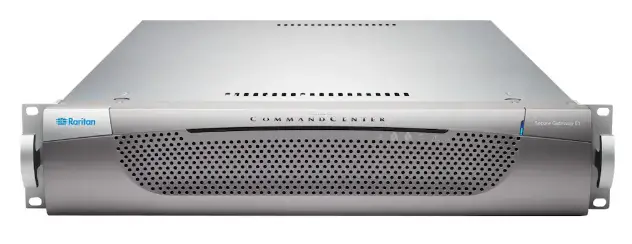
ദ്രുത സജ്ജീകരണ ഗൈഡ്
വെർച്വൽ അപ്ലയൻസ് - വിഎംവെയർ, ഹൈപ്പർവി കമാൻഡ് സെൻ്റർ സെക്യൂർ ഗേറ്റ്വേ
കമാൻഡ് സെൻ്റർ സെക്യുർ ഗേറ്റ്വേയുടെ ഏതെങ്കിലും വശത്തെക്കുറിച്ചുള്ള കൂടുതൽ വിവരങ്ങൾക്ക്, കമാൻഡ് സെൻ്റർ സെക്യൂർ ഗേറ്റ്വേ സഹായം കാണുക, അതിൽ നിന്ന് ആക്സസ് ചെയ്യാൻ കഴിയും ഉൽപ്പന്ന പിന്തുണ രാരിറ്റൻ്റെ വിഭാഗം webസൈറ്റ്.
VMware, HyperV വെർച്വൽ മെഷീനുകളിൽ വെർച്വൽ CC-SG ഉപകരണത്തിന്റെ പുതിയ വിന്യാസങ്ങൾ ഈ ഇൻസ്റ്റാളേഷനിൽ ഉൾപ്പെടുന്നു.
ഇൻസ്റ്റാളേഷൻ ഡൗൺലോഡുചെയ്യുക Files
ഇൻസ്റ്റാളേഷൻ ആക്സസ് ചെയ്യാൻ raritan.com-ലേക്ക് ലോഗിൻ ചെയ്യുക fileഎസ്. കാണുക നിങ്ങളുടെ ലൈസൻസ് നേടുക (പേജ് 7 ൽ) വിശദാംശങ്ങൾക്ക്. http://www.raritan.com/support/CommandCenter-Secure-Gateway.
ഇൻസ്റ്റലേഷൻ fileകൾ ഒരു .ZIP-ൽ പാക്കേജുചെയ്തിരിക്കുന്നു file. .ZIP ഡൗൺലോഡ് ചെയ്യുക file നിങ്ങളുടെ വെർച്വൽ പരിതസ്ഥിതിക്ക്.
- വിഎംവെയർ
- ഹൈപ്പർവി
VMware-ൽ CC-SG വിന്യസിക്കുന്നു
ആവശ്യകതകൾ
- കമാൻഡ് സെന്റർ സെക്യുർ ഗേറ്റ്വേ വെർച്വൽ അപ്ലയൻസ് വിന്യസിക്കാൻ ESXi 5/6.7/7.0
- കുറഞ്ഞത് 40GB ലഭ്യമായ ഒരു ഡാറ്റാസ്റ്റോർ ഉണ്ടായിരിക്കണം
- കുറഞ്ഞത് 4GB മെമ്മറി ഉണ്ടായിരിക്കണം
- 2 ഫിസിക്കൽ എൻഐസികൾ (ESXi നെറ്റ്വർക്കിംഗ് ഇവയെ "vmnic" എന്ന് സൂചിപ്പിക്കുന്നു.)
- പങ്കിട്ട സംഭരണത്തിലേക്കുള്ള ആക്സസ് ഉള്ള ഉയർന്ന ലഭ്യതയുള്ള ക്ലസ്റ്ററും ഫാൾട്ട് ടോളറൻസും ഉപയോഗിച്ചേക്കാം. CC-SG അഡ്മിൻ സഹായം കാണുക "ഒരു CC-SG വെർച്വൽ അപ്ലയൻസിനൊപ്പം VMware ഉയർന്ന ലഭ്യത അല്ലെങ്കിൽ തെറ്റ് സഹിഷ്ണുത ഉപയോഗിക്കുക".
- vSphere ക്ലയന്റ് 5 അല്ലെങ്കിൽ vSphere പ്രവർത്തിക്കുന്ന ക്ലയന്റ് കമ്പ്യൂട്ടർ web ക്ലയന്റ് 6.7/7.0.
- വെർച്വൽ ഉപകരണം .OVF file, എന്ന വിലാസത്തിൽ ലഭ്യമാണ് http://www.raritan.com/support/commandcenter-secure-gateway. ഡൗൺലോഡ് ഇൻസ്റ്റലേഷൻ കാണുക Fileഎസ്
- കമാൻഡ് സെന്റർ സെക്യുർ ഗേറ്റ്വേ വെർച്വൽ അപ്ലയൻസ് ലിങ്ക്: നിങ്ങൾ റാരിറ്റൻ സോഫ്റ്റ്വെയർ ലൈസൻസ് കീ മാനേജ്മെന്റ് സൈറ്റിലേക്ക് ലോഗിൻ ചെയ്യണം view ഇത് നിങ്ങളുടെ ലൈസൻസ് നേടുക കാണുക.
VMware ESXi-യിൽ CommandCenter Secure Gateway ഇൻസ്റ്റാൾ ചെയ്യുക
- സമാരംഭിച്ചുകൊണ്ട് നിങ്ങളുടെ ക്ലയന്റ് കമ്പ്യൂട്ടറിൽ നിന്ന് ESXi-യിലേക്ക് കണക്റ്റുചെയ്യുക URL "https://Hostname" അല്ലെങ്കിൽ "https://IP"
- വെർച്വൽ സൃഷ്ടിക്കാനും ആരംഭിക്കാനും നിർത്താനും അനുമതിയുള്ള ഒരു ഉപയോക്താവായി ലോഗിൻ ചെയ്യുക
- തിരഞ്ഞെടുക്കുക File > OVF വിന്യസിക്കുക
- വിന്യസിക്കുക തിരഞ്ഞെടുക്കുക File നിങ്ങൾ അൺസിപ്പ് ചെയ്ത ഡയറക്ടറിയിലേക്ക് പോകാൻ ബ്രൗസ് ക്ലിക്ക് ചെയ്യുക. OVF തിരഞ്ഞെടുക്കുക file. അടുത്തത് ക്ലിക്കുചെയ്യുക.
- സൃഷ്ടിക്കപ്പെടുന്ന വെർച്വൽ മെഷീനെക്കുറിച്ചുള്ള വിശദാംശങ്ങൾ നിങ്ങൾക്ക് വെർച്വൽ മെഷീൻ്റെ സ്ഥിരസ്ഥിതി നാമം മാറ്റാൻ കഴിയും. അടുത്തത് ക്ലിക്ക് ചെയ്യുക.
- ഇൻവെൻ്ററി തിരഞ്ഞെടുക്കുക അടുത്തത് ക്ലിക്കുചെയ്യുക.
- കമാൻഡ് സെൻ്റർ സെക്യുർ വിന്യസിക്കാൻ നിങ്ങൾ ആഗ്രഹിക്കുന്ന ഹോസ്റ്റ് തിരഞ്ഞെടുക്കുക, ഉയർന്ന ലഭ്യതയുള്ള ക്ലസ്റ്ററിൻ്റെ ഭാഗമായ ഒരു ഹോസ്റ്റ് പരാജയ സംരക്ഷണത്തിനായി ശുപാർശ ചെയ്യുന്നു. അടുത്തത് ക്ലിക്ക് ചെയ്യുക.
- നിങ്ങൾ ഒരു ക്ലസ്റ്റർ തിരഞ്ഞെടുത്താൽ, നിർദ്ദിഷ്ട ക്ലിക്ക് തിരഞ്ഞെടുക്കുക അടുത്തത്.
- എല്ലാം ഉള്ള ഡാറ്റസ്റ്റോർ തിരഞ്ഞെടുക്കുക files ആയിരിക്കും ഡാറ്റസ്റ്റോറിന് 40GB സൗജന്യമുണ്ടെന്ന് ഉറപ്പാക്കുക. അടുത്തത് ക്ലിക്ക് ചെയ്യുക.
ശ്രദ്ധിക്കുക: ശരിയായതും വിശ്വസനീയവുമായ പ്രവർത്തനത്തിന് ഡാറ്റാസ്റ്റോർ ലഭ്യത നിർണായകമാണ്. അനാവശ്യ നെറ്റ്വർക്ക് ആക്സസും പതിവ് ബാക്കപ്പും ഉപയോഗിച്ച് ഡാറ്റസ്റ്റോർ വളരെ ലഭ്യമായിരിക്കണം.
- നിങ്ങളുടെ CC-SG വിന്യസിച്ചിരിക്കുന്ന നെറ്റ്വർക്ക് തിരഞ്ഞെടുക്കുക അടുത്തത് ക്ലിക്കുചെയ്യുക.
- View സംഗ്രഹം തുടർന്ന് വെർച്വൽ മെഷീൻ സൃഷ്ടിക്കുമ്പോൾ കുറച്ച് മിനിറ്റ് കാത്തിരിക്കുക ക്ലിക്കുചെയ്യുക.
- വെർച്വൽ മെഷീനിൽ പവർ ചെയ്ത് സമാരംഭിക്കുക അടുത്ത ഘട്ടങ്ങൾക്കായി, ഇതിലേക്ക് പോകുക CC-SG IP സജ്ജീകരിക്കാൻ ഡയഗ്നോസ്റ്റിക് കൺസോളിലേക്ക് ലോഗിൻ ചെയ്യുക വിലാസം (പേജ് 6 ൽ).
ഹൈപ്പർ-വിയിൽ CC-SG വിന്യസിക്കുന്നു
ആവശ്യകതകൾ
- വിൻഡോസ് 2019/2016/2012/10-ൽ ഹൈപ്പർ-വി ഫീച്ചർ പ്രവർത്തനക്ഷമമാക്കിയിരിക്കുന്നു
- ഹൈപ്പർ-വി മാനേജർ ആകാം
ഹൈപ്പർ-വിയിൽ CC-SG ഇൻസ്റ്റാൾ ചെയ്യുക
- VHDF എക്സ്ട്രാക്റ്റ് ചെയ്യുക file CC-SG ഇൻസ്റ്റലേഷൻ zip-ൽ നിന്ന്
- ഹൈപ്പർ-വി മാനേജറിൽ, ഇടത് പാനലിൽ നിങ്ങളുടെ ലോക്കൽ മെഷീൻ തിരഞ്ഞെടുത്തിട്ടുണ്ടെന്ന് ഉറപ്പുവരുത്തുക, തുടർന്ന് പുതിയ വെർച്വൽ മെഷീൻ വിസാർഡ് തുറക്കുന്നതിന് ആക്ഷൻ > പുതിയത് > വെർച്വൽ .. തിരഞ്ഞെടുക്കുക.
- നിങ്ങൾ ആരംഭിക്കുന്നതിന് മുമ്പുള്ള പേജിൽ, ക്ലിക്കുചെയ്യുക
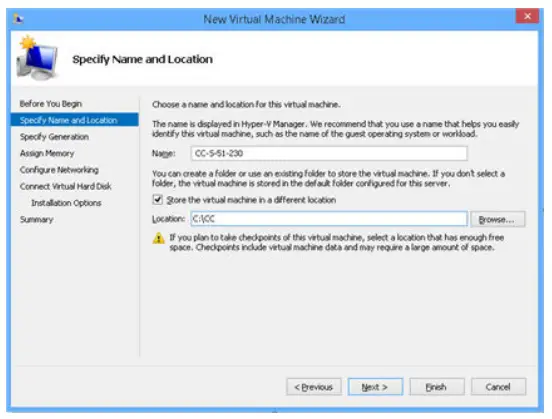
- VM-ന് ഒരു പേര് നൽകുക, അടുത്തത് ക്ലിക്ക് ചെയ്യുക സംഭരിക്കാൻ ഒരു സ്ഥലം തിരഞ്ഞെടുക്കുക.
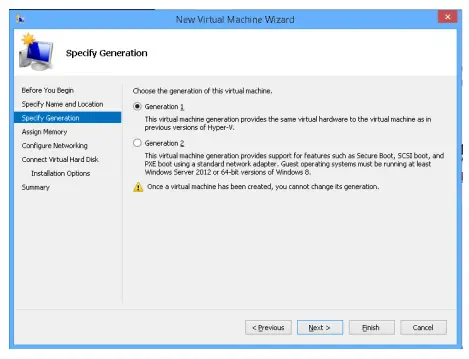
- ജനറേഷൻ വ്യക്തമാക്കുക പേജിൽ, ജനറേഷൻ 1 സിസി-എസ്ജി ജനറേഷൻ 2 പിന്തുണയ്ക്കുന്നില്ല തിരഞ്ഞെടുക്കുക. അടുത്തത് ക്ലിക്കുചെയ്യുക.
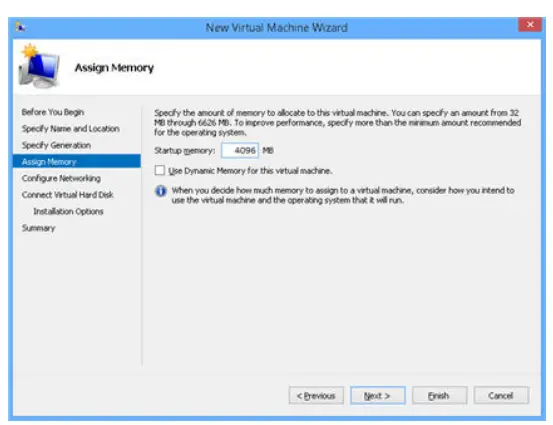
- അസൈൻ മെമ്മറി പേജിൽ, സ്റ്റാർട്ടപ്പ് മെമ്മറി 4GB (4096MB) ആയി മാറ്റുക. “ഈ വെർച്വൽ മെഷീനായി ഡൈനാമിക് മെമ്മറി ഉപയോഗിക്കുക” എന്നത് അടുത്തത് ക്ലിക്ക് ചെയ്യുന്നില്ലെന്ന് ഉറപ്പാക്കുക.
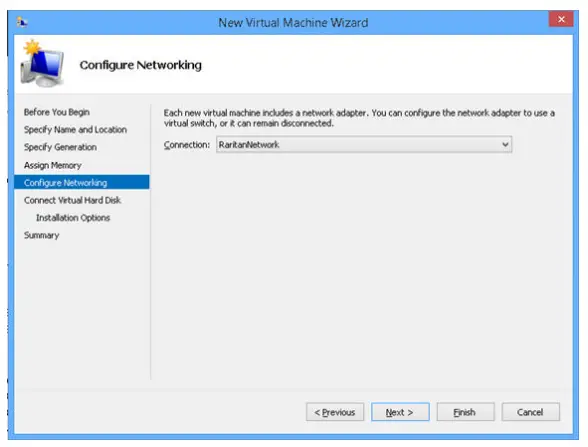
- കോൺഫിഗർ നെറ്റ്വർക്കിംഗ് പേജിൽ, നിങ്ങളുടെ ക്ലയൻ്റിലുള്ള നെറ്റ്വർക്ക് കോൺഫിഗറേഷൻ തിരഞ്ഞെടുക്കുക അടുത്തത് ക്ലിക്കുചെയ്യുക.
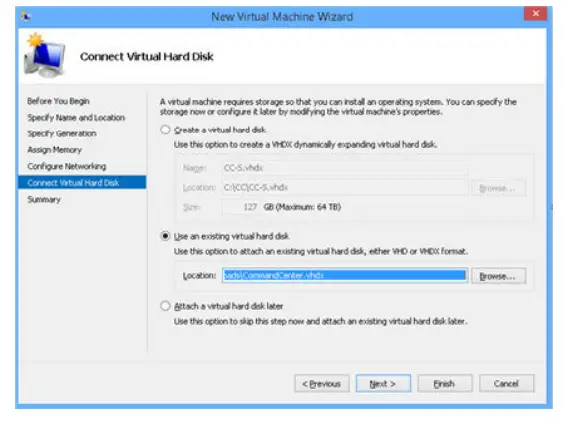
- കണക്റ്റ് വെർച്വൽ ഹാർഡ് ഡിസ്ക് പേജിൽ, "നിലവിലുള്ള ഒരു വെർച്വൽ ഹാർഡ് ഡിസ്ക് ഉപയോഗിക്കുക" തിരഞ്ഞെടുക്കുക, തുടർന്ന് .VHDX തിരഞ്ഞെടുക്കാൻ ബ്രൗസ് ക്ലിക്ക് ചെയ്യുക file നേരത്തെ വേർതിരിച്ചെടുത്തത്. ക്ലിക്ക് ചെയ്യുക
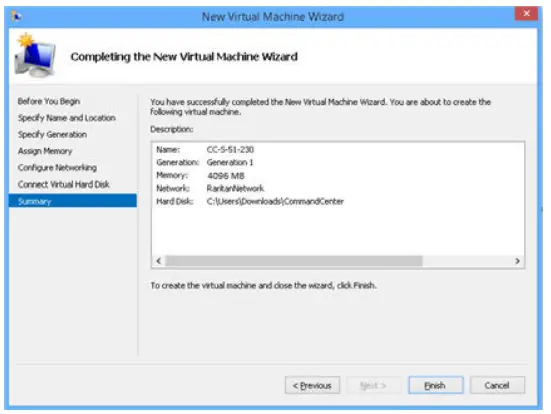
- VM ക്ലിക്ക് ഫിനിഷിൻ്റെ ഒരു സംഗ്രഹം.
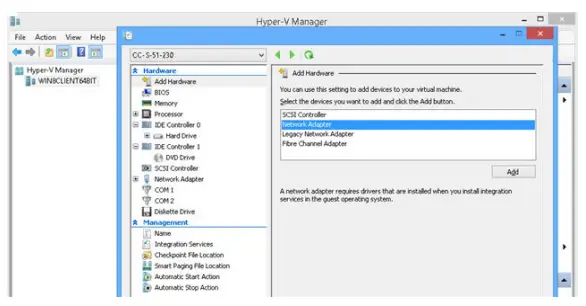
- പുതുതായി സൃഷ്ടിച്ച VM തിരഞ്ഞെടുക്കുക, തുടർന്ന് ക്രമീകരണങ്ങൾ ക്ലിക്ക് ചെയ്ത് മറ്റൊന്ന് ചേർക്കുക
- പുതിയ VM ആരംഭിക്കുക, അടുത്ത ഘട്ടങ്ങൾക്കായി സമാരംഭിക്കുക, ഇതിലേക്ക് പോകുക CC-SG IP വിലാസം സജ്ജീകരിക്കാൻ ഡയഗ്നോസ്റ്റിക് കൺസോളിൽ ലോഗിൻ ചെയ്യുക (പേജ് 6 ൽ).
CC-SG IP വിലാസം സജ്ജീകരിക്കാൻ ഡയഗ്നോസ്റ്റിക് കൺസോളിൽ ലോഗിൻ ചെയ്യുക
- ആയി ലോഗിൻ ചെയ്യുക അഡ്മിൻ/രാരിറ്റൻ. ഉപയോക്തൃനാമങ്ങളും പാസ്വേഡുകളും കേസ് സെൻസിറ്റീവ് ആണ്.
- ലോക്കൽ കൺസോൾ മാറ്റാൻ നിങ്ങളോട് ആവശ്യപ്പെടും
- സ്ഥിരസ്ഥിതി പാസ്വേഡ് ടൈപ്പ് ചെയ്യുക (രാരിറ്റൻ)
- പുതിയത് ടൈപ്പ് ചെയ്ത് സ്ഥിരീകരിക്കുക
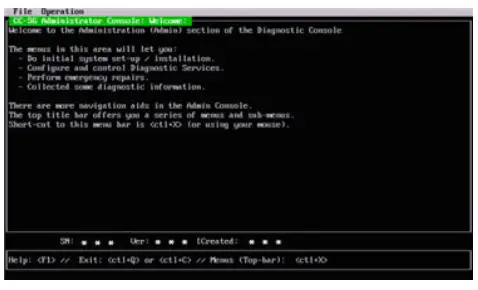
- ഓപ്പറേഷൻ> നെറ്റ്വർക്ക് ഇൻ്റർഫേസുകൾ> നെറ്റ്വർക്ക് ഇൻ്റർഫേസ് തിരഞ്ഞെടുക്കുക അഡ്മിനിസ്ട്രേറ്റർ കൺസോൾ ദൃശ്യമാകുന്നു.
- കോൺഫിഗറേഷൻ ഫീൽഡിൽ, DHCP തിരഞ്ഞെടുക്കുക അല്ലെങ്കിൽ നിങ്ങൾ സ്റ്റാറ്റിക് തിരഞ്ഞെടുക്കുകയാണെങ്കിൽ, ഒരു സ്റ്റാറ്റിക് IP വിലാസം ടൈപ്പ് ചെയ്യുക. ആവശ്യമെങ്കിൽ, DNS സെർവറുകൾ, നെറ്റ്മാസ്ക്, ഗേറ്റ്വേ വിലാസം എന്നിവ വ്യക്തമാക്കുക.
- തിരഞ്ഞെടുക്കുക
- സ്വാഗത സ്ക്രീൻ കാണുമ്പോൾ CTRL+X അമർത്തുക.
ഡിഫോൾട്ട് CC-SG ക്രമീകരണങ്ങൾ
IP വിലാസം: DHCP
സബ്നെറ്റ് മാസ്ക്: 255.255.255.0
CC-SG-ലേക്ക് ലോഗിൻ ചെയ്യുക
- പിന്തുണയ്ക്കുന്ന ബ്രൗസർ സമാരംഭിച്ച് ടൈപ്പ് ചെയ്യുക URL CC-SG-യുടെ: https:// /അഡ്മിൻ.
ഉദാample, https://192.168.0.192/admin.
ശ്രദ്ധിക്കുക: ബ്രൗസർ കണക്ഷനുകൾക്കുള്ള ഡിഫോൾട്ട് ക്രമീകരണം HTTPS/SSL എൻക്രിപ്റ്റഡ് ആണ്.
- സുരക്ഷാ അലേർട്ട് വിൻഡോ ദൃശ്യമാകുമ്പോൾ, അംഗീകരിക്കുക
- നിങ്ങൾ പിന്തുണയ്ക്കാത്ത ജാവ റൺടൈം എൻവയോൺമെൻ്റ് ഉപയോഗിക്കുന്നുണ്ടെങ്കിൽ മുന്നറിയിപ്പ് നൽകും, ഒന്നുകിൽ ശരിയായ പതിപ്പ് ഡൗൺലോഡ് ചെയ്യാൻ നിർദ്ദേശങ്ങൾ പാലിക്കുക, അല്ലെങ്കിൽ തുടരുക. ലോഗിൻ വിൻഡോ ദൃശ്യമാകുന്നു.
ശ്രദ്ധിക്കുക: ക്ലയൻ്റ് പതിപ്പ് ലോഗിൻ പേജിൽ ദൃശ്യമാണ്. - സ്ഥിരസ്ഥിതി ഉപയോക്തൃനാമം ടൈപ്പ് ചെയ്യുക (അഡ്മിൻ) പാസ്വേഡും (രാരിറ്റൻ) ക്ലിക്ക് ചെയ്യുക
CC-SG അഡ്മിൻ ക്ലയൻ്റ് തുറക്കുന്നു. നിങ്ങളുടെ പാസ്വേഡ് മാറ്റാൻ നിങ്ങളോട് ആവശ്യപ്പെടുന്നു. ശക്തമായ പാസ്വേഡുകൾ foradmin നിർബന്ധമാക്കിയിരിക്കുന്നു.
നിങ്ങളുടെ ലൈസൻസ് നേടുക
- വാങ്ങുന്ന സമയത്ത് നിയുക്തമാക്കിയ ലൈസൻസ് അഡ്മിനിസ്ട്രേറ്റർക്ക് ലൈസൻസ് ലഭിക്കുമ്പോൾ, ഇമെയിലിലെ ലിങ്ക് ഉപയോഗിക്കുക അല്ലെങ്കിൽ നേരിട്ട് പോകുക, റാരിറ്റൻ ലൈസൻസിംഗ് പോർട്ടലിൽ നിന്ന് ഒരു ഇമെയിൽ ലഭിക്കും. www.raritan.com/support. ഒരു ഉപയോക്തൃ അക്കൗണ്ട് സൃഷ്ടിച്ച് ലോഗിൻ ചെയ്യുക, തുടർന്ന് "ലൈസൻസ് കീ മാനേജ്മെൻ്റ് ടൂൾ സന്ദർശിക്കുക" ക്ലിക്ക് ചെയ്യുക. ലൈസൻസിംഗ് അക്കൗണ്ട് വിവര പേജ് തുറക്കുന്നു.
- നിങ്ങൾ വാങ്ങിയ ലൈസൻസുകൾ ഒരു ലിസ്റ്റിൽ പ്രദർശിപ്പിക്കുന്ന ഉൽപ്പന്ന ലൈസൻസ് ക്ലിക്ക് ചെയ്യുക. നിങ്ങൾക്ക് 1 ലൈസൻസ് അല്ലെങ്കിൽ ഒന്നിലധികം ലൈസൻസുകൾ മാത്രമേ ഉണ്ടാകൂ.
- ഓരോ ലൈസൻസും ലഭിക്കുന്നതിന്, CCSG1-VA-യുടെ അടിസ്ഥാന ലൈസൻസും CCL-128-ൻ്റെ ആഡ്-ഓൺ ലൈസൻസും പോലെ നിങ്ങൾക്ക് 1024-ൽ കൂടുതൽ ലൈസൻസ് ഉണ്ടെങ്കിൽ, ആദ്യം അടിസ്ഥാന ലൈസൻസ് സൃഷ്ടിക്കുക എന്നതിലെ ഇനത്തിന് അടുത്തായി സൃഷ്ടിക്കുക ക്ലിക്കുചെയ്യുക.
- നിങ്ങൾ CC-SG വെർച്വൽ ഇൻസ്റ്റാൾ ചെയ്ത വെർച്വൽ മെഷീൻ്റെ ഹോസ്റ്റ് ഐഡി നൽകുക, പേജിൻ്റെ മുകളിലുള്ള CC-SG ഹോസ്റ്റ് ഐഡി ഫീൽഡിലെ അഡ്മിനിസ്ട്രേഷൻ > ലൈസൻസ് മാനേജ്മെൻ്റ് പേജിൽ നിന്ന് നിങ്ങൾക്ക് ഹോസ്റ്റ് ഐഡി പകർത്താനാകും.
- Sample Host ID: 98A77180737E600FVP9FF1707ED0CE2154CF7FD6
- ഒരു പോപ്പ്-അപ്പിൽ നിങ്ങൾ നൽകിയ വിശദാംശങ്ങൾ സൃഷ്ടിക്കുക ക്ലിക്കുചെയ്യുക. നിങ്ങളുടെ ഹോസ്റ്റ് ഐഡി ശരിയാണോ എന്ന് പരിശോധിക്കുക. ക്ലസ്റ്ററുകൾക്കായി, രണ്ട് ഹോസ്റ്റ് ഐഡികളും പരിശോധിക്കുക.
മുന്നറിയിപ്പ്: ഹോസ്റ്റ് ഐഡി ശരിയാണെന്ന് ഉറപ്പാക്കുക! തെറ്റായ ഒരു ഹോസ്റ്റ് ഐഡി ഉപയോഗിച്ച് സൃഷ്ടിച്ച ലൈസൻസ് സാധുതയുള്ളതല്ല, പരിഹരിക്കാൻ റാരിറ്റൻ സാങ്കേതിക പിന്തുണയുടെ സഹായം ആവശ്യമാണ്
- ലൈസൻസ് ക്ലിക്ക് ചെയ്യുക file സൃഷ്ടിക്കപ്പെടുന്നു.
- ഇപ്പോൾ ഡൗൺലോഡ് ക്ലിക്ക് ചെയ്ത് ലൈസൻസ് സേവ് ചെയ്യുക
നിങ്ങളുടെ ലൈസൻസ് ഇൻസ്റ്റാൾ ചെയ്ത് പരിശോധിക്കുക
- CC-SG അഡ്മിൻ ക്ലയൻ്റിൽ, അഡ്മിനിസ്ട്രേഷൻ > ലൈസൻസ് തിരഞ്ഞെടുക്കുക
- ചേർക്കുക ക്ലിക്ക് ചെയ്യുക
- ലൈസൻസ് കരാർ വായിച്ച് മുഴുവൻ ടെക്സ്റ്റ് ഏരിയയും താഴേക്ക് സ്ക്രോൾ ചെയ്യുക, തുടർന്ന് ഞാൻ അംഗീകരിക്കുന്നു തിരഞ്ഞെടുക്കുക
- ബ്രൗസ് ക്ലിക്ക് ചെയ്യുക, തുടർന്ന് ലൈസൻസ് തിരഞ്ഞെടുക്കുക file ഫീച്ചറുകൾ സജീവമാക്കുന്നതിന് നിങ്ങൾ ലൈസൻസുകൾ പരിശോധിക്കണം.
- ലിസ്റ്റിൽ നിന്ന് ഒരു ലൈസൻസ് തിരഞ്ഞെടുക്കുക, തുടർന്ന് നിങ്ങൾ സജീവമാക്കാൻ ആഗ്രഹിക്കുന്ന എല്ലാ ലൈസൻസുകളും പരിശോധിക്കുക ക്ലിക്ക് ചെയ്യുക.
അധിക വിവരം
കമാൻഡ് സെന്റർ സെക്യുർ ഗേറ്റ്വേയെയും മുഴുവൻ റാരിറ്റൻ ഉൽപ്പന്ന നിരയെയും കുറിച്ചുള്ള കൂടുതൽ വിവരങ്ങൾക്ക്, Raritan's കാണുക webസൈറ്റ് (www.raritan.com). സാങ്കേതിക പ്രശ്നങ്ങൾക്ക്, Raritan ടെക്നിക്കൽ സപ്പോർട്ടുമായി ബന്ധപ്പെടുക. Raritan's-ലെ പിന്തുണ വിഭാഗത്തിലെ കോൺടാക്റ്റ് സപ്പോർട്ട് പേജ് കാണുക webലോകമെമ്പാടുമുള്ള സാങ്കേതിക പിന്തുണ കോൺടാക്റ്റ് വിവരങ്ങൾക്കായുള്ള സൈറ്റ്.
ജിപിഎൽ, എൽജിപിഎൽ എന്നിവയ്ക്ക് കീഴിൽ ലൈസൻസുള്ള കോഡ് റാരിറ്റൻ്റെ ഉൽപ്പന്നങ്ങൾ ഉപയോഗിക്കുന്നു. നിങ്ങൾക്ക് ഓപ്പൺ സോഴ്സ് കോഡിൻ്റെ ഒരു പകർപ്പ് അഭ്യർത്ഥിക്കാം. വിശദാംശങ്ങൾക്ക്, (https://) എന്നതിൽ ഓപ്പൺ സോഴ്സ് സോഫ്റ്റ്വെയർ സ്റ്റേറ്റ്മെൻ്റ് കാണുക www.raritan.com/about/legal-statements/open-source-software-statement/) Raritan ന്റെ webസൈറ്റ്.
ഈ മാനുവലിനെ കുറിച്ച് കൂടുതൽ വായിക്കുക, PDF ഡൗൺലോഡ് ചെയ്യുക:
പ്രമാണങ്ങൾ / വിഭവങ്ങൾ
 |
Raritan QSG-CCVirtual-v11.5.0-A കമാൻഡ് സെൻ്റർ സുരക്ഷിത ഗേറ്റ്വേ [pdf] ഉപയോക്തൃ ഗൈഡ് QSG-CCVirtual-v11.5.0-A കമാൻഡ് സെൻ്റർ സെക്യൂർ ഗേറ്റ്വേ, QSG-CCVirtual-v11.5.0-A, കമാൻഡ് സെൻ്റർ സെക്യൂർ ഗേറ്റ്വേ, സെൻ്റർ സെക്യൂർ ഗേറ്റ്വേ, സെക്യൂർ ഗേറ്റ്വേ, ഗേറ്റ്വേ |