


ZKTECO SenseFace серија 3 мулти-биометриски терминал за контрола на пристап
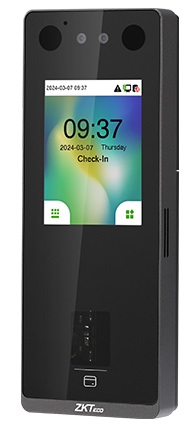
Во текот наview


- Микрофон
- Камера
- Близу инфрацрвен блиц
- 2.8-инчен екран на допир
- Сензор за отпечатоци
- Област за читање картички
- Ресетирање
- USB интерфејс
- Говорник
- Tamper прекинувач
- Терминален блок
ЗабелешкаНе сите производи ја имаат функцијата со, вистинскиот производ ќе има предност.
Околина за инсталација

Инсталација на уред
Инсталирајте на ѕидот
- Закачете ја налепницата на шаблонот за монтирање на ѕидот и издупчете дупки според хартијата за монтирање.
- Прицврстете ја задната плоча на ѕидот со завртките за монтирање на ѕидот.
- Откако ќе ги поминете жиците низ дупката за жици и ќе ги поврзете со уредот, а потоа закачете го уредот на задната плоча и турнете го на своето место.
- Прицврстете го уредот на задната плоча со заштитна завртка.

Самостојна инсталација

Терминален блок

Етернет конекција
Воспоставете врска помеѓу уредот и софтверот користејќи етернет кабел. Илустративен прampле е дадено подолу:

Допрете на  за да влезете во главното мени. А потоа кликнете на [Comm.] > [Ethernet] > [IP Address] за да ја внесете IP адресата.
Забелешка: Во LAN, IP адресите на серверот (ПЦ) и уредот мора да бидат во истиот мрежен сегмент кога се поврзувате со софтверот.
Поврзување за напојување

Копче за излез, сензор за врата и помошно поврзување

RS485 поврзување

Заклучи реле врска
Системот поддржува и Нормално отворено заклучување и Нормално затворено заклучување. NO LOCK (нормално отворено при вклучување) е поврзано со терминалите „NO“ и „COM“, а NC LOCK (нормално затворено при вклучување) е поврзано со терминалите „NC“ и „COM“. Земете NC Lock како поранешенampле подолу:
- Уредот не споделува напојување со бравата

- Уредот ја дели енергијата со бравата

Врска за читач на Виганд

Забелешка: Wiegand интерфејсот е споделен и корисникот може да избере да користи или Wiegand влез или Wiegand излезна функција за интерфејс со различни Wiegand уреди.
Регистрација на корисници
Кликнете за да влезете во екранот на главното мени. Кога е поставен супер администратор, потребна е верификација на администраторот при влегување во менито. Од безбедносни причини, се препорачува да регистрирате супер администратор кога го користите за прв пат.
Метод 1: Регистрирање на уредот
Кликнете > [Управување со корисник] > [Нов корисник] за да регистрирате нов корисник. Опциите вклучуваат внесување на корисничко име и име, поставување на корисничка улога и улога за контрола на пристап, регистрирање на лице, отпечаток од прст, број на картичка, лозинка и фотографија на профил.
Метод 2: Регистрирајте се на софтверот ZKBio CVAccess
Поставете ја IP адресата и адресата на серверот за облак услуга во COMM. опција од менито на уредот.
- Кликнете [Access] > [Access Device] > [Device] > [Search] за да го пребарувате уредот на софтверот. Кога на уредот е поставена соодветна адреса на серверот и порта, пребаруваните уреди се прикажуваат автоматски.

- Кликнете на [Додај] во колоната за работа, ќе се појави нов прозорец. Изберете Тип на икона, Област и Додај на ниво од секое паѓачко мени и кликнете [OK] за да го додадете уредот. Кликнете [Personnel] > [Person] > [New] и пополнете ги сите потребни полиња за да регистрирате нов корисник во софтверот.
- Кликнете на [Access] > [Device] > [Control] > [Synchronize All Data to Devices] за да ги синхронизирате сите податоци на уредот вклучувајќи ги и новите корисници.
- За повеќе детали, ве молиме погледнете го упатството за корисникот ZKBio CVAccess.
Метод 3: Регистрирајте се на телефон
Откако ќе се инсталира софтверот ZKBio CVAccess, корисниците може да го запишат своето лице преку апликација за прелистувач на сопствениот мобилен телефон.
- Кликнете на [Personnel] > [Parameters], внесете ја „http://Aдреса на серверот: Порт“ во QR-кодот URL бар. Софтверот автоматски ќе генерира QR-код. Скенирајте го QR-кодот или најавете се на ''http://Aдреса на сервер: Port/app/v1/adreg'' од мобилниот телефон за да регистрирате корисници.

- Корисниците ќе бидат прикажани во [Personnel] > [ Pending Review].

Поставки за етернет и облак сервер
- Кликнете > [COMM.] > [Ethernet] за да ги поставите мрежните параметри. Ако TCP/IP комуникацијата на уредот е успешна, на
 иконата ќе се прикаже во горниот десен агол на интерфејсот на подготвеност.
 - Кликнете > [COMM.] > [Cloud Server Setting] за да ја поставите адресата на серверот и портата на серверот, односно IP адресата и бројот на портата на серверот откако ќе се инсталира софтверот. Ако уредот успешно комуницира со серверот, на
 иконата ќе се прикаже во горниот десен агол на интерфејсот на подготвеност.
Забелешка: Додека го спарувате уредот со софтверот ZKBio CVAccess. Проверете дали опцијата Овозможи име на домен е оневозможена и дека се внесени точната адреса на серверот и порта.
Конфигурирање на Wi-Fi★
Допрете на до view менито. Кликнете [COMM.] > [Wi-Fi Settings] за да конфигурирате Wi-Fi. Кога Wi-Fi е овозможен, изберете ја пребаруваната мрежа. Внесете ја лозинката и кликнете Connect to Wi-Fi (ОК). Врската е успешна, со икона прикажани на статусната лента. Можете исто така да изберете Додај Wi-Fi мрежа за рачно да додадете Wi-Fi.
Поврзете го безжичното ѕвонче★
Оваа функција треба да се користи со безжичното ѕвонче на вратата. Прво, вклучете го безжичното ѕвонче. Потоа, притиснете и задржете го копчето за музика 1.5 секунди додека индикаторот не трепка за да покаже дека е во режим на спарување. После тоа, кликнете на иконата на уредот
 Ако безжичното ѕвонче заѕвони и индикаторот трепка, тоа значи дека поврзувањето е успешно.
По успешното спарување, кликнување на иконата на уредот ќе заѕвони на безжичната врата.
Забелешка: Општо земено, секој уред се поврзува со едно безжично ѕвонче.
Поставки за SIP
Поставување опции за повици на уредот
Кликнете >[Домофон] > [SIP Settings] > [Call Options] за да ги поставите заедничките параметри на SIP.
Режим 1: Локална мрежа
Забелешка: Кога е овозможена функцијата SIP Server, менито Листа на контакти не се прикажува. За да ја користите листата со контакти, исклучете го SIP серверот.
Повикување по IP адреса
- Поставете ја IP адресата на внатрешната станица, допрете [Мени] > [Напредно] > [Мрежа] > [1. Мрежа] > [1. IPv4].
- Забелешка: IP адресата на внатрешната станица и IP адресата на уредот мора да бидат во истиот мрежен сегмент.

- Забелешка: IP адресата на внатрешната станица и IP адресата на уредот мора да бидат во истиот мрежен сегмент.
- Кликнете икона на страната на подготвеност за да влезат во страницата за повици, корисниците можат да ја повикаат IP адресата на внатрешната станица.

Повикување по кратенка
- Кликнете >[Домофон] > [Поставки за SIP] > [Список на контакти].
- Кликнете на [Додај], внесете го бројот на уредот и адресата на повик за да додадете нов член на контакт. Забелешка: адресата на повикот и уредот мора да бидат во истиот мрежен сегмент.
- Кликнете [SIP Settings] > [Calling Shortcut Settings], изберете која било ставка освен администратор и внесете ги информациите за формуларот што штотуку ги поставивте.
- Потоа можете да го внесете бројот на уредот или да кликнете на копчето за кратенка на екранот за повици за директно да го имплементирате видео домофонот.

Режим на директно повикување
- Кликнете >[Домофон] > [Поставки за SIP] > [Список на контакти].
- Кликнете на [Додај], внесете го бројот на уредот и адресата на повик за да додадете нов член на контакт. Забелешка: адресата на повикот и уредот мора да бидат во истиот мрежен сегмент.
- Кликнете [SIP Settings] > [Calling shortcut Settings] > [Call Mode] > [Direct Calling Mode] > [Add]. Изберете ги IP адресите на внатрешните станици што сакате да ги повикате, а потоа на списокот ќе се прикажат внатрешните станици.
- Потоа можете да го допрете икона на уредот за да ги повикате внатрешните станици во исто време.

Режим 2: SIP сервер
- Кликнете >[Домофон] > [SIP Settings] > [Local Settings] за да се овозможи SIP-серверот.
- Кликнете на [Master Account Setting] / [Backup Account Setting] за да ги поставите параметрите на SIP-серверот.
- Кликнете икона на страницата во мирување за да влезете во страницата за повици, штом SIP ќе се постави правилно, зелената точка ќе се појави во горниот десен агол на страницата за повици за да покаже дека уредот е поврзан со серверот. Можете да го повикате името на сметката на внатрешната станица.

Забелешка: Кога корисниците треба да овозможат SIP сервер, треба да ја купат адресата и лозинката на серверот од дистрибутерот или самоуверено да го изградат серверот.
Поставки на ONVIF
Оваа функција треба да се користи со мрежниот видео рекордер (NVR).
- Поставете го уредот на истиот мрежен сегмент како NVR.
- Кликнете > [Интерфон] > [ONVIF поставки] за да ги поставите корисничкото име и лозинката.
- ЗабелешкаАко функцијата за автентикација е оневозможена, тогаш нема потреба да внесувате корисничко име и лозинка при додавање на уредот во NVR.

- ЗабелешкаАко функцијата за автентикација е оневозможена, тогаш нема потреба да внесувате корисничко име и лозинка при додавање на уредот во NVR.
- На системот NVR, кликнете [Start] > [Menu] > [Channel Manage] > [Add Channel] > [Refresh] за да го пребарувате уредот.

- Изберете го полето за избор за уредот што сакате да го додадете и уредете ги параметрите во соодветното поле за текст, а потоа кликнете на [OK] за да го додадете во списокот со конекции.

- По успешното додавање, видео сликата што се добива од уредот може да биде viewед во реално време.
За повеќе детали, ве молиме погледнете го упатството за корисникот NVR.
ПОВЕЌЕ ИНФОРМАЦИИ

- Индустриски парк ЗКТеко, бр.32, Индустриски пат,
- Градот Тангсија, Донгуан, Кина.
- Телефон: +86 769 – 82109991
- Факс: +86 755 – 89602394
- www.zkteco.com
Најчесто поставувани прашања
- П: Што треба да направам ако производот не функционира правилно?
- A: Доколку наидете на какви било проблеми со работата на производот, погледнете го делот за решавање проблеми во упатството за корисникот или контактирајте ја нашата служба за корисници за помош.
- П: Дали производот може да се користи во надворешни средини?
- A: Препорачливо е да го користите производот во затворен простор за да се спречи изложеност на екстремни услови што можат да влијаат на неговите перформанси.
Документи / ресурси
 |
ZKTECO SenseFace серија 3 мулти-биометриски терминал за контрола на пристап [pdf] Упатство за користење 21010, 2AJ9T-21010, 2AJ9T21010, SenseFace серија 3 мулти-биометриски терминал за контрола на пристап, SenseFace серија 3, мулти-биометриски терминал за контрола на пристап, терминал за контрола на пристап, контролен терминал, терминал |
 |
ZKTECO SenseFace серија 3 мултибиометриски терминал за контрола на пристап [pdf] Упатство за корисникот SenseFace 3 Series Multi Biometric Access Control Terminal, SenseFace 3 Series, Multi Biometric Access Control Terminal, Biometric Access Control Terminal, Access Control Terminal, Control Terminal |