
1. Вовед
This manual provides detailed instructions for the installation, operation, and maintenance of your Sxhlseller H110 Gaming Motherboard. Please read this manual thoroughly before proceeding with installation to ensure proper setup and functionality.
The Sxhlseller H110 Motherboard is based on the H110 chipset and is designed for 6th, 7th, and 8th generation Intel Core i7, i5, Pentium, and Celeron processors. It features dual-channel DDR4 memory support, high-speed M.2 NVMe and M.2 WiFi slots, and a comprehensive set of I/O ports for versatile connectivity.
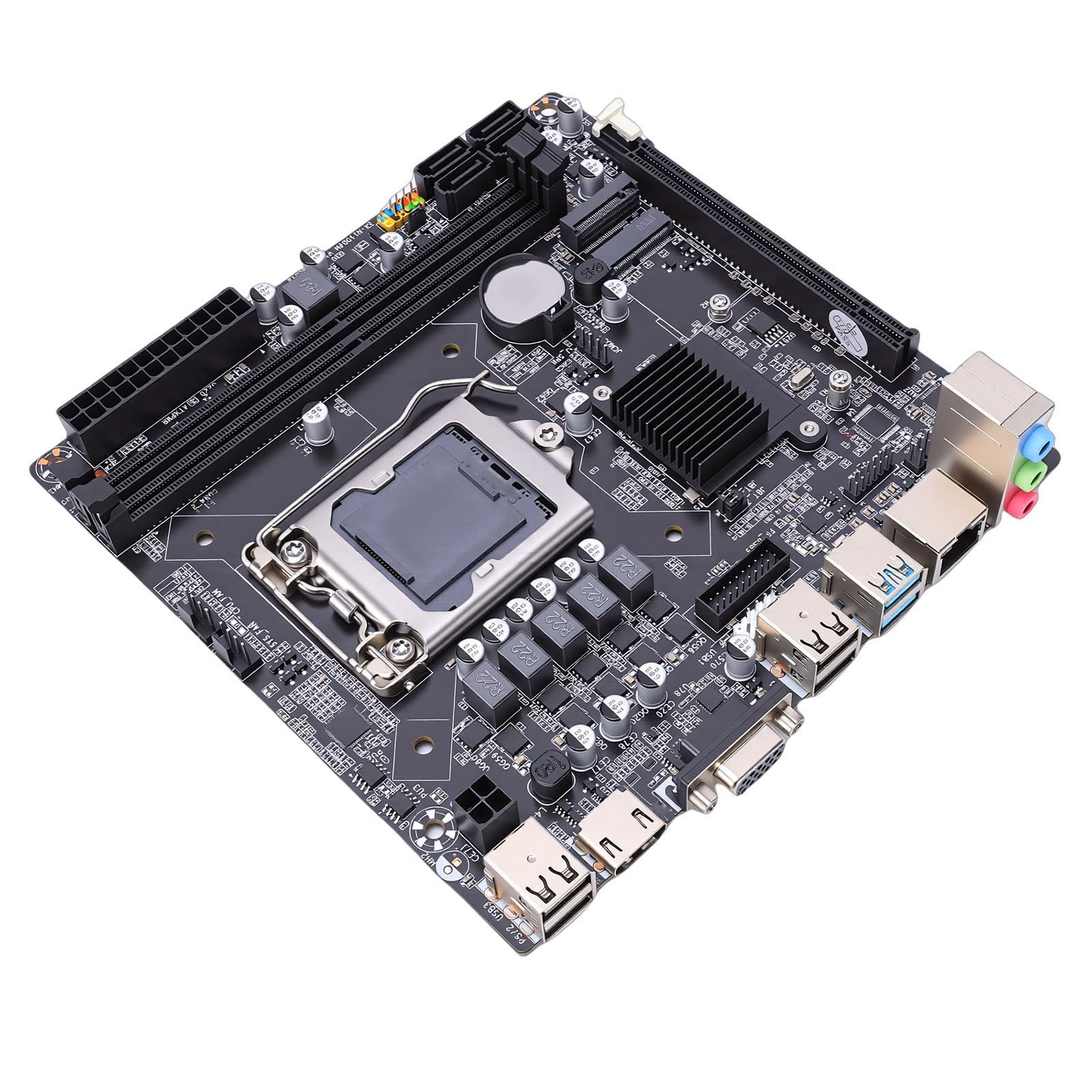
Figure 1: Sxhlseller H110 Gaming Motherboard, top-down view.
2. Поставување и инсталација
Пред да започнете со инсталацијата, проверете дали вашиот систем е исклучен и исклучен од изворот на напојување. Носете антистатички ремен за зглоб за да спречите оштетување на компонентите од електростатско празнење (ESD).
2.1. Инсталација на процесорот
Follow these steps carefully to install the CPU onto the LGA 1151 socket:
- Чекор 1: Press down on the lever of the CPU socket and lift it.
- Чекор 2: Open the CPU cover.
- Чекор 3: Align the triangle symbols on the CPU and the socket, then gently place the CPU into the socket.
- Чекор 4: Remove the CPU plastic cover.
- Чекор 5: Align the groove with the screw hole and lower the lever to secure the CPU.
Важни размислувања за инсталација:
- Do not touch CPU contacts with your bare hands.
- Do not touch CPU pins on the motherboard.

Figure 2: Visual guide for CPU installation.
2.2. Инсталација на меморија (RAM)
The motherboard supports two 240-pin DDR4 SDRAM desktop memory slots. It supports dual-channel frequencies of DDR4 2133, 2400, and 2666 MHz, with a maximum capacity of 32GB per slot, totaling 64GB.
- Лоцирајте ги слотовите за DDR4 меморија на матичната плоча.
- Отворете ги штипките на двата краја од слотот за меморија.
- Порамнете го засекот на меморискиот модул со клучот во слотот.
- Притиснете цврсто на двата краја на меморискиот модул додека штипките не се заглават на своето место.

Figure 3: Motherboard with DDR4 memory slots.
2.3. Storage Device Installation (M.2 NVMe & SATA)
The computer motherboard features a high-speed M.2 NVMe hard drive interface and four Serial ATA 3.0 (6 GB/s) ports.
- M.2 NVMe SSD: Locate the M.2 slot. Insert the M.2 SSD at an angle and secure it with the provided screw.
- SATA дискови: Connect your SATA hard drives or SSDs to the SATA 3.0 ports using SATA data cables. Connect power from your power supply to the drives.
2.4. Expansion Card Installation (PCIe X16)
The PC motherboard includes one PCI-Express x16 slot for graphics cards or other expansion cards, and an M.2 WiFi slot.
- Locate the PCIe x16 slot.
- Отстранете го соодветниот капак на слотот за проширување од куќиштето на вашиот компјутер.
- Порамнете ја картичката за проширување со слотот и цврсто притиснете надолу додека не се смести правилно.
- Прицврстете ја картичката на куќиштето со завртка.

Слика 4: Готовоview of motherboard interfaces and expansion slots.
3. Упатства за работа
Откако ќе ги инсталирате и поврзете сите компоненти, можете да го вклучите системот.
3.1. Првично стартување
- Connect your monitor, keyboard, and mouse to the appropriate I/O ports.
- Connect the power supply to the motherboard (24-pin ATX and 8-pin CPU power connectors).
- Вклучете го напојувањето и притиснете го копчето за вклучување на куќиштето на компјутерот.
- The system should boot to the BIOS/UEFI or your operating system if already installed.
3.2. Конфигурација на BIOS/UEFI
During boot-up, press the designated key (usually ДЕЛ or F2) to enter the BIOS/UEFI setup. Here you can configure boot order, system time, and other hardware settings.
3.3. Инсталација на драјвери
After installing your operating system, install the necessary drivers for the motherboard's components, including chipset, audio (Realtek ALC662), and network (Realtek 10/100/1000 Mbps LAN). Drivers are typically available on the manufacturer's webсајт.
4. Одржување
Редовното одржување помага да се обезбеди долготрајност и оптимални перформанси на вашата матична плоча.
- Отстранување прашина: Периодично чистете ја прашината од матичната плоча и другите компоненти со компримиран воздух. Пред чистење, проверете дали системот е исклучен од струја и исклучен од струја.
- Ажурирања на BIOS/UEFI: Проверете го производителот webстраница за ажурирања на BIOS/UEFI. Ажурирањата можат да ја подобрат компатибилноста, стабилноста и перформансите. Внимателно следете ги упатствата за ажурирање.
- Управување со кабли: Осигурајте се дека сите кабли се уредно поставени и не го попречуваат протокот на воздух.
5 Смена на проблеми
Доколку наидете на проблеми, погледнете ги следниве вообичаени чекори за решавање проблеми:
- Без моќност:
- Check if the power supply is connected correctly to the motherboard (24-pin ATX and 8-pin CPU).
- Осигурајте се дека прекинувачот за напојување е во положба ВКЛУЧЕНО.
- Verify the power button connection to the motherboard.
- Нема приказ:
- Ensure the monitor is connected to the correct graphics output (either integrated or dedicated GPU).
- Повторно поставете ја графичката картичка и мемориските модули.
- Тестирај со друг монитор или кабел доколку е можно.
- Нестабилност на системот/Паднувања:
- Проверете ја температурата на процесорот и графичката картичка.
- Verify memory modules are properly seated and functioning (test one module at a time).
- Осигурајте се дека сите драјвери се ажурирани.
- Периферни уреди не се откриени:
- Обидете се да го поврзете периферниот уред на друг порт.
- Install or update the peripheral's drivers.
- Check BIOS/UEFI settings to ensure the port is enabled.
6. Спецификации
Below are the technical specifications for the Sxhlseller H110 Gaming Motherboard:
| Карактеристика | Спецификација |
|---|---|
| Бренд | Шелселер |
| Име на моделот | Sxhlsellerza2i8401xc |
| Сокет на процесорот | LGA 1151 |
| Поддржани процесори | 6th, 7th, 8th Gen Intel Core i7, i5, Pentium, Celeron |
| RAM технологија | DDR4 |
| Мемориски слотови | 2 (240-pin DDR4 SDRAM) |
| Мемориски фреквенции | 2133, 2400, 2666 MHz |
| Максимален капацитет на RAM меморијата | 64 GB (32 GB per slot) |
| Графички интерфејс | Интегриран |
| PCIe слотови | 1 x PCI-Express x16 |
| Интерфејси за складирање | 1 x M.2 NVMe, 4 x Serial ATA 3.0 (6 GB/s) |
| Безжично поврзување | 1 x M.2 WiFi slot |
| USB порти | 4 x USB 2.0, 2 x USB 3.0 (Total 6) |
| Видео излези | 1 x VGA, 1 x HD Multimedia Interface (HDMI) |
| Мрежа | 1 x RJ45 (Realtek 10/100/1000 Mbps) |
| Аудио | Realtek ALC662 (3-in-1 sound port: Line-In, Line-Out, Mic-In) |
| ПХБ слоеви | 8-слојна ПХБ |
| Моќен дизајн | 8-phase power supply, 24+8-pin power connectors |
7. Гаранција и поддршка
7.1. Гаранција на производот
This Sxhlseller H110 Gaming Motherboard comes with a 3-годишна гаранција од производителот од датумот на купување. Оваа гаранција ги покрива дефектите во материјалите и изработката при нормална употреба. Ве молиме задржете го доказот за купување за гаранциски барања.
For warranty service, please contact your retailer or Sxhlseller customer support. The return policy allows for a refund/replacement within 14 days of purchase, subject to retailer terms.
7.2. Техничка поддршка
For technical assistance, driver downloads, or further inquiries, please visit the official Sxhlseller website or contact their customer support. You may also refer to online resources and community forums for additional help.
Забелешка: Секогаш погледнете ги најновите информации достапни на официјалната веб-страница на производителот. website for the most up-to-date drivers and support resources.