
1. Įvadas
This manual provides essential information for setting up, operating, maintaining, and troubleshooting your HP Pavilion 16-inch 2K Laptop. Please read this guide thoroughly to ensure optimal performance and longevity of your device.
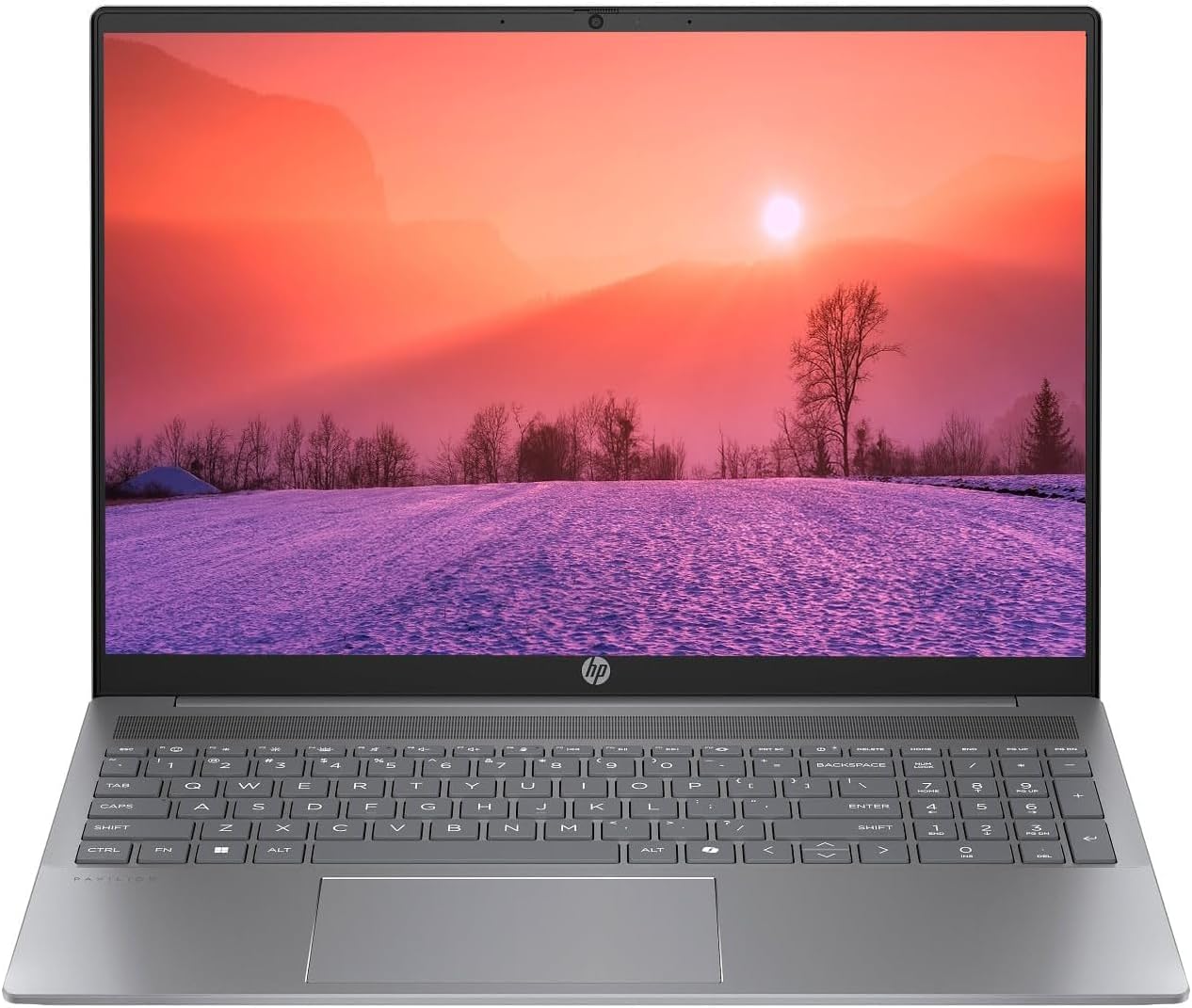
Figure 1.1: HP Pavilion 16-inch Laptop (Angled View)
This image displays the HP Pavilion 16-inch laptop in an open, angled position, highlighting its display and keyboard layout.
2. Sąranka
2.1 Išpakavimas ir pradinė apžiūra
Carefully remove the laptop and all accessories from the packaging. Inspect for any signs of damage. If any components are missing or damaged, contact your retailer or HP support immediately.
2.2 Maitinimo prijungimas
- Prijunkite kintamosios srovės adapterį prie maitinimo jungties, esančios nešiojamojo kompiuterio šone.
- Įkiškite maitinimo laidą į elektros lizdą.
- Prieš pirmą kartą naudodami nešiojamąjį kompiuterį, leiskite jam įkrauti bent 30 minučių, ypač jei akumuliatorius visiškai išsikrovęs.
2.3 Pradinis paleidimas ir „Windows 11“ sąranka
Press the power button to turn on your laptop. Follow the on-screen instructions to complete the Windows 11 Home OS setup, including language selection, network connection, and user account creation.
2.4 Išorinių įrenginių prijungimas
Jūsų nešiojamajame kompiuteryje yra įvairių prievadų, skirtų išoriniams įrenginiams prijungti:
- USB Type-C Ports (2): For data transfer, charging compatible devices, and video output.
- USB Type-A Ports (2): Skirta prijungti standartinius USB įrenginius, tokius kaip pelės, klaviatūros ar išoriniai diskai.
- HDMI Port (1): Skirta prijungti išorinius ekranus arba projektorius.
- Headphone/Microphone Combo Jack (1): For connecting headphones, external speakers, or a headset with a microphone.
3. Naudojimo instrukcijos
3.1 Įjungimas / išjungimas ir miego režimas
- Maitinimas: Paspauskite maitinimo mygtuką, esantį klaviatūros bloke.
- Išjungti: „Windows“ sistemoje spustelėkite mygtuką „Pradėti“, tada pasirinkite „Maitinimas“ > „Išjungti“.
- Miegojimo rezimas: Uždarykite nešiojamojo kompiuterio dangtį arba spustelėkite mygtuką „Pradėti“, tada pasirinkite „Maitinimas“ > „Miego režimas“.
3.2 Klaviatūros ir jutiklinės planšetės naudojimas
The laptop features a full-size keyboard and a precision touchpad.
- Apšviesta klaviatūra: To activate or adjust the keyboard backlight, use the dedicated function key (usually F5 or F4, look for a keyboard icon).
- Jutiklinės dalies gestai: Informacijos apie tinkinamus jutiklinės planšetės gestus (pvz., slinkimas dviem pirštais, priartinimas žnybtelint) ieškokite „Windows 11“ nustatymuose.
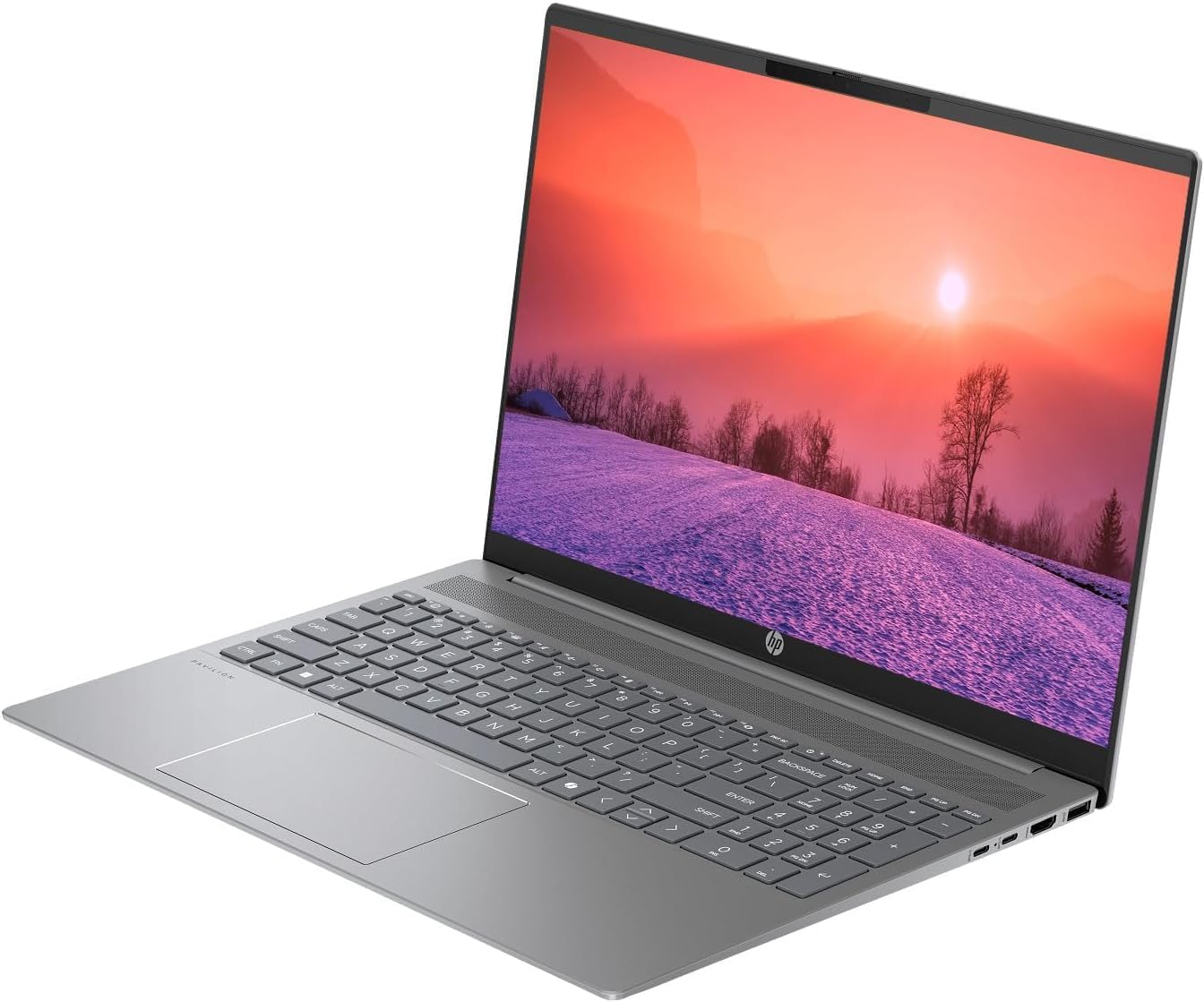
Figure 3.1: HP Pavilion 16-inch Laptop (Front View)
This image shows the HP Pavilion 16-inch laptop from a direct front view, highlighting the screen and keyboard.
3.3 Belaidis ryšys
- „Wi-Fi 6“: Norėdami prisijungti prie belaidžio tinklo, užduočių juostoje spustelėkite „Wi-Fi“ piktogramą, pasirinkite savo tinklą ir įveskite slaptažodį.
- Bluetooth: To pair Bluetooth devices, go to Windows Settings > Bluetooth & devices, and turn on Bluetooth.
3.4 Naudojant Webkumštelis
Integruotas HD webcam can be used for video calls and conferences. Access it through applications like Camera, Microsoft Teams, or Zoom.
4. Priežiūra
4.1 Nešiojamojo kompiuterio valymas
- Šiek tiek naudokite minkštą, be pūkelių šluostę dampnuplaukite vandeniu arba ekrano valikliu.
- Klaviatūrai ir korpusui valyti naudokite minkštą šluostę. Venkite stiprių cheminių medžiagų.
- Periodiškai dulkes iš ventiliacijos angų valykite suslėgtu oru.
4.2 Akumuliatoriaus priežiūra
- Venkite dažnai visiškai iškrauti akumuliatorių.
- Jei ilgesnį laiką nenaudojate nešiojamojo kompiuterio, laikykite jį vėsioje, sausoje vietoje.
- For optimal battery health, avoid continuous charging at 100% for prolonged durations.
4.3 Programinės įrangos naujiniai
Regularly check for and install Windows updates to ensure system stability, security, and performance. Go to Windows Settings > Windows Update.
4.4 Saugojimo valdymas
Periodiškai valykite nereikalingus files and applications to maintain optimal performance of the 512GB SSD. Use Windows built-in tools like Disk Cleanup or Storage Sense.
5. Problemų sprendimas
This section addresses common issues you might encounter with your HP Pavilion laptop.
5.1 Nešiojamasis kompiuteris neįsijungia
- Įsitikinkite, kad kintamosios srovės adapteris yra tvirtai prijungtas tiek prie nešiojamojo kompiuterio, tiek prie veikiančio maitinimo lizdo.
- Patikrinkite, ar maitinimo lizdas veikia, prijungdami prie jo kitą įrenginį.
- Jei akumuliatorius visiškai išsikrovęs, prieš bandydami įjungti, leiskite jam įkrauti bent 30 minučių.
5.2 „Wi-Fi“ ryšio problemos
- Patikrinkite, ar „Windows“ nustatymuose įjungtas „Wi-Fi“.
- Iš naujo paleiskite maršrutizatorių ir modemą.
- Įsitikinkite, kad esate „Wi-Fi“ tinklo aprėpties zonoje.
- Pabandykite pamiršti tinklą ir prisijungti iš naujo.
5.3 Keyboard Backlight Not Working
- Press the dedicated keyboard backlight function key (e.g., F5 or F4) to toggle or adjust the brightness.
- Check Windows Mobility Center settings (search for it in the Start menu) for backlight options.
5.4 Lėtas veikimas
- Uždarykite nereikalingas programas, veikiančias fone.
- Įsitikinkite, kad „Windows“ yra atnaujinta.
- Run a disk cleanup and check for malware.
- Verify that the laptop is not overheating.
6. Specifikacijos
| Funkcija | Specifikacija |
|---|---|
| Modelio pavadinimas | HP 16" Laptop |
| Procesorius | AMD Ryzen 5 8540U (Up to 4.89GHz) |
| RAM | 8 GB LPDDR5 |
| Sandėliavimas | 512GB SSD |
| Ekranas | 16-inch WUXGA 2K (1920 x 1200 pixels) LED |
| Grafika | AMD Radeon Graphics (Dedicated) |
| Operacinė sistema | Windows 11 Home OS |
| Uostai | 2x USB Type-C, 2x USB Type-A, 1x HDMI, 1x Headphone/Microphone Combo Jack |
| Belaidis ryšys | „Wi-Fi 6“ (802.11ax), „Bluetooth“ |
| Klaviatūra | Foninis apšvietimas |
| Webkumštelis | Taip |
| Matmenys (I x P x Storis) | 14.17" x 9.2" x 0.7" |
| Baterija | Lithium Ion, 4 Watt Hours |
| UPC | 197961359091 |
7. Garantija ir palaikymas
7.1 Informacija apie garantiją
This HP Pavilion laptop comes with a 30 diena Garantija. Please retain your proof of purchase for any warranty claims. The warranty covers manufacturing defects under normal use conditions.
7.2 Pagalba klientams
For further assistance, technical support, or warranty inquiries, please visit the official HP support website or contact their customer service. You can typically find contact information and support resources by searching for "HP Support" online.