
1. Įvadas
Šiame vadove pateikiamos išsamios instrukcijos, kaip nustatyti, naudoti ir prižiūrėti daugiafunkcį spausdintuvą „HP LaserJet MFP 432fdn“. Šis spausdintuvas, sukurtas saugiems ir efektyviems verslo sprendimams, padeda taupyti energiją naudodamas juodus „HP EcoSmart“ dažus. Jis sukurtas veikti tik su originaliomis arba pakartotinai panaudotomis „HP“ kasetėmis, kuriose yra „HP“ lustas. Dinaminės saugumo priemonės gali periodiškai atnaujinti programinę-aparatinę įrangą, kad blokuotų ne „HP“ lustines kasetes.

1 pav.: priekis view HP LaserJet MFP 432fdn spausdintuvo.
2. Saugos informacija
Prieš naudodami spausdintuvą, perskaitykite visas saugos instrukcijas, kad išvengtumėte sužalojimų ar žalos.
- Visada junkite spausdintuvą prie įžeminto maitinimo lizdo.
- Nestatykite spausdintuvo vietoje, kurioje yra daug dulkių, drėgmės ar tiesioginių saulės spindulių.
- Eksploatacijos metu laikykite rankas ir laisvus drabužius atokiau nuo judančių dalių.
- Naudokite tik HP patvirtintas dažų kasetes.
- Prieš valydami arba atlikdami techninę priežiūrą, atjunkite spausdintuvą nuo maitinimo lizdo.
3. Produktas baigtasview ir komponentai
Susipažinkite su pagrindiniais savo HP LaserJet MFP 432fdn komponentais.
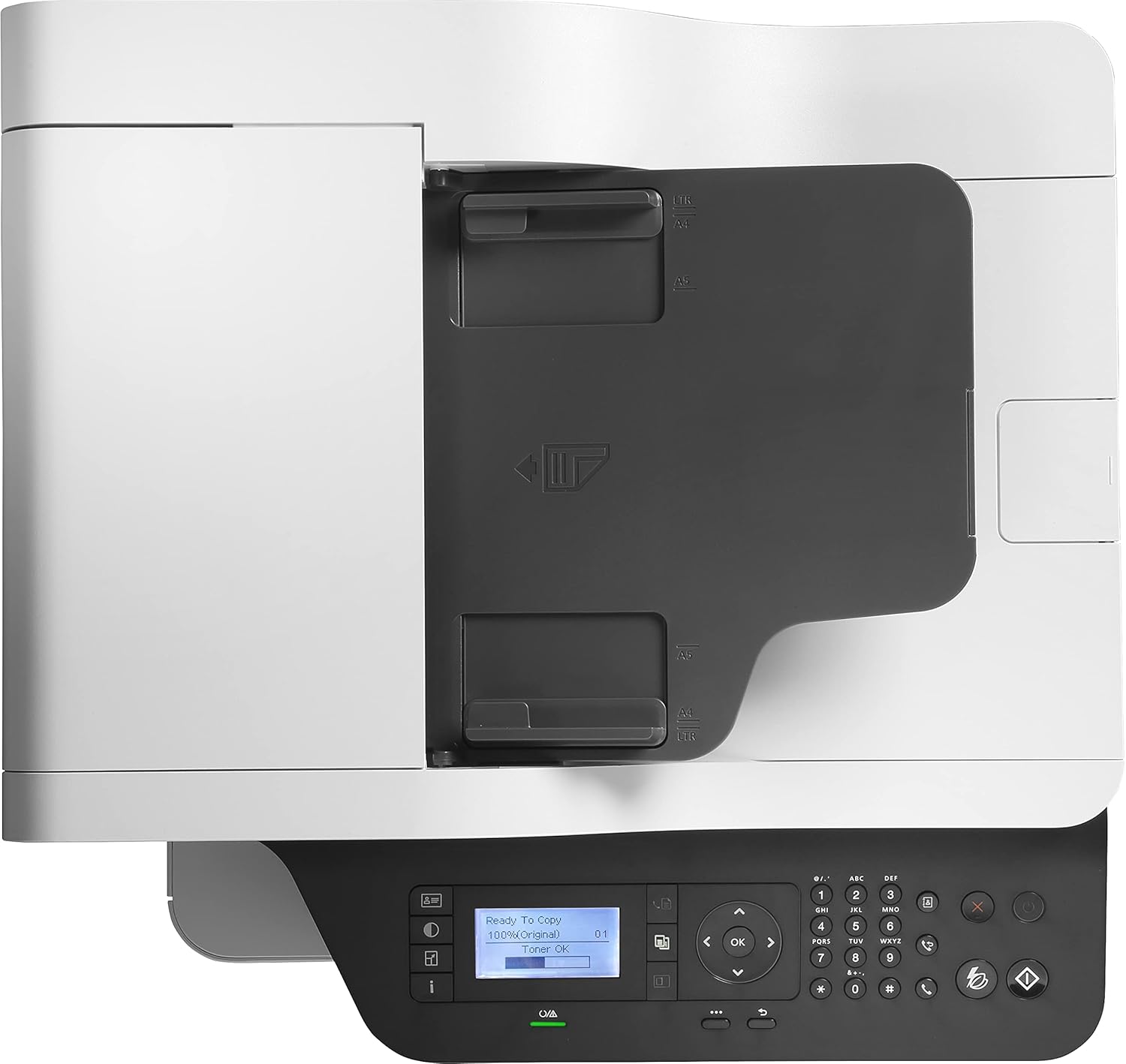
2 paveikslas: viršuje view rodomas automatinis dokumentų tiektuvas (ADT) ir išvesties dėklas.
- Automatinis dokumentų tiektuvas (ADF): Skirta automatiškai nuskaityti, kopijuoti ir siųsti faksu kelis puslapius.
- Valdymo skydelis: Turi LCD ekraną ir mygtukus spausdintuvo valdymui.
- Išvesties dėklas: Kur renkami spausdinti puslapiai.
- Popieriaus dėklas: Pagrindinis popieriaus įvesties dėklas.
- Prieiga prie tonerio kasečių: Tonerio kasečių įdėjimo ir keitimo vieta.
- USB prievadas: Tiesioginiam spausdinimui arba prijungimui prie kompiuterio.
- Ethernet prievadas: Dėl tinklo ryšio.
- Fakso prievadas: Skirta telefono linijai prijungti fakso funkcijoms atlikti.

3 pav. Išsamus view valdymo skydelio, įskaitant 2 eilučių LCD ekraną.
4. Sąrankos vadovas
4.1 Spausdintuvo išpakavimas
- Išimkite spausdintuvą iš pakuotės.
- Nuimkite nuo spausdintuvo visas pakavimo medžiagas, juosteles ir apsaugines plėveles.
- Padėkite spausdintuvą ant stabilaus, lygaus paviršiaus.
4.2 Tonerio kasetės įdėjimas

4 pav.: Tonerio kasetės įdėjimo vieta, kurioje matoma HP W1330A kasete.
- Atidarykite priekines tonerio kasetės skyriaus dureles.
- Išpakuokite naują HP tonerio kasetę (pvz., HP 330A Black W1330A).
- Švelniai pakratykite kasetę, kad tolygiai paskirstytumėte dažus.
- Įkiškite kasetę į spausdintuvą, kol ji spragtelės ir užsifiksuos vietoje.
- Uždarykite priekines prieigos dureles.
4.3 Popieriaus įdėjimas
- Ištraukite popieriaus dėklą.
- Sureguliuokite popieriaus kreipiklius pagal tinkamą popieriaus dydį (A4, A5, A6, B5, B6, 10x15 cm, vokai).
- Įdėkite popierių į dėklą, užtikrindami, kad jis būtų lygus ir neviršytų maksimalaus užpildymo linijos.
- Įstumkite popieriaus dėklą atgal į spausdintuvą.
4.4 Spausdintuvo prijungimas
- Maitinimo jungtis: Prijunkite maitinimo laidą prie spausdintuvo, o tada – prie įžeminto elektros lizdo.
- USB jungtis: Norėdami tiesiogiai prijungti prie kompiuterio, naudokite USB laidą.

5 pav.: USB prievadas tiesioginiam prijungimui arba USB diskui.
- Tinklo ryšys (eternetas): Prijunkite spausdintuvą eterneto kabeliu prie tinklo maršrutizatoriaus arba komutatoriaus.
- Fakso ryšys: Prijunkite telefono liniją prie spausdintuvo fakso prievado.
4.5 Programinės įrangos diegimas
Įdiekite naujausias spausdintuvo tvarkykles ir programinę įrangą iš oficialios HP svetainės. websvetainę arba pateiktą diegimo diską, kad galėtumėte naudotis visomis funkcijomis, įskaitant „HP Smart“ funkcijas.
5. Naudojimo instrukcijos
5.1 Spausdinimas
- Vienspalvis spausdinimas: Spausdintuvas palaiko nespalvotą spausdinimą iki 40 puslapių per minutę (ppm) greičiu.
- Automatinis dvipusis spausdinimas: Spausdintuvas automatiškai spausdina ant abiejų popieriaus pusių. Įsitikinkite, kad ši parinktis pasirinkta spausdinimo nustatymuose.
- Palaikomi laikmenų formatai: A4, A5, A6, B5 (JIS), B6 (JIS), 10 x 15 cm, vokai (DL, C5, B5).
5.2 Nuskaitymas
- Plokščiasis skaitytuvas: Padėkite dokumentus arba nuotraukas ant skaitytuvo stiklo skaitytuvu žemyn.
- Automatinis dokumentų tiektuvas (ADF): Įdėkite kelis puslapius į automatinį dokumentų tiektuvą (ADT), kad nuskaitytumėte nepertraukiamai. ADT palaiko dvipusį A4 formato dokumentų nuskaitymą.
- Pradėkite nuskaitymą iš spausdintuvo valdymo skydelio arba kompiuterio nuskaitymo programinės įrangos.
5.3 Kopijavimas
- Padėkite originalų dokumentą ant planšetinio skenerio arba į ADF.
- Kopijavimo parinktims (pvz., kopijų skaičiui, dvipusiam spausdinimui, pašviesinimui/tamsinimui) pasirinkti naudokite valdymo skydelį.
- Norėdami pradėti, paspauskite mygtuką „Kopijuoti“.
5.4 Faksogramų siuntimas
- Įsitikinkite, kad telefono linija prijungta.
- Padėkite dokumentą, kurį norite siųsti faksu, ant planšetinio skenerio arba į ADF.
- Įveskite gavėjo fakso numerį naudodami valdymo skydelį.
- Norėdami išsiųsti, paspauskite fakso mygtuką.
6. Priežiūra
6.1 Tonerio kasetės keitimas
Kai dažų lygis žemas, spausdintuvo LCD ekrane rodomas įspėjimas. Kasetę pakeiskite taip:
- Atidarykite priekines prieigos dureles.
- Ištraukite seną tonerio kasetę.
- Išpakuokite ir paruoškite naują originalią HP dažų kasetę (pvz., HP 330A juoda W1330A, HP 330X juoda W1330X, HP 330XC juoda W1330XC, HP 332A juoda W1332A, HP 332AC juoda W1332AC).
- Įkiškite naują kasetę, kol ji užsifiksuos vietoje.
- Uždarykite priekines prieigos dureles.
6.2 Spausdintuvo valymas
- Prieš valydami atjunkite spausdintuvą nuo elektros tinklo.
- Nuvalykite spausdintuvo išorę minkšta,amp, nepūkuojantis audinys.
- Nuvalykite skaitytuvo stiklą minkštu skudurėliu ir nebraižančiu stiklo valikliu.
- Žr. HP palaikymo tarnybą websvetainėje, kurioje pateikiamos išsamios instrukcijos, kaip valyti vidinius komponentus, jei reikia.
7. Problemų sprendimas
Šiame skyriuje aptariamos dažniausiai pasitaikančios problemos, su kuriomis galite susidurti.
| Problema | Galima priežastis | Sprendimas |
|---|---|---|
| Spausdintuvas neįsijungia | Atjungtas maitinimo laidas, problema su elektros lizdu | Patikrinkite maitinimo jungtis, pabandykite kitą lizdą. |
| Popieriaus strigtys | Neteisingai įdėtas popierius, pažeistas popierius, pašaliniai objektai | Atsargiai išimkite įstrigusį popierių ir įsitikinkite, kad jis įdėtas tinkamai. |
| Prasta spausdinimo kokybė | Mažas dažų kiekis, neteisingi spausdinimo nustatymai, nešvarūs spausdintuvo komponentai | Pakeiskite tonerį, pakoreguokite spausdinimo nustatymus, išvalykite spausdintuvą. |
| Pranešimas „Ne HP kasetė“ | Spausdintuvas, skirtas originaliems HP lustams | Įsitikinkite, kad naudojate originalią HP arba pakartotinai panaudotą HP lustų kasetę. Programinės įrangos atnaujinimai gali blokuoti ne HP lustus. |
Išsamesnės informacijos apie trikčių šalinimą ieškokite HP palaikymo svetainėje websvetainėje arba susisiekite su klientų aptarnavimo tarnyba.
8. Specifikacijos
| Funkcija | Detalė |
|---|---|
| Modelio numeris | 7UQ76A |
| Prekės ženklas | HP |
| Gaminio matmenys | 58.9 cm gylio x 58.9 cm pločio x 62.6 cm aukščio |
| Ryšio technologija | Ethernet, USB |
| Spausdinimo technologija | Lazeris |
| Spausdinimo išvestis | Vienspalvis |
| Maksimalus spausdinimo greitis (vienspalvis) | 40 puslapis per minutę |
| Dvipusis spausdinimas | Automatinis (taip) |
| Maksimali spausdinimo raiška (nespalvota) | 1200 x 1200 dpi |
| Skaitytuvo tipas | Plokštutė, ADF |
| Maksimali lapų talpa (ADF) | 50 XNUMX lapų |
| Maksimalus kopijavimo greitis (nespalvotas) | 40 puslapis per minutę |
| Maksimalus kopijų skaičius serijoje | 2000 |
| Palaikomi medijos dydžiai | A4, A5, A6, B5 (JIS), B6 (JIS), 10 x 15 cm, vokai (DL, C5, B5) |
| Energijos suvartojimas | 700 vatai (veikiant) |
| Ekrano dydis | 2 eilučių LCD |
| Suderinamas toneris | HP 330A juoda W1330A, HP 330X juoda W1330X, HP 330XC juoda W1330XC, HP 332A juoda W1332A, HP 332AC juoda W1332AC |
| Prekės svoris | 16.9 kilogramo |
9. Garantija ir palaikymas
9.1 Informacija apie garantiją
Šiam HP LaserJet MFP 432fdn spausdintuvui paprastai suteikiama standartinė gamintojo garantija. Atsarginių dalių tiekimas ES garantuojamas 2 metus. Žr. pirkimo dokumentus arba oficialų HP websvetainėje, kurioje rasite konkrečias jūsų regione taikomas garantijos sąlygas.
9.2 Pagalba klientams
Dėl techninės pagalbos, tvarkyklių atsisiuntimų ar papildomos informacijos apsilankykite oficialioje HP palaikymo svetainėje websvetainėje. Savo regiono klientų aptarnavimo kontaktinę informaciją galite rasti HP pagalbos portale.