
1. Įvadas
Šiame vadove pateikiama esminė informacija apie „Samsung Galaxy Tab A 10.1“ planšetinio kompiuterio su „Wi-Fi“ nustatymą, naudojimą ir priežiūrą. Atidžiai perskaitykite šį vadovą, kad užtikrintumėte tinkamą naudojimą ir maksimaliai išnaudotumėte įrenginio galimybes.
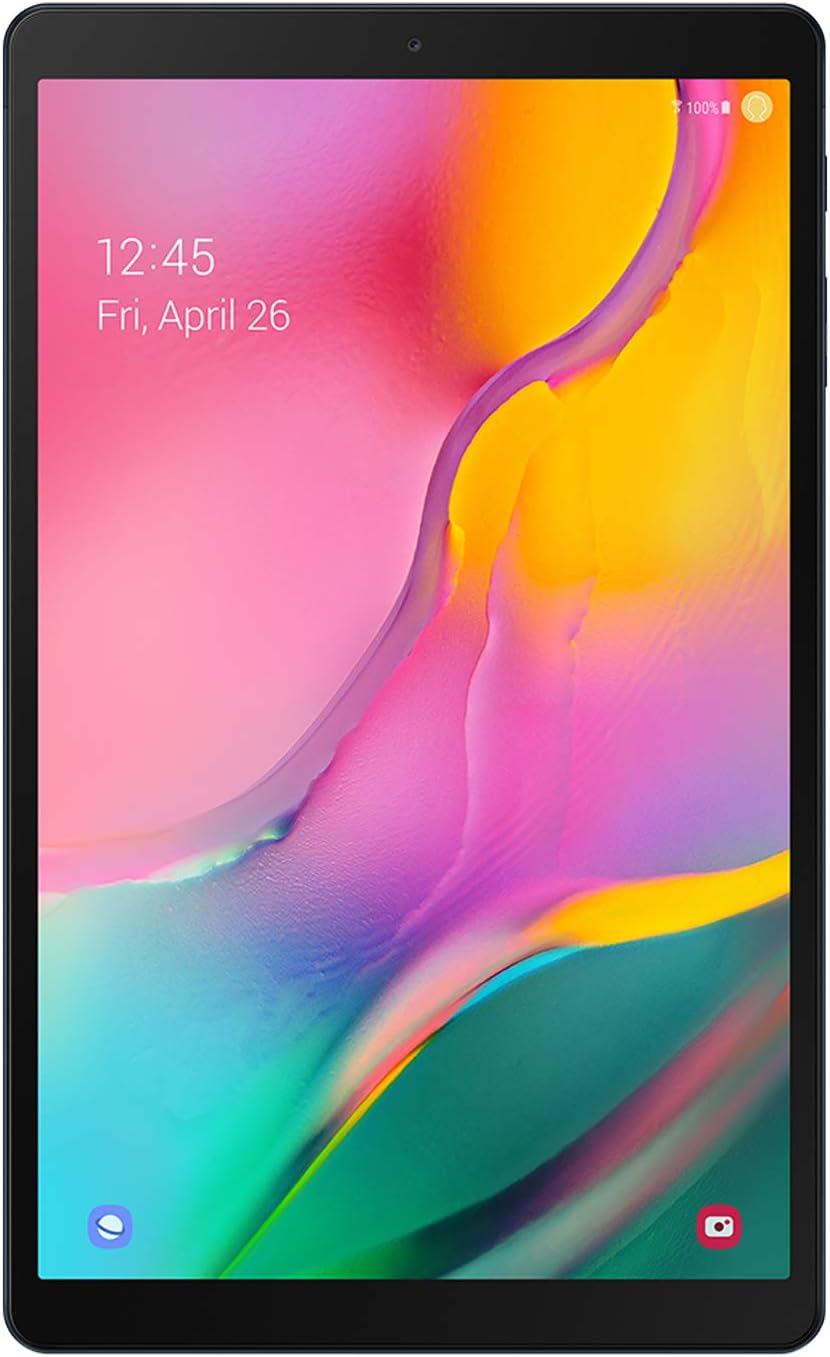
1 pav.: priekis view „Samsung Galaxy Tab A 10.1“ planšetinio kompiuterio.
„Samsung Galaxy Tab A 10.1“ pasižymi ryškiu „Full HD“ ekranu, įtraukiančiu „Dolby Atmos“ garsu ir ilgai veikiančia baterija, todėl jis tinka pramogoms ir kasdienėms užduotims atlikti.
2. Sąranka
2.1 Kas yra dėžutėje
- „Samsung Galaxy Tab A 10.1“ planšetinis kompiuteris
- Duomenų kabelis
- Išstūmimo kaištis
- Greitos pradžios vadovas
- Sąlygų sutartis
2.2 Pradinė įrenginio sąranka
- Maitinimas: Paspauskite ir palaikykite planšetinio kompiuterio šone esantį maitinimo mygtuką, kol pasirodys „Samsung“ logotipas.
- Kalbos pasirinkimas: Vykdykite ekrane pateikiamus nurodymus, kad pasirinktumėte pageidaujamą kalbą.
- „Wi-Fi“ ryšys: Prisijunkite prie „Wi-Fi“ tinklo, kad įgalintumėte prieigą prie interneto.
- Google paskyra: Prisijunkite naudodami „Google“ paskyrą arba sukurkite naują. Tai būtina norint pasiekti „Google Play“ parduotuvę ir kitas „Google“ paslaugas.
- „Samsung“ paskyra (neprivaloma): Prisijunkite naudodami „Samsung“ paskyrą, kad galėtumėte naudotis papildomomis funkcijomis ir paslaugomis.
- Duomenų perdavimas: Jei turite ankstesnį įrenginį, galite perkelti duomenis atlikdami šį veiksmą.
- Saugos sąranka: Nustatykite ekrano užraktą (PIN kodą, atrakinimo piešinį, slaptažodį) įrenginio saugumui.
- Užbaigti sąranką: Vykdykite visus likusius nurodymus, kad užbaigtumėte sąrankos procesą.

2 pav.: Kampinis view „Samsung Galaxy Tab A 10.1“ planšetinio kompiuterio, pabrėžiančio jo ploną dizainą.
3. Planšetinio kompiuterio valdymas
3.1 Ekranas ir garsas
Planšetinis kompiuteris turi 10.1 colio „Full HD“ ekraną su 1920 x 1200 pikselių raiška, kuris užtikrina aiškų ir ryškų vaizdą. viewĮtraukiančią garso patirtį. Jis palaiko „Dolby Atmos“ erdvinio garso sistemą, kuri skleidžiama per du garsiakalbius, esančius apatiniame krašte.

3 pav.: Planšetinio kompiuterio 10.1 colio „Full HD“ ekranas suteikia kinematografinį vaizdą. viewpatirtį.

4 pav.: Mėgaukitės sodriu garsu su „Dolby Atmos“ erdvinio garso efektu.
3.2 Našumas ir žaidimai
„Galaxy Tab A 10.1“ planšetinis kompiuteris su „Exynos 7904“ procesoriumi ir 3 GB RAM yra sukurtas sklandžiam veikimui atliekant kasdienes užduotis, tokias kaip naršymas, transliacijos ir lengvas kelių užduočių atlikimas vienu metu. Jis turi 64 GB vidinės atminties, kurią galima išplėsti iki 512 GB naudojant „Micro SD“ kortelę (parduodama atskirai).
Žaidimams planšetinis kompiuteris palaiko tokius populiarius žaidimus kaip „PUBG Mobile“ ir „Asphalt 9“ su HD grafika ir dideliu kadrų dažniu, siūlydamas patenkinamą patirtį atsitiktiniams žaidėjams.
1 vaizdo įrašas: palyginamasis vaizdo įrašasasinPalyginkite „Galaxy Tab A 10.1“ ekraną ir našumą su naujesniu modeliu. Šiame vaizdo įraše pabrėžiamas ekrano ryškumas, spalvų skirtumai ir našumas žaidimuose.
3.3 laipsnių fotoaparato funkcionalumas
Planšetinis kompiuteris turi 8 MP galinę ir 5 MP priekinę kameras. Abi kameros palaiko 1080p vaizdo įrašymą. Nors jos nėra skirtos profesionaliai fotografijai, jos tinka vaizdo skambučiams, dokumentų nuskaitymui ir kasdienių nuotraukų darymui gerai apšviestoje aplinkoje.
2 vaizdo įrašas: Pakartotinaiview vaizdo įrašas, kuriame aptariamos „Galaxy Tab A 10.1" (2019)“ funkcijos ir ilgalaikis naudojimas, įskaitant įžvalgas apie jo kameros galimybes.
3.4 Ryšys ir baterija
Planšetinis kompiuteris palaiko „Bluetooth v4.2“, skirtą belaidžiams priedams prijungti, ir „Wi-Fi“ (802.11a/b/g/n/ac tiek 2.4 GHz, tiek 5 GHz dažnių juostose), skirtą interneto prieigai. Jame yra USB-C prievadas įkrovimui ir duomenų perdavimui bei 3.5 mm ausinių lizdas laidiniam garsui.
6150 mAh baterija baterijos išsikrovimo testų metu užtikrina maždaug 6.5 valandos veikimo laiką, todėl galite ilgai naršyti, transliuoti ir žaisti žaidimus.

5 pav.: šonas view planšetinio kompiuterio, kuriame matyti USB-C prievadas, ausinių lizdas ir garsiakalbių grotelės.

6 pav.: Planšetinis kompiuteris turi ilgai veikiančią bateriją, skirtą ilgam naudojimui.
3.5 Programinė įranga
Planšetinis kompiuteris iš pradžių buvo pristatytas su „Android 9 Pie“ operacine sistema, o vėliau gavo „Android 11“ atnaujinimus, suteikiančius prieigą prie naujausių „Android“ funkcijų ir saugumo patobulinimų. Jame yra „Samsung One UI“, užtikrinanti patogią vartotojo sąsają.

7 pav.: „Samsung Kids“ suteikia vaikams saugią ir įtraukiančią aplinką.

8 pav.: Palaikykite tvarką naudodami iš anksto įdiegtas „Samsung“ programas, pvz., „Kalendorių“ ir „Užrašus“.
4. Priežiūra
4.1 Valymas ir priežiūra
- Planšetinio kompiuterio ekraną ir korpusą valykite minkštu, nepūkuotu audiniu.
- Venkite naudoti stiprių cheminių medžiagų ar abrazyvinių medžiagų.
- Laikykite planšetinį kompiuterį atokiau nuo ekstremalių temperatūrų ir tiesioginių saulės spindulių.
- Apsaugokite ekraną apsaugine plėvele ir naudokite apsauginį dėklą, kad išvengtumėte įbrėžimų ir pažeidimų.
4.2 Programinės įrangos naujiniai
Reguliariai tikrinkite, ar yra programinės įrangos atnaujinimų, ir įdiekite juos, kad jūsų įrenginyje būtų įdiegtos naujausios funkcijos, saugos pataisymai ir našumo patobulinimai. Paprastai šią parinktį galite rasti įrenginio nustatymų meniu, skiltyje „Programinės įrangos atnaujinimas“.
5. Problemų sprendimas
Jei kyla problemų dėl planšetinio kompiuterio, išbandykite šiuos pagrindinius trikčių šalinimo veiksmus:
- Iš naujo paleiskite įrenginį: Paprastas paleidimas iš naujo gali išspręsti daugelį nedidelių programinės įrangos trikdžių.
- Patikrinkite jungtis: Įsitikinkite, kad „Wi-Fi“ įjungtas ir prijungtas, o visi laidai tvirtai prijungti.
- Atlaisvinkite vietos: Jei įrenginys lėtas, ištrinkite nereikalingus files arba programas, kad atlaisvintumėte vietos saugykloje.
- Gamykliniai nustatymai: Jei problemos išlieka, kraštutiniu atveju galite atlikti gamyklinių parametrų atkūrimą. Įspėjimas: Tai ištrins visus jūsų įrenginyje esančius duomenis. Prieš tęsdami sukurkite svarbių duomenų atsarginę kopiją.
- Susisiekite su palaikymo komanda: Jei problemos išspręsti nepavyksta, daugiau pagalbos ieškokite skyriuje „Garantija ir palaikymas“.
6. Specifikacijos
| Funkcija | Specifikacija |
|---|---|
| Modelio pavadinimas | „Galaxy Tab A 10.1“ (T510) |
| Prekės modelio numeris | SM-T510NZKFXAR |
| Ekrano dydis | 10.1 colių |
| Ekrano raiška | 1920 x 1200 pikselių (Full HD) |
| Procesorius | 1.8 GHz aštuonių branduolių („Exynos 7904“) |
| RAM | 3 GB |
| Vidinė saugykla | 64 GB |
| Išplečiama saugykla | Micro SD iki 512 GB |
| Operacinė sistema | „Android 9 Pie“ (atnaujinama iki „Android 11“) |
| Galinė kamera | 8 MP |
| Priekinė kamera | 5 MP |
| Baterijos talpa | 6150 mAh (vidutinė veikimo trukmė 13 valandų) |
| Ryšys | „Wi-Fi“ (802.11a/b/g/n/ac), „Bluetooth“ v4.2, USB-C |
| Garsas | Dvigubi garsiakalbiai su „Dolby Atmos“, 3.5 mm ausinių lizdas |
| Matmenys (IxPxH) | 9.65 x 5.88 x 0.3 colio |
| Prekės svoris | 1.03 svaro |
7. Garantija ir palaikymas
Dėl garantijos informacijos, techninės pagalbos ir aptarnavimo klausimų apsilankykite oficialioje „Samsung“ svetainėje websvetainėje arba susisiekite su „Samsung“ klientų aptarnavimo tarnyba. Išsaugokite pirkimo įrodymą garantiniams reikalavimams.
Papildomų pagalbos išteklių ir DUK galite rasti adresu „Samsung“ parduotuvė puslapį.