


ອົງປະກອບແຫຼ່ງຂໍ້ມູນ Source-Zip Pro Video
ຂໍ້ມູນຜະລິດຕະພັນ
ຂໍ້ມູນຈໍາເພາະ
- ຊື່ຜະລິດຕະພັນ: Source-Zip Pro Video
- ຄວາມເຂົ້າກັນໄດ້: macOS 10.10 ແລະສູງກວ່າ
- ສະຖາປັດຕະຍະກຳທີ່ຮອງຮັບ: Mac-Intel
ແນະນຳວິດີໂອ Source-Zip Pro
Source-Zip Pro Video ເປັນແອັບພລິເຄຊັນສໍາລັບ Mac OS X ທີ່ບີບອັດວິດີໂອ ແລະສຽງ files—ເຊັ່ນດຽວກັນກັບຕົວຊ່ວຍ files ເຊັ່ນ session files, ຂໍ້ຄວາມຫຼືອື່ນໆທີ່ປະກອບດ້ວຍເຊດຊັນຂອງສະຖານີສຽງດິຈິຕອລຫຼືບັນນາທິການທີ່ບໍ່ແມ່ນເສັ້ນ - ເຂົ້າໄປໃນການບີບອັດ file ແລະຄໍາຮ້ອງສະຫມັກທີ່ມາພ້ອມກັບເອີ້ນວ່າ Source-Unzip Video. ຈຸດປະສົງຕົ້ນຕໍຂອງມັນແມ່ນເພື່ອໃຫ້ຜູ້ໃຊ້ສອງຄົນຂອງ DAW ຫຼື NLE ດຽວກັນສາມາດແບ່ງປັນເຊດຊັນໃນວິທີທີ່ໄວແລະງ່າຍຕໍ່ການໃຊ້. ມັນຍັງສາມາດຖືກນໍາໃຊ້ສໍາລັບການເກັບ, ຍ້ອນວ່າມັນຈໍາກັດຢ່າງຫຼວງຫຼາຍພື້ນທີ່ຮາດດິດຫຼືເວລາການໂອນເວລາທີ່ວິດີໂອແລະສຽງທີ່ມີຄວາມລະອຽດເຕັມທີ່ຕ້ອງການ. ວິດີໂອທີ່ເຂົ້າກັນໄດ້ files ພົບໄດ້ຖືກບີບອັດໂດຍໃຊ້ການເຂົ້າລະຫັດວິດີໂອທີ່ສູນເສຍຫຼືຖືກຮັກສາໄວ້, ອີງຕາມການເລືອກຂອງຜູ້ໃຊ້, ແລະສຽງທີ່ເຂົ້າກັນໄດ້ທັງຫມົດ. files ຫຸ້ມຢູ່ໃນໂຟເດີເຊດຊັນຂອງທ່ານຖືກບີບອັດໂດຍໃຊ້ທາງເລືອກຂອງເຕັກໂນໂລຊີຫລ້າສຸດໃນ AAC ໂດຍໃຊ້ສາມໂຫມດ lossy, ຫຼືຕົວແປງສັນຍານ ALAC ໃນຮູບແບບ Lossless.
ການບີບອັດວິດີໂອ
Source-Zip Pro Video ຈະບີບອັດວິດີໂອປະຈຸບັນ files ການນໍາໃຊ້ຫນຶ່ງໃນວິທີການເຂົ້າລະຫັດວິດີໂອຂອງຕົນແລະ Source-Unzip Video ຈະເຮັດ inverse ຂອງຂະບວນການນີ້, ການສ້າງເປັນ. file ທີ່ຄ້າຍຄືກັບຕົ້ນສະບັບເທົ່າທີ່ລັກສະນະວິດີໂອຂອງມັນໄປ, ດັ່ງນັ້ນມັນສາມາດໂຫລດໄດ້ໃນເຊດຊັນໂດຍບໍ່ຈໍາເປັນຕ້ອງເຊື່ອມຕໍ່ໃຫມ່. files. ຄວາມແຕກຕ່າງພຽງແຕ່ຈະເປັນການສູນເສຍຄຸນນະພາບທີ່ເກີດຈາກການບີບອັດ lossy ຂອງວິດີໂອ file.
ສະຫນັບສະຫນູນສໍາລັບ Metadata ສຽງ
ບໍ່ເຫມືອນກັບວິທີການບີບອັດອື່ນໆ, Source-Zip ຖືກອອກແບບມາໂດຍສະເພາະເພື່ອສະຫນັບສະຫນູນຄໍາຮ້ອງສະຫມັກສຽງແລະ DAWs ເຊັ່ນ Pro Tools. ເມື່ອທ່ານ zip ເຊດຊັນສຽງຂອງທ່ານກັບ Source-Zip meta-data ຂອງທ່ານຈະຍັງຄົງຢູ່ແລະຖືກສ້າງໃຫມ່ໂດຍ Source-Unzip ສໍາລັບກອງປະຊຸມທີ່ມີໂຄງສ້າງທີ່ແນ່ນອນ, ພ້ອມທີ່ຈະເປີດໃນຄອມພິວເຕີເຄື່ອງອື່ນໂດຍບໍ່ຈໍາເປັນຕ້ອງບອກຄໍາຮ້ອງສະຫມັກທີ່ຈະຊອກຫາສຽງ. files.
ມີຫຍັງໃຫມ່ໃນວິດີໂອ Source-Zip Pro?
Source-Zip Pro Video 1.0 ເຮັດວຽກກັບ MacOS 10.10 ແລະສູງກວ່າ; ມັນປະຕິບັດຕາມແບບ Source-Zip 2.0 paradigm ທີ່ຂໍ້ມູນທີ່ຖືກບີບອັດ file ອາໄສຢູ່ແຍກຕ່າງຫາກກັບແອັບພລິເຄຊັນ Source-Unzip. ນີ້ຫມາຍຄວາມວ່າທ່ານສາມາດສົ່ງຄໍາຮ້ອງສະຫມັກຫນຶ່ງຄັ້ງໄປຫາຜູ້ຮັບ, ແລະຫຼັງຈາກນັ້ນ, ພວກເຂົາເຈົ້າພຽງແຕ່ຕ້ອງການ zipped ຂອງທ່ານ files.
ຄວາມເຂົ້າກັນໄດ້ຂອງວິດີໂອ Source-Zip Pro
ວິດີໂອ Source-Zip Pro ໄດ້ຖືກປ່ອຍອອກມາເປັນຮູບແບບ macOS binary executable, ຮອງຮັບສະຖາປັດຕະຍະກຳ Mac-Intel ແລະມັນເຂົ້າກັນໄດ້ກັບທຸກລຸ້ນຂອງ macOS ຕັ້ງແຕ່ 10.10 ແລະສູງກວ່າ.
ການຕິດຕັ້ງ
ກຳລັງດາວໂຫຼດ ແລະຕິດຕັ້ງວິດີໂອ Source-Zip Pro
- ຕົວຕິດຕັ້ງສໍາລັບ Source-Zip Pro Video ສາມາດພົບໄດ້ໃນສ່ວນດາວໂຫຼດຂອງບັນຊີອົງປະກອບແຫຼ່ງຂອງເຈົ້າຢູ່ທີ່ https://dashboard.source-elements.com/.
- ເມື່ອດາວໂຫລດແລະຕິດຕັ້ງຊອບແວ, ທ່ານຈະຖືກເຕືອນໃຫ້ເປີດໃຊ້ມັນດ້ວຍໃບອະນຸຍາດທົດລອງ 7 ມື້ຫຼືໃບອະນຸຍາດຊື້ທີ່ບໍ່ຈໍາກັດເວລາ. ໃນໂຫມດການທົດລອງບໍ່ມີຂອບເຂດຈໍາກັດຄຸນນະສົມບັດ; ມັນດໍາເນີນການກັບການເຮັດວຽກຢ່າງເຕັມທີ່ພາຍໃຕ້ສະຖານະໃບອະນຸຍາດໃດໆໃນຂະນະທີ່ໃບອະນຸຍາດນັ້ນມີການເຄື່ອນໄຫວ. ຕົວຕິດຕັ້ງປະກອບດ້ວຍໄດເວີ iLok ຫຼ້າສຸດທີ່ຕ້ອງການຕິດຕັ້ງຖ້າພວກມັນບໍ່ມີຢູ່ໃນລະບົບ. ການຕິດຕັ້ງໄດເວີ iLok ແມ່ນທາງເລືອກແລະສາມາດເລືອກອອກໄດ້ໃນຂະນະທີ່ດໍາເນີນການຕິດຕັ້ງ Source-Zip Pro Video ໂດຍເລືອກປັບແຕ່ງໃນແຜງຕິດຕັ້ງສຸດທ້າຍ.
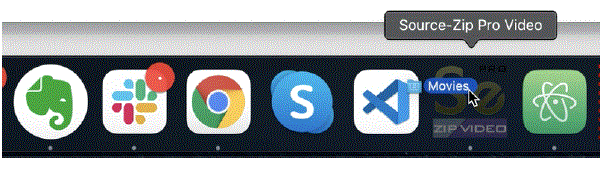
- ໃຫ້ສັງເກດວ່າໄດເວີໃນປະຈຸບັນຫຼາຍທີ່ສຸດແມ່ນຕ້ອງການເພື່ອໃຫ້ Source-Zip Pro Video ສາມາດດໍາເນີນການໄດ້. ໂດຍຄ່າເລີ່ມຕົ້ນ, ແອັບພລິເຄຊັນ Source-Zip Pro Video ຖືກຕິດຕັ້ງຢູ່ໃນ root drive ຂອງລະບົບໃນໂຟນເດີ /Applications. ມັນໄດ້ຖືກແນະນໍາໃຫ້ຖືກວາງໄວ້ໃນ dock ເພື່ອໃຫ້ມັນສາມາດຖືກນໍາໃຊ້ເປັນຄໍາຮ້ອງສະຫມັກ droplet: ຊຶ່ງຫມາຍຄວາມວ່າທ່ານສາມາດລາກແລະວາງໂຟນເດີທີ່ມີຂໍ້ມູນກອງປະຊຸມຂອງທ່ານແລະທີ່ກ່ຽວຂ້ອງ. files ໂດຍກົງໃສ່ໄອຄອນຂອງແອັບພລິເຄຊັນ, ກະຕຸ້ນໃຫ້ zipping ໂຟນເດີທີ່ຫຼຸດລົງ.
ຖອນການຕິດຕັ້ງ Source-Zip Pro Video
Source-Zip Pro Video ສາມາດຖອນການຕິດຕັ້ງໄດ້ໂດຍການຍ້າຍແອັບພລິເຄຊັນໄປໃສ່ຖັງຂີ້ເຫຍື້ອ.
Source-Zip Pro Video ຢູ່ glance ທໍາອິດ
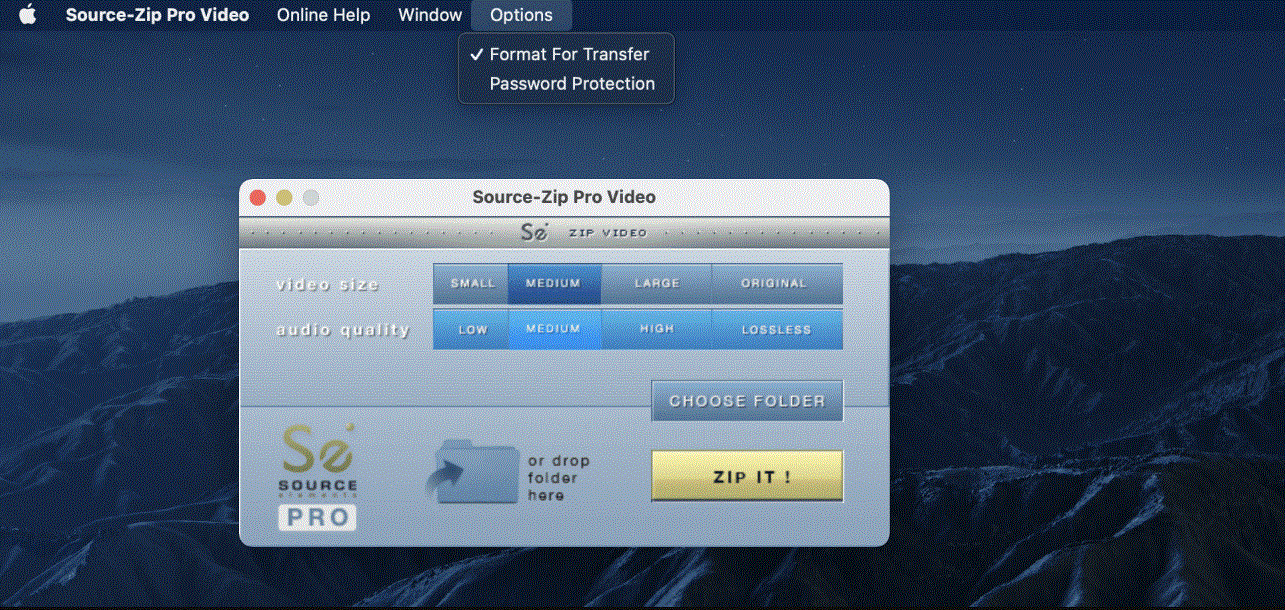
ເມື່ອທ່ານເປີດແອັບພລິເຄຊັນ Source-Zip Pro Video ທໍາອິດ, ທ່ານຈະເຫັນການໂຕ້ຕອບຂອງແອັບພລິເຄຊັນຕໍ່ໄປນີ້. 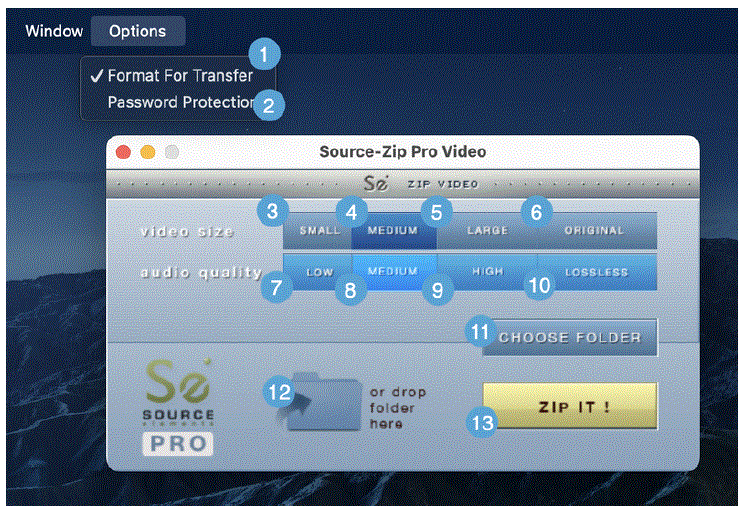
- ຮູບແບບ ສໍາລັບການໂອນ: ສ້າງສະບັບທີ່ເກັບໄວ້ຂອງ Source-Unzip ພ້ອມກັບ zipped file.
- ການປ້ອງກັນລະຫັດຜ່ານ: ລະຫັດຜ່ານປົກປ້ອງ .zsp ທີ່ສ້າງຂຶ້ນ file ການນໍາໃຊ້ການເຂົ້າລະຫັດ RSA.
- ຂະຫນາດວິດີໂອ – ຂະຫນາດນ້ອຍ: ທາງເລືອກການບີບອັດຮຸກຮານທີ່ສຸດ, ເຊິ່ງສ້າງເປັນ file ທີ່ມີຂະຫນາດນ້ອຍກວ່າເຖິງ 60 ເທົ່າ.
- ຂະຫນາດວິດີໂອ - ຂະຫນາດກາງ: ການເຂົ້າລະຫັດວິດີໂອຄຸນນະພາບຂະຫນາດກາງ.
- ຂະຫນາດວິດີໂອ – ຂະຫນາດໃຫຍ່: ສ້າງການສູນເສຍຄຸນນະພາບວິດີໂອຫນ້ອຍທີ່ສຸດທີ່ມີຄຸນນະພາບທີ່ສູງທີ່ສຸດ, ແຕ່ຜົນໄດ້ຮັບໃນຂະຫນາດໃຫຍ່ files.
- ຂະຫນາດວິດີໂອ – ຕົ້ນສະບັບ: ວິດີໂອທີ່ເພີ່ມເຂົ້າໃນ Source-Unzip ບໍ່ໄດ້ຖືກບີບອັດທັງໝົດ.
- ຄຸນະພາບສຽງ – ຕ່ຳ: ການເຂົ້າລະຫັດສຽງໂດຍໃຊ້ AAC ທີ່ 96kbps.
- ຄຸນະພາບສຽງ - ຂະຫນາດກາງ: ການເຂົ້າລະຫັດສຽງໂດຍໃຊ້ AAC ທີ່ 128kbps.
- ຄຸນະພາບສຽງ - ສູງ: ການເຂົ້າລະຫັດສຽງໂດຍໃຊ້ AAC ທີ່ 160kbps.
- ຄຸນະພາບສຽງ - lossless: ການເຂົ້າລະຫັດສຽງໂດຍໃຊ້ຕົວແປງສັນຍານ ALAC.
- ເລືອກໂຟນເດີ: ປຸ່ມທີ່ອະນຸຍາດໃຫ້ທ່ານເປີດ a file ກ່ອງໂຕ້ຕອບຂອງຕົວທ່ອງເວັບທີ່ອະນຸຍາດໃຫ້ທ່ານເລືອກໂຟນເດີທີ່ມີຢູ່ເພື່ອຖືກ zip.
- File ພື້ນທີ່ອັບໂຫລດ: ໄດ້ file ພື້ນທີ່ຫຼຸດລົງອະນຸຍາດໃຫ້ທ່ານລາກແລະວາງໄອຄອນໂຟນເດີເຂົ້າໄປໃນແອັບພລິເຄຊັນ Source-Zip.
- Zip ມັນ! ປຸ່ມ: ປຸ່ມທີ່ເລີ່ມຕົ້ນຂະບວນການ zipping.
ເລີ່ມຕົ້ນດ້ວຍວິດີໂອ Source-Zip Pro
ເພື່ອເລີ່ມຕົ້ນດ້ວຍ Source-Zip Pro Video, ໃຫ້ເຮັດຕາມຂັ້ນຕອນທີ່ລະບຸໄວ້ຂ້າງລຸ່ມນີ້. ທ່ານສາມາດຊອກຫາຂໍ້ມູນເພີ່ມເຕີມກ່ຽວກັບຂັ້ນຕອນເຫຼົ່ານີ້ທັງໝົດໃນບົດຄວາມຕໍ່ໄປ.
- ເປີດ Source-Zip Pro Video. ດາວໂຫລດຕົວຕິດຕັ້ງຈາກ dashboard ອົງປະກອບແຫຼ່ງຖ້າຫາກວ່າທ່ານຍັງບໍ່ໄດ້ເຮັດແລ້ວແລະດໍາເນີນການຕິດຕັ້ງ.
- ທ່ານຕ້ອງການໃບອະນຸຍາດ iLok ສໍາລັບ Source-Zip Pro Video, ດັ່ງນັ້ນໃຫ້ແນ່ໃຈວ່າຈະເປີດໃຊ້ໃບອະນຸຍາດຂອງທ່ານໃນຄອມພິວເຕີຂອງທ່ານ. ຫຼັງຈາກຄໍາຮ້ອງສະຫມັກ, ມີການກະຕຸ້ນໃຫ້ເຂົ້າສູ່ລະບົບ, ບ່ອນທີ່ທ່ານຈະສາມາດເຂົ້າໄປໃນການຢັ້ງຢືນ iLok ຂອງພວກເຮົາແລະເລືອກເອົາໃບອະນຸຍາດຂອງທ່ານ.
- ເລືອກຂະຫນາດວິດີໂອທີ່ທ່ານຕ້ອງການແລະຄຸນນະພາບສຽງທີ່ທ່ານຕ້ອງການ zipped file ມີ.
- ເລືອກໂຟນເດີປາຍທາງຂອງທ່ານໂດຍການຄລິກ "ເລືອກໂຟນເດີ" ແລະເລືອກໂຟນເດີໃນຂອງທ່ານ files ລະບົບ.
- ລາກແລະວາງວິດີໂອທີ່ທ່ານຕ້ອງການບີບອັດໃສ່ Source-Zip ເມື່ອທ່ານພ້ອມແລ້ວ.
- ຖ້າທ່ານຕ້ອງການລະຫັດຜ່ານປ້ອງກັນຂອງທ່ານ file, ໃຫ້ຄລິກໃສ່ "ຕົວເລືອກ" > "ປົກປ້ອງລະຫັດຜ່ານ" ທາງເລືອກໃນແຖບເມນູ Apple ຂອງທ່ານ.
- ເມື່ອທ່ານພ້ອມແລ້ວ, ໃຫ້ຄລິກໃສ່ "ZIP IT!".
Source-Zip Pro Video – ສຽງທີ່ຍອມຮັບ File ປະເພດ
Source-Zip Pro Video ຍອມຮັບ WAV, BWAV ແລະ AIFF file ປະເພດໃດນຶ່ງample ອັດຕາ. ໃນປັດຈຸບັນມັນຍອມຮັບພຽງແຕ່ mono ແລະ stereo files. ໃດ files ວ່າມັນບໍ່ໄດ້ສະຫນັບສະຫນູນຈະຖືກເພີ່ມເຂົ້າໃນການເກັບຜົນໄດ້ຮັບຢ່າງໃດກໍ່ຕາມ file ຂະຫນາດຈະບໍ່ມີການປ່ຽນແປງ.
ໃບອະນຸຍາດວິດີໂອ Source-Zip Pro
Source-Zip Pro Video ໃຊ້ໃບອະນຸຍາດ iLok. ມັນບໍ່ຮຽກຮ້ອງໃຫ້ມີ iLok ແນວໃດກໍ່ຕາມມັນເປັນ iLok ທີ່ເຫມາະສົມຖ້າຫາກວ່າທ່ານຕ້ອງການທີ່ຈະນໍາໃຊ້ຫນຶ່ງ. ທ່ານຈະຮຽກຮ້ອງໃຫ້ມີໃບອະນຸຍາດແຍກຕ່າງຫາກສໍາລັບແຕ່ລະເຈົ້າພາບທີ່ທ່ານຕ້ອງການໃຊ້ Source-Zip Pro Video ກັບ. ສໍາລັບລາຍລະອຽດການອອກໃບອະນຸຍາດ, ລາຄາ ແລະການຊ່ວຍເຫຼືອ ກະລຸນາຕິດຕໍ່ອົງປະກອບແຫຼ່ງ.
ການນໍາໃຊ້ວິດີໂອ Source-Zip Pro ເປັນຄັ້ງທໍາອິດ
ການນໍາໃຊ້ Source-Zip Pro Video ແມ່ນກົງໄປກົງມາຫຼາຍ. ຄໍາຮ້ອງສະຫມັກສາມາດຖືກເປີດຕົວໃນສອງວິທີ:
- ຄລິກສອງເທື່ອໃສ່ໄອຄອນແອັບພລິເຄຊັນ.
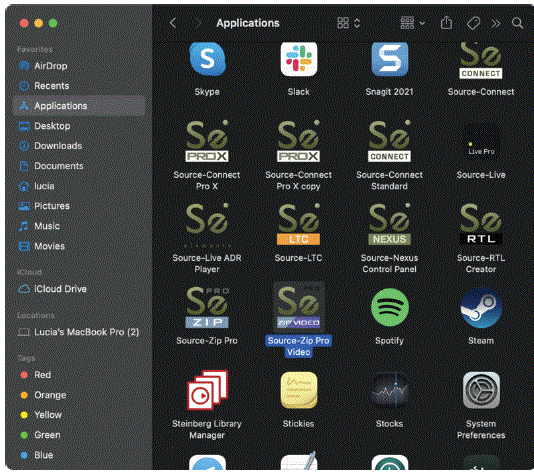
- ວາງໂຟນເດີໃສ່ໄອຄອນບໍ່ວ່າຈະຢູ່ໃນ Finder ຫຼືໃນ Dock.
ຄຸນສົມບັດຂັ້ນສູງຂອງ Source-Zip Pro Video
ວິດີໂອ Source-Zip Pro ສະເໜີສອງຄຸນສົມບັດຂັ້ນສູງ: ການປົກປ້ອງລະຫັດຜ່ານ ແລະ Browse unzip files.
ການປົກປ້ອງລະຫັດຜ່ານ
- ດ້ວຍ Source-Zip Pro Video, ທ່ານມີທາງເລືອກໃນການປົກປ້ອງລະຫັດຜ່ານ .szp file ໃຊ້ RSA. ເລືອກ "ການປົກປ້ອງລະຫັດຜ່ານ" ຈາກແຖບເມນູ Apple:
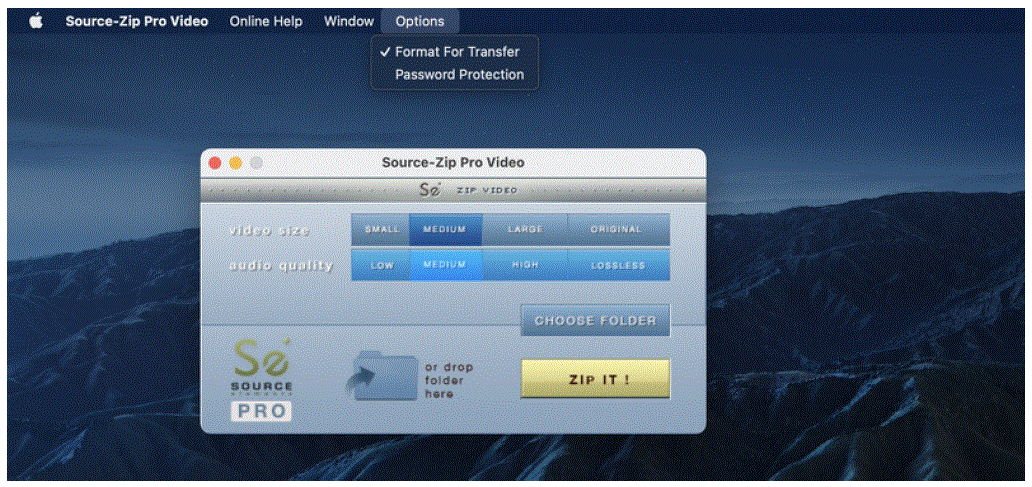
- ເມື່ອທ່ານສ້າງ Source-Unzip ຂອງທ່ານ file, ທ່ານຈະຖືກຮ້ອງຂໍໃຫ້ຕັ້ງລະຫັດຜ່ານ.
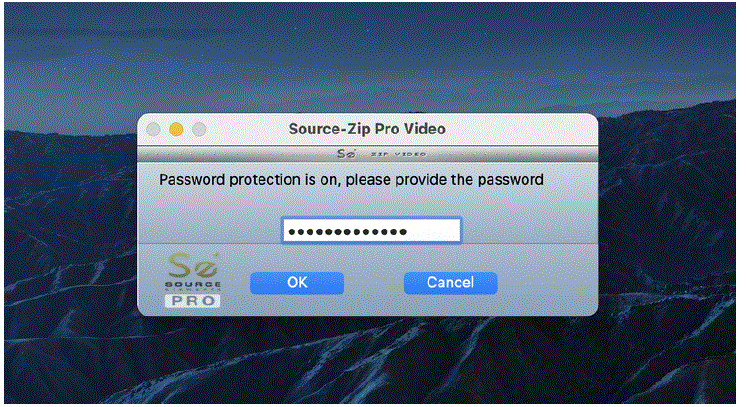
ສຳຄັນ: ພວກເຮົາບໍ່ມີວິທີການກູ້ຄືນລະຫັດຜ່ານນີ້ຖ້າຫາກວ່າທ່ານລືມມັນ, ສະນັ້ນກະລຸນາໃຊ້ເວລາລະຫັດຜ່ານ.
ຄົ້ນຫາ Files
ເມື່ອສ້າງ .szp file ກັບ Source-Zip Pro Video, ໃນລະຫວ່າງຂະບວນການ Unzip, ຜູ້ໃຊ້ສຸດທ້າຍມີທາງເລືອກທີ່ຈະເລືອກເອົາອັນໃດ files ຖືກ unzipped. ນີ້ສາມາດເປັນປະໂຫຍດໃນເວລາທີ່ .szp file ແມ່ນຂະຫນາດໃຫຍ່ຫຼາຍແລະທ່ານຮູ້ວ່າທ່ານພຽງແຕ່ຕ້ອງການຈໍານວນຫນ້ອຍຫນຶ່ງ files.
Source-Zip Pro Video About Box
ການຄລິກໃສ່ໂລໂກ້ Source-Zip Pro Video ຢູ່ສ່ວນເທິງຂອງປ່ອງຢ້ຽມຫຼັກ ຫຼືແຖບຄວາມຄືບໜ້າຈະນໍາຜູ້ໃຊ້ໄປຫາ Source-Zip webເວັບໄຊເພື່ອຊອກຫາຄູ່ມືຊ່ວຍເຫຼືອນີ້.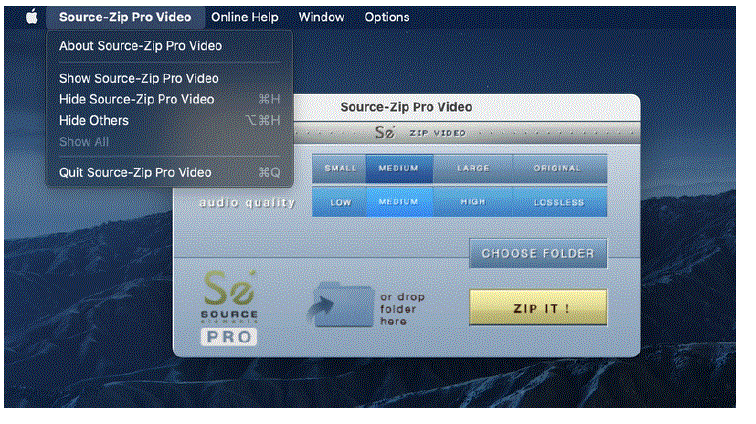
Source-Zip Pro ຕົວເລືອກວິດີໂອ
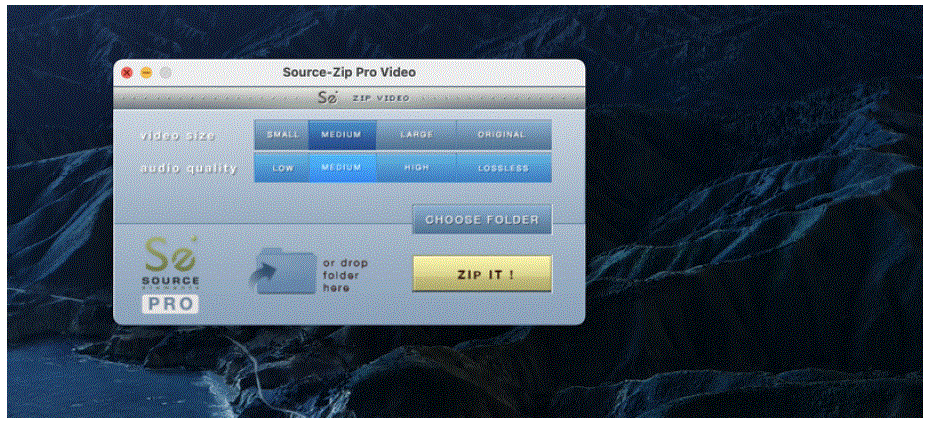
ຈາກປ່ອງຢ້ຽມຕົ້ນຕໍ Source-Zip Pro Video ທ່ານສາມາດເຮັດໄດ້:
ກໍານົດຂະຫນາດວິດີໂອແລະຄຸນນະພາບການບີບອັດ
- ຂະໜາດນ້ອຍ: ການເຂົ້າລະຫັດວິດີໂອທີ່ຮຸກຮານເຮັດໃຫ້ນ້ອຍລົງເຖິງ 60 ເທົ່າ file.
- ປານກາງ: ການເຂົ້າລະຫັດວິດີໂອຄຸນນະພາບປານກາງ.
- ໃຫຍ່: ຄຸນະພາບສູງສຸດທີ່ມີຢູ່, ຂະຫນາດໃຫຍ່ກວ່າ file ຂະຫນາດແຕ່ການສູນເສຍຄຸນນະພາບຫນ້ອຍທີ່ສຸດ.
- ຕົ້ນສະບັບ: ບໍ່ບີບອັດວິດີໂອ files ທັງຫມົດ.
ກໍານົດຂະຫນາດສຽງແລະຄຸນນະພາບການບີບອັດ
- ນ້ອຍ/ຕໍ່າ: ການເຂົ້າລະຫັດສຽງໂດຍໃຊ້ AAC ທີ່ 96 kbps
- ປານກາງ: ການເຂົ້າລະຫັດສຽງໂດຍໃຊ້ AAC ທີ່ 128 kbps
- ໃຫຍ່/ສູງ: ການເຂົ້າລະຫັດສຽງໂດຍໃຊ້ AAC ທີ່ 160 kbps
- ໃຫຍ່/ສູນເສຍ: ການເຂົ້າລະຫັດສຽງໂດຍໃຊ້ຕົວແປງສັນຍານ ALAC
ຮູບແບບສໍາລັບການໂອນ
ການນໍາໃຊ້ສ່ວນໃຫຍ່ຂອງ Source-Zip Pro Video ແມ່ນເພື່ອສົ່ງ files ຜ່ານເຄືອຂ່າຍ. ໂປໂຕຄອນການໂອນເຄືອຂ່າຍຈໍານວນຫຼາຍບໍ່ຍອມຮັບທັງຫມົດ file ປະເພດເຊັ່ນ Source-Unzip Application ສ້າງໂດຍ Source-Zip Pro Video. ໂດຍການເຮັດໃຫ້ຕົວເລືອກນີ້ຖືກກວດສອບ, ແອັບພລິເຄຊັນທີ່ເກັບໄວ້ຈະຖືກສ້າງຂື້ນ, ເຮັດໃຫ້ມັນກຽມພ້ອມໃນທັນທີສໍາລັບການໂອນເຄືອຂ່າຍແລະການເກັບຮັກສາ.
ເລືອກໂຟນເດີ
ໂດຍການຄລິກໃສ່ເລືອກ Folder ທ່ານຈະເປີດ a file ກ່ອງໂຕ້ຕອບຂອງຕົວທ່ອງເວັບທີ່ຊ່ວຍໃຫ້ທ່ານສາມາດເລືອກໂຟນເດີທີ່ມີຢູ່ເພື່ອຖືກ zip. ການເລືອກໂຟນເດີຍັງສາມາດໄດ້ຮັບການປະຕິບັດໂດຍການລາກແລະການຫຼຸດລົງໄອຄອນໂຟນເດີໃນສະຖານທີ່ດັ່ງຕໍ່ໄປນີ້:
- ໃນພື້ນທີ່ທີ່ກໍານົດໄວ້ຂອງປ່ອງຢ້ຽມຕົ້ນຕໍ (ວາງໂຟນເດີທີ່ນີ້)
- ໃນໄອຄອນແອັບພລິເຄຊັນໃນສະຖານທີ່ປົກກະຕິຂອງມັນຢູ່ໃນ Finder ຫຼືໃນ Dock, ຖ້າທ່ານໄດ້ຖິ້ມໄອຄອນແອັບພລິເຄຊັນຢູ່ທີ່ນີ້ເພື່ອເຂົ້າເຖິງໄວ.
- ຢູ່ໃນໄອຄອນແອັບພລິເຄຊັນທີ່ກຳລັງແລ່ນທີ່ປາກົດຢູ່ໃນ dock ເມື່ອແອັບພລິເຄຊັນຖືກເປີດໃຊ້ແລ້ວ.
Zip ມັນ!
Zip ມັນ! ປຸ່ມເລີ່ມຕົ້ນຂະບວນການ zipping. ໃນເວລາທີ່ຄລິກໃສ່ມັນ, ທ່ານຈະໄດ້ຮັບການກະຕຸ້ນໃຫ້ເລືອກເອົາຊື່ຜົນຜະລິດທີ່ຕ້ອງການສໍາລັບການຮວບຮວມ zipped. ຫຼັງຈາກເລືອກສະຖານທີ່ແລະ file ຊື່, zipping ເລີ່ມຕົ້ນ. ໃນຂະນະທີ່ການ zip ກໍາລັງເກີດຂຶ້ນ, Source-Zip Pro Video ສະແດງຂໍ້ມູນຄວາມຄືບຫນ້າແລະເວລາທີ່ຍັງເຫຼືອຈົນກ່ວາຈະສໍາເລັດ: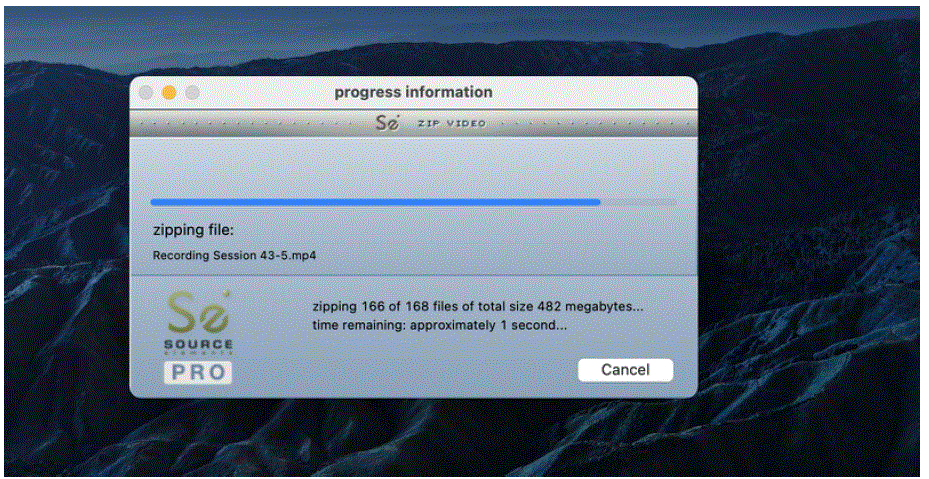
- ເມື່ອສໍາເລັດ, ທ່ານຈະຖືກນໍາສະເຫນີດ້ວຍກ່ອງໂຕ້ຕອບທີ່ຂະບວນການ Source-Zip ໄດ້ສໍາເລັດ:
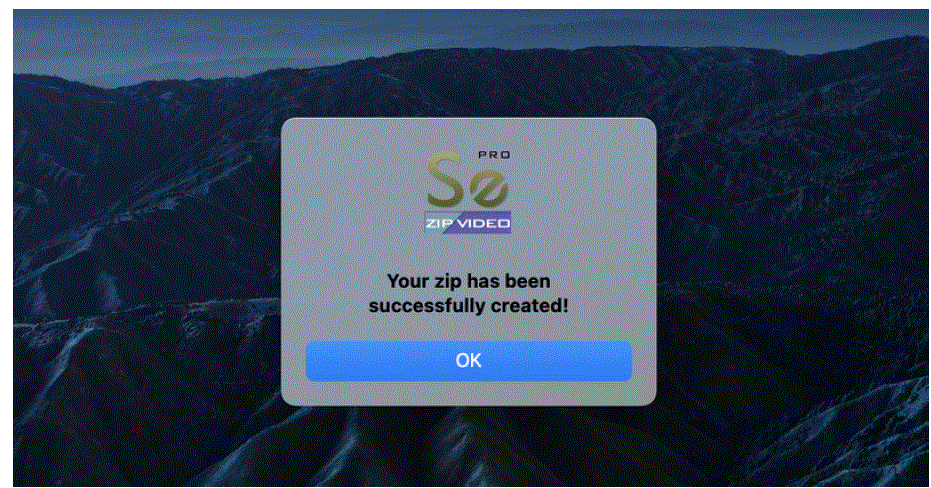
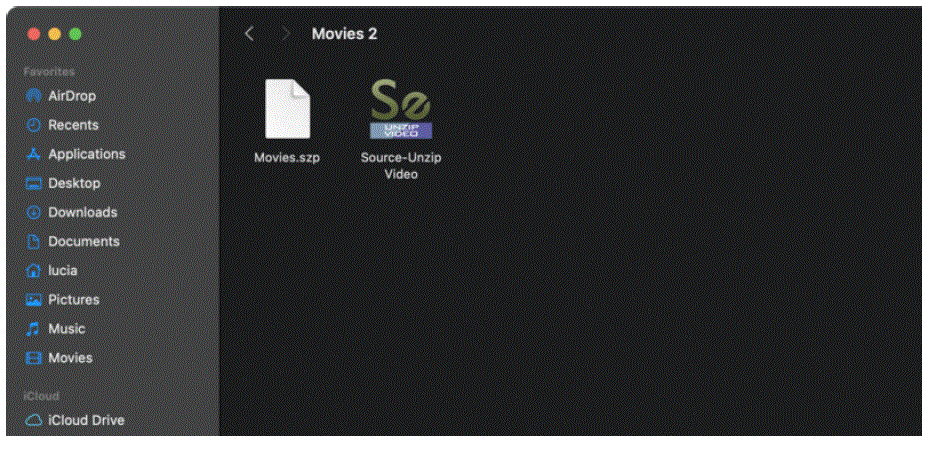
- ແລະຕອນນີ້ເຈົ້າຈະມີ .szp ໃໝ່ file ແລະແອັບພລິເຄຊັນ Source-Unzip Video ພາຍໃນໂຟນເດີທີ່ມີຊື່ຂອງເຈົ້າ:
Source-Zip Pro Video – ການບີບອັດວິດີໂອ ແລະ File ຂະໜາດ
Source-Zip Pro Video ໃຊ້ການເລືອກຕົວແປງສັນຍານສໍາລັບຂະບວນການເຂົ້າລະຫັດທີ່ຂຶ້ນກັບການປ້ອນຂໍ້ມູນ file codec ແລະຮູບແບບ. ມີຫຼາຍຕົວແປງສັນຍານທີ່ຮອງຮັບເຊັ່ນ DNxHD, Apple ProRes, H.264 ແລະອື່ນໆ. ທີ່ນີ້ທ່ານສາມາດເບິ່ງບັນຊີລາຍຊື່ຄົບຖ້ວນຂອງຕົວແປງສັນຍານທີ່ສະຫນັບສະຫນູນແລະຕົວເຂົ້າລະຫັດທີ່ສອດຄ້ອງກັນທີ່ໃຊ້:
- ຮູບແບບ QuickTime (.mov, .qt + .mp4, .m4v, .m4a ບ່ອນທີ່ສາມາດໃຊ້ໄດ້):
- ການເຂົ້າລະຫັດການບີບອັດແມ່ນ H.264 ຫຼື Mpeg-4 ຂຶ້ນກັບຕົວແປງສັນຍານ
- DNxHD, DNxHR variants
- ຮຸ່ນ ProRes + ProRes XQ
- Mpeg-4 variants
- ຮຸ່ນ Mpeg-2 (ລວມທັງລົດຊາດ XDCAM)
- SD ທີ່ບໍ່ໄດ້ບີບອັດ
- ຮຸ່ນ DV/DVC (DV25, DV50, DVCAM, DVCPRO ແລະອື່ນໆອີກ)
- DVCProHD (ບາງຕົວແປ, ການເຂົ້າລະຫັດເທົ່ານັ້ນ)
- H.264 (ຖອດລະຫັດ Baseline Profile ສໍາລັບການປະຕິບັດ CPU / ການແກ້ໄຂທີ່ດີທີ່ສຸດ)
- AVC-I (ບາງຕົວແປ, ການເຂົ້າລະຫັດເທົ່ານັ້ນ)
- Jpeg
- Apple Animation
- Avid RGB Packed (ການເຂົ້າລະຫັດເທົ່ານັ້ນ)
- Avid DV/DV100 (ການເຂົ້າລະຫັດເທົ່ານັ້ນ)
- AVID Meridien ບີບອັດ (ເຂົ້າລະຫັດເທົ່ານັ້ນ)
- Apple Intermediate (ການເຂົ້າລະຫັດເທົ່ານັ້ນ)
- ຮູບແບບ MXF:
- ການເຂົ້າລະຫັດການບີບອັດແມ່ນ Mpeg-2
- DNxHD, DNxHR variants
- ຮຸ່ນ ProRes + Prores XQ
- Mpeg-2 variants (ຮັກສາ profile/ ລົດຊາດທີ່ສະຫນັບສະຫນູນ)
- ຕົວແປ DV/DVC (ການເຂົ້າລະຫັດເທົ່ານັ້ນ)
- DVCProHD (ການເຂົ້າລະຫັດເທົ່ານັ້ນ)
- H.264 (ການເຂົ້າລະຫັດເທົ່ານັ້ນ)
- AVC-I (ການເຂົ້າລະຫັດເທົ່ານັ້ນ)
- ຮູບແບບ AVI:
- ການເຂົ້າລະຫັດການບີບອັດແມ່ນ Mpeg-4
- DV25, DV50, DVCAM
- DVCProHD (ບາງຕົວແປ, ການເຂົ້າລະຫັດເທົ່ານັ້ນ)
ຜົນໄດ້ຮັບ file ຂະຫນາດສໍາລັບວິດີໂອ file ແມ່ນຂຶ້ນກັບຕົວແປງສັນຍານການປ້ອນຂໍ້ມູນ ແລະການເລືອກຄຸນນະພາບຂອງຜູ້ໃຊ້ ແລະມັນສາມາດຕັ້ງແຕ່ 1/60 ຫາ 1/3 ຂອງຕົ້ນສະບັບ. file, ຫຼືບໍ່ມີການບີບອັດເມື່ອຕົວເລືອກ "ຕົ້ນສະບັບ" ຖືກເລືອກ.
Source-Zip Pro Video – ການບີບອັດສຽງ ແລະ File ຂະໜາດ
ຜົນໄດ້ຮັບຂະຫນາດນ້ອຍໃນ Zipped file ຂະໜາດນ້ອຍທີ່ສຸດ, ປະມານ 1/10 ຂອງຕົ້ນສະບັບ file ໃນຂະຫນາດ. ຄຸນນະພາບເພີ່ມຂຶ້ນດ້ວຍ Medium ແລະ High ຢ່າງໃດກໍຕາມ, ນີ້ມາພ້ອມກັບ Source-Unzip ທີ່ມີຂະຫນາດໃຫຍ່ກວ່າ file ຂະໜາດ. Lossless ຮັກສາຄຸນນະພາບຕົ້ນສະບັບທີ່ແນ່ນອນແລະການບີບອັດຜົນໄດ້ຮັບ file ແມ່ນປະມານ 1/2 ຂອງຕົ້ນສະບັບ file ຂະໜາດ.
ຂ້ອຍເລືອກການບີບອັດໃດ?
ຮູບແບບການບີບອັດໃດທີ່ທ່ານເລືອກແມ່ນຂຶ້ນກັບສິ່ງທີ່ອີກຝ່າຍຕ້ອງເຮັດກັບເຊດຊັນ. ຂະຫນາດນ້ອຍ / ຕ່ໍາຫຼືປານກາງແມ່ນດີເລີດສໍາລັບກອງປະຊຸມ ADR ແລະການຕິດຕາມກວດກາ, ແລະຂະຫນາດໃຫຍ່ / ສູງແມ່ນດີເລີດໃນເວລາທີ່ທ່ານຕ້ອງການຄຸນນະພາບທີ່ດີທີ່ສຸດໃນ reviewຢູ່ໃນກອງປະຊຸມ. ຕົ້ນສະບັບ / Lossless ແມ່ນແນະນໍາໃນເວລາທີ່ສົ່ງກອງປະຊຸມທີ່ຕ້ອງໄດ້ຮັບການປະສົມຫຼືຈັດພີມມາທັນທີ.
Source-Unzip Video ແລະ .szp File
- ການສິ້ນສຸດຂອງຂະບວນການ zip ຈະສົ່ງຜົນໃຫ້ Source-Zip ໃໝ່ file ສິ້ນສຸດດ້ວຍສ່ວນຂະຫຍາຍ .szp ແລະແອັບພລິເຄຊັນ Source-Unzip Video ທີ່ສອດຄ້ອງກັນຢູ່ໃນລະບົບຂອງເຈົ້າ.
- Source-Unzip ບໍ່ໄດ້ຖືກປ້ອງກັນການຄັດລອກແລະບໍ່ຈໍາເປັນຕ້ອງມີໃບອະນຸຍາດໃນຄອມພິວເຕີອື່ນເພື່ອ unzipped.
- ທ່ານສາມາດໃຫ້ .szp Source-Zip file ຊື່ໃດກໍໄດ້ທີ່ທ່ານຕ້ອງການ. ຊື່ຂອງ file ຈະກໍານົດຊື່ຂອງໂຟນເດີຜົນໄດ້ຮັບ. Source-Unzip Video ສາມາດດໍາເນີນການໄດ້ໂດຍທຸກຄົນໃນລະບົບ macOS ທີ່ເຂົ້າກັນໄດ້, ໂດຍບໍ່ມີການກໍານົດປະເພດຂອງໃບອະນຸຍາດໃດໆ. ໄດ້ file ແລະແອັບພລິເຄຊັນສາມາດຖືກສົ່ງຜ່ານອິນເຕີເນັດ, ໄດເກັບຂໍ້ມູນແບບພົກພາຫຼືວິທີການໂອນດິຈິຕອນອື່ນໆ, ແລະເມື່ອດໍາເນີນການຂະບວນການ unzip, ຜູ້ໃຊ້ສຸດທ້າຍຈະສ້າງແຟ້ມ unzipped ໃນຮູບແບບທີ່ແນ່ນອນທີ່ພວກເຂົາຖືກ zip. ຕົວຢ່າງample, ສຽງ files ຖືກສ້າງໃຫມ່ເປັນ WAV, BWAV ຫຼື AIFF files, ຂຶ້ນກັບປະເພດຕົ້ນສະບັບ.
ການບີບອັດ .szp Files
ເພື່ອ unzip .szp files ທ່ານຈະຕ້ອງການຄໍາຮ້ອງສະຫມັກ Source-Unzip Video. ທ່ານສາມາດເປີດຄໍາຮ້ອງສະຫມັກໃນຫຼາຍວິທີ:
- ຄລິກສອງເທື່ອໃສ່ໄອຄອນແອັບພລິເຄຊັນ.
- ລາກ .szp file ໄປທີ່ໄອຄອນແອັບພລິເຄຊັນ.
ທ່ານສາມາດລາກໄດ້ທຸກເວລາທີ່ .szp file ໄປທີ່ປ່ອງຢ້ຽມຂອງແອັບພລິເຄຊັນ, ຫຼືທ່ານສາມາດຄລິກໃສ່ປຸ່ມຊອກຫາແຟ້ມຈັດເກັບ. ເມື່ອທ່ານໄດ້ໂຫລດ .szp file ດຽວນີ້ເຈົ້າພ້ອມທີ່ຈະ unzip: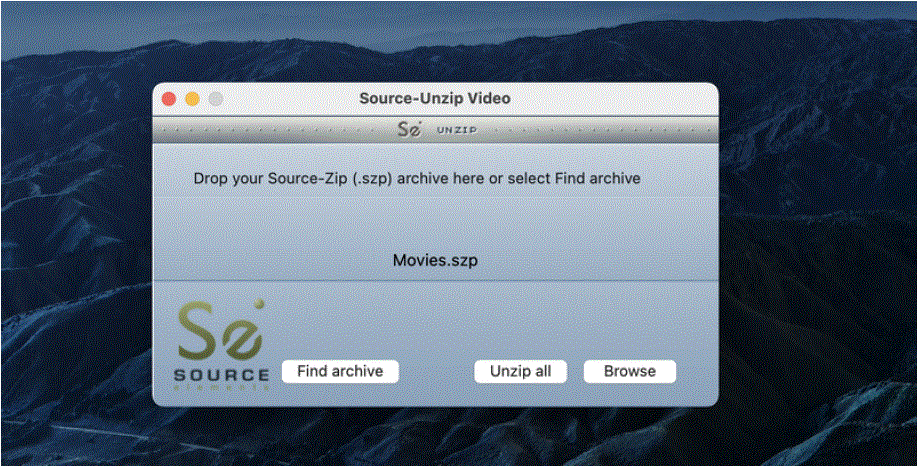
- ເມື່ອທ່ານເຊື່ອມໂຍງ .szp ຂອງທ່ານແລ້ວ file ກັບຄໍາຮ້ອງສະຫມັກ Source-Unzip Video, ໃຫ້ຄລິກໃສ່ປຸ່ມ Unzip. ນີ້ຈະຜະລິດໂຟນເດີທີ່ມີໂຄງສ້າງຄືກັນກັບຕົ້ນສະບັບ. ໂຟນເດີມີຊື່ດຽວກັນກັບ Source-Zip fileຊື່. ໃນກໍລະນີທີ່ຢູ່ໃນສະຖານທີ່ທີ່ Source-Unzip ຖືກເປີດຕົວຈາກບ່ອນທີ່ມີໂຟນເດີທີ່ມີຊື່ດຽວກັນ, ທ່ານຈະຖືກເຕືອນໃຫ້ເລືອກທີ່ຈະຂຽນທັບໂຟນເດີທີ່ມີຢູ່ແລ້ວຫຼືໃຫ້ຊື່ໂຟນເດີໃຫມ່ເພື່ອ unzip ເຂົ້າໄປໃນ.
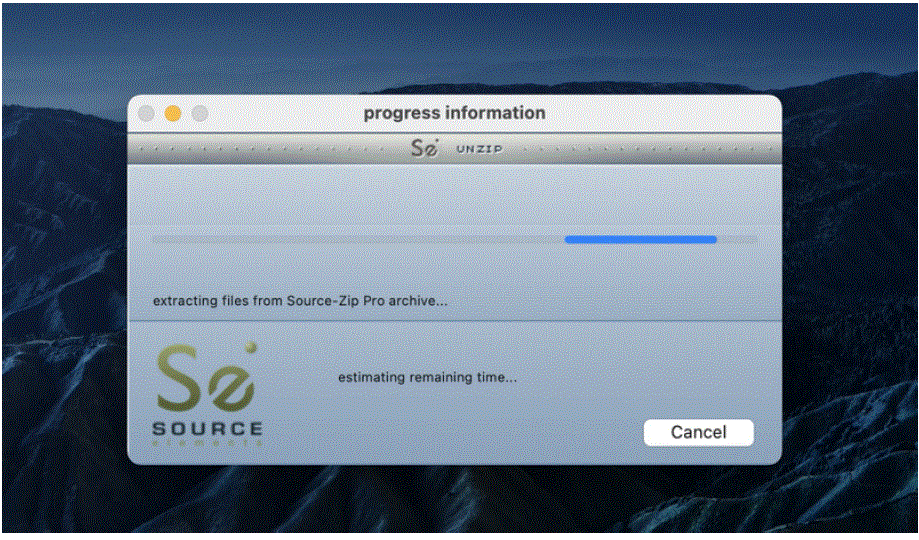
- ໃນຂະນະທີ່ unzipping ທ່ານຈະເຫັນປ່ອງຢ້ຽມຂໍ້ມູນຄວາມຄືບຫນ້າ:
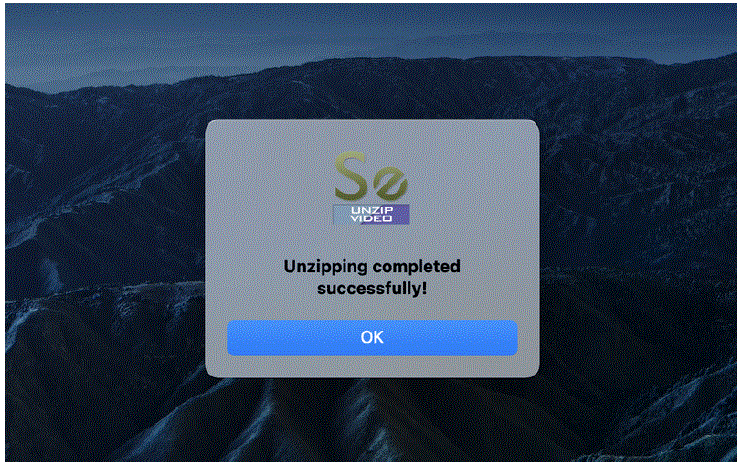
- Source-Unzip Video ຈະປະກາດຄວາມສຳເລັດຂອງມັນດ້ວຍຄຳວ່າ “Ok!” ກ່ອງໂຕ້ຕອບທີ່ຄ້າຍຄືກັບ Source-Zip Video. ຕອນນີ້ໂຟນເດີຂອງເຊດຊັນ unzipped ແມ່ນພ້ອມທີ່ຈະເປີດໂດຍສະຖານີເຮັດວຽກສຽງດິຈິຕອນຂອງທ່ານ.
ການລາຍງານຂໍ້ຜິດພາດ ແລະຮອງຮັບວິດີໂອ Source-Zip Pro
- Source-Zip Pro Video ບໍ່ໄດ້ມາພ້ອມກັບແຜນການສະຫນັບສະຫນູນສົດໃດໆ. ຖ້າຫາກວ່າທ່ານກໍາລັງມີບັນຫາຫຼືມີຄໍາຖາມກ່ຽວກັບການນໍາໃຊ້ການນໍາໃຊ້ວິດີໂອ Source-Zip Pro, ກະລຸນາເບິ່ງສະຫນັບສະຫນູນອີເມວຂອງພວກເຮົາ.
- ພວກເຮົາຍິນດີສະເໝີທີ່ຈະໄດ້ຮັບການແຈ້ງບອກຂໍ້ບົກຜ່ອງ ແລະຄວາມບໍ່ເຂົ້າກັນໄດ້ໃນລະບົບທີ່ລະບຸໄວ້.
- ພວກເຮົາບໍ່ໃຫ້ການສະຫນັບສະຫນູນສໍາລັບລະບົບທີ່ບໍ່ສະຫນັບສະຫນູນທີ່ລະບຸໄວ້. ອົງປະກອບແຫຼ່ງຕິດຕໍ່: https://source-elements.com/contact
FAQ
- ຂ້ອຍຈະຮັບປະກັນຄຸນນະພາບວິດີໂອທີ່ດີທີ່ສຸດໄດ້ແນວໃດເມື່ອໃຊ້ Source-Zip Pro Video?
- ເພື່ອຮັກສາຄຸນນະພາບວິດີໂອສູງສຸດ, ພິຈາລະນາເລືອກ "ຂະຫນາດວິດີໂອ - ຕົ້ນສະບັບ" ທາງເລືອກໃນລະຫວ່າງການບີບອັດເພື່ອຫຼີກເວັ້ນການສູນເສຍຄຸນນະພາບວິດີໂອ.
- ສາມາດໃຊ້ Source-Zip Pro Video ໃນລະບົບປະຕິບັດການ Windows ໄດ້ບໍ?
- ບໍ່, Source-Zip Pro Video ປະຈຸບັນສາມາດໃຊ້ໄດ້ກັບ macOS 10.10 ແລະສູງກວ່າເທົ່ານັ້ນ. ມັນບໍ່ຮອງຮັບລະບົບປະຕິບັດການ Windows.
ເອກະສານ / ຊັບພະຍາກອນ
 | ອົງປະກອບແຫຼ່ງຂໍ້ມູນ Source-Zip Pro Video [pdf] ຄູ່ມືຜູ້ໃຊ້ Source-Zip Pro Video, Pro Video, ວິດີໂອ |