소개
본 설명서는 LG 50인치 QNED AI 4K 스마트 TV(모델: 50QNED82AUA)의 설치, 작동 및 유지 관리에 필요한 정보를 제공합니다. TV를 올바르고 안전하게 사용하기 위해 사용 전에 본 설명서를 꼼꼼히 읽어 주십시오. 나중에 참조할 수 있도록 본 설명서를 잘 보관하십시오.
LG QNED AI 4K TV는 100% 색 재현율을 자랑하는 다이내믹 QNED 컬러 기술과 8세대 α7 AI 프로세서를 탑재하여 최적화된 화질과 사운드를 제공합니다. LG 운영체제를 사용합니다. webOS 24는 사용자 지정 가능한 퀵 카드와 매직 리모컨으로 개인화된 스트리밍 경험을 제공합니다. 가상 5.1 서라운드 사운드, 필메이커 모드, FreeSync, VRR, GeForce NOW와 같은 게임 기능을 즐겨보세요.
상자 안에 무엇이 들어있나요?
설정을 시작하기 전에 모든 구성 요소가 있는지 확인하세요.
- LG 50인치 QNED AI 4K 스마트 TV (50QNED82AUA)
- 매직 리모컨 (AAA 배터리 2개 포함)
- 전원 케이블
- TV 스탠드 구성 요소
- 사용 설명서 (본 문서)
- 빠른 시작 가이드

이미지 설명: LG 50인치 QNED TV의 크기를 보여주는 도표입니다. 스탠드를 포함하거나 제외한 너비, 높이, 깊이를 나타냅니다. 또한 박스 구성품 목록도 나와 있습니다. 매직 리모컨, 리모컨 배터리, 스탠드, 전원 케이블, 빠른 시작 가이드가 포함되어 있습니다.
설정
1. 스탠드 설치
- 손상을 방지하려면 TV 화면을 부드럽고 평평한 표면에 조심스럽게 놓으세요.
- 스탠드 구성품을 TV 하단의 지정된 슬롯에 부착하십시오. 제공된 나사를 사용하여 단단히 고정하십시오.
- TV를 똑바로 세워 안정적이고 평평한 표면에 놓으세요.
2. 외부기기 연결하기
외부 장치(예: 케이블 박스, 블루레이 플레이어, 게임 콘솔)를 TV 뒷면의 해당 포트에 연결합니다.
- HDMI 포트: 고화질 비디오 및 오디오를 지원합니다. 이 TV는 향상된 게임 기능을 위한 HDMI 2.1 포트를 포함하고 있습니다.
- USB 포트: USB 저장 장치를 연결합니다.
- 이더넷 포트 : 유선 인터넷 연결의 경우.
- 광 디지털 오디오 출력: 사운드바 또는 오디오 리시버에 연결합니다.

이미지 설명: 자세한 view LG QNED TV 후면의 연결 패널에는 HDMI, USB, 이더넷, 광 디지털 오디오 출력 등 다양한 입력 및 출력 포트와 각 포트의 명칭이 표시되어 있습니다.
3. 전원 연결
- 전원 케이블을 TV의 전원 입력 단자에 연결합니다.
- 전원 케이블의 다른 쪽 끝을 벽면 콘센트에 꽂습니다.
4. 초기 전원 켜기 및 설정 마법사
- 리모컨이나 TV의 전원 버튼을 누르세요.
- 화면의 지시에 따라 언어 선택, 네트워크 연결(Wi-Fi 또는 이더넷), 채널 스캐닝을 포함한 초기 설정을 완료하세요.
작동 지침
1. 매직 리모컨 사용하기
LG 매직 리모컨은 마우스 클릭, 스크롤, 음성 명령 기능을 통해 TV를 직관적으로 제어할 수 있도록 해줍니다.
- 포인트 앤 클릭: 리모컨을 화면에 대고 커서를 움직여 항목을 선택하고, 클릭하여 항목을 선택하세요.
- 스크롤링: 스크롤 휠을 사용하여 메뉴를 탐색합니다. web 페이지.
- 음성 명령: 마이크 버튼을 누르고 검색, 앱 실행 또는 설정 조정을 위한 명령을 말하세요.
- AI 버튼: AI 기능과 개인 맞춤형 추천을 이용해 보세요.

이미지 설명: 그래픽 쇼asinLG AI 매직 리모컨의 주요 기능인 포인트 앤 클릭, 스크롤링, 그리고 스마트 기능 및 음성 제어를 위한 전용 AI 버튼을 소개합니다.
2. 탐색 webOS
귀하의 TV는 LG의 소프트웨어로 작동합니다. webOS 플랫폼은 콘텐츠와 설정에 쉽게 접근할 수 있도록 설계되었습니다.
- 홈 화면: 리모컨의 홈 버튼을 눌러 앱과 기능을 위한 퀵 카드가 포함된 사용자 지정 가능한 홈 화면에 액세스하세요.
- LG 채널: 350개 이상의 무료 채널과 주문형 콘텐츠를 이용하세요.
- 앱 스토어: 추가 스트리밍 서비스 및 애플리케이션을 다운로드하세요.
이미지 설명: LG의 시각적 표현 webLG 채널 로고와 함께 넷플릭스, 디즈니+, 프라임 비디오와 같은 인기 스트리밍 서비스 아이콘을 보여주는 OS 스마트 TV 플랫폼으로, 이용 가능한 콘텐츠의 다양성을 강조합니다.
3. AI 기능
- AI 검색 및 컨시어지 서비스: 음성 명령을 사용하여 콘텐츠를 찾고, 추천을 받고, 사용자의 활동에 따른 팁을 받아보세요. view습관.
- My Pro를 통한 AI 음성 IDfile: TV는 사용자의 음성을 인식하고 사용자의 청취 습관에 따라 맞춤형 콘텐츠를 추천할 수 있습니다.file.
- 개인화된 그림 및 사운드 마법사: AI 기술을 활용하여 사용자의 선호도를 분석하고 맞춤형 사진 및 오디오 설정을 만들어 보세요.

이미지 설명: LG TV 인터페이스의 AI 음성 인식 기능 스크린샷입니다. TV가 사용자의 음성을 인식하여 개인 맞춤형 프로그램으로 전환하도록 안내합니다.file홈 오피스, 게임, 음악, 스포츠 등 다양한 콘텐츠 카테고리를 보여줍니다.
4. 화면 및 사운드 설정
- 동적 QNED 색상: 100% 컬러 볼륨으로 생생하고 실감나는 색감을 경험해 보세요.
- α7 AI 프로세서 Gen8: 이 프로세서는 밝기를 향상시키고, 음질을 개선하며, 4K 업스케일링으로 화질 디테일을 정교하게 다듬고, 다이내믹 톤 매핑을 적용합니다.
- HDR10 프로: 색상과 대비를 향상시켜 극적인 시각적 경험을 선사합니다.
- 영화 제작자 모드: 감독의 원래 색상, 설정 및 프레임 속도를 자동으로 유지하여 진정한 영화적 경험을 제공합니다.
- 4K 슈퍼 업스케일링: 저해상도 콘텐츠를 거의 4K 화질로 변환하여 더욱 선명한 디테일을 제공합니다.

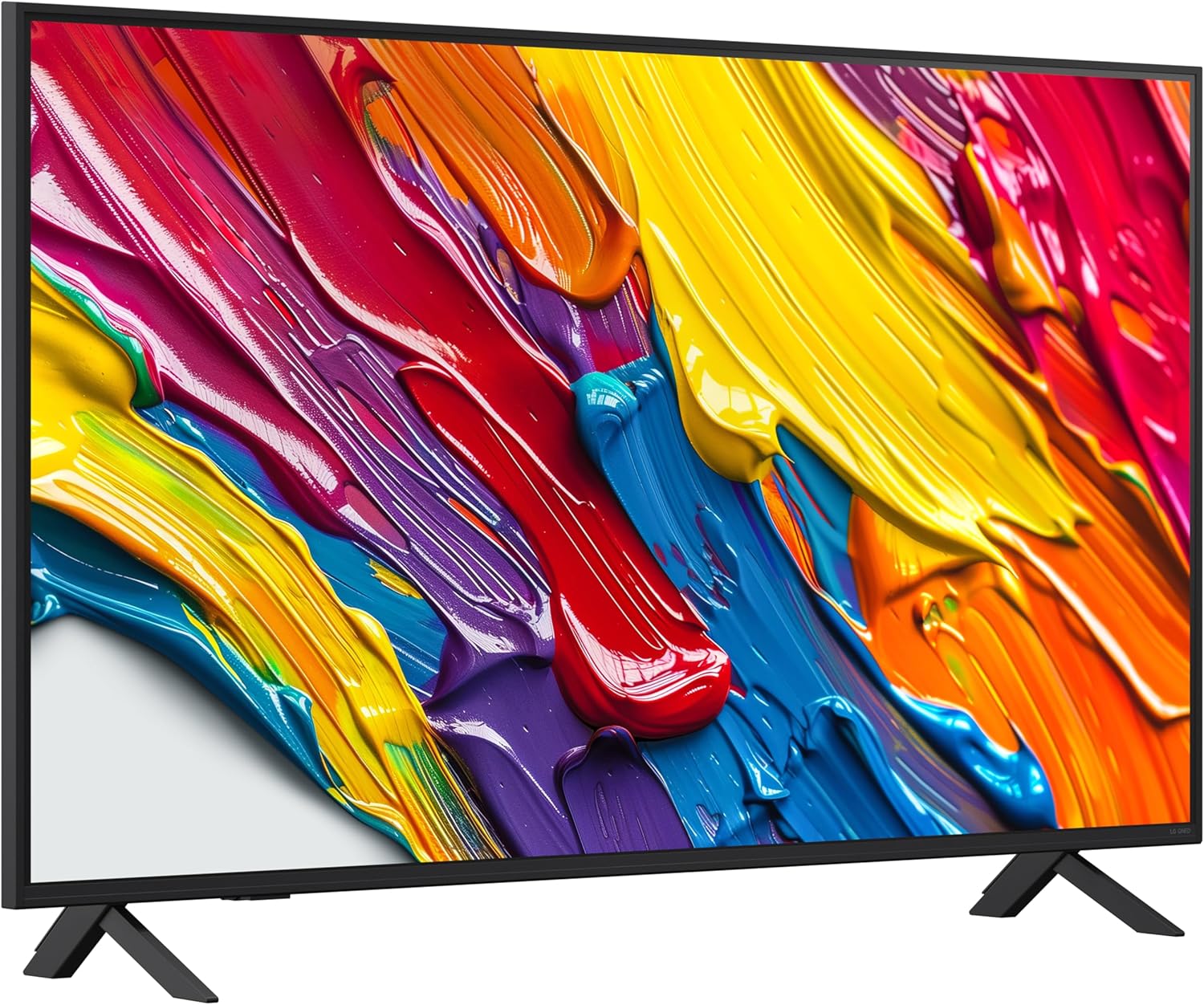
이미지 설명: 생동감 넘치는 이미지가 보여줍니다asinLG의 다이내믹 QNED 컬러 기술은 다채로운 액체 방울로 표시되며, 향상된 색 재현력과 인터텍의 100% 색 재현율 인증을 보여줍니다.
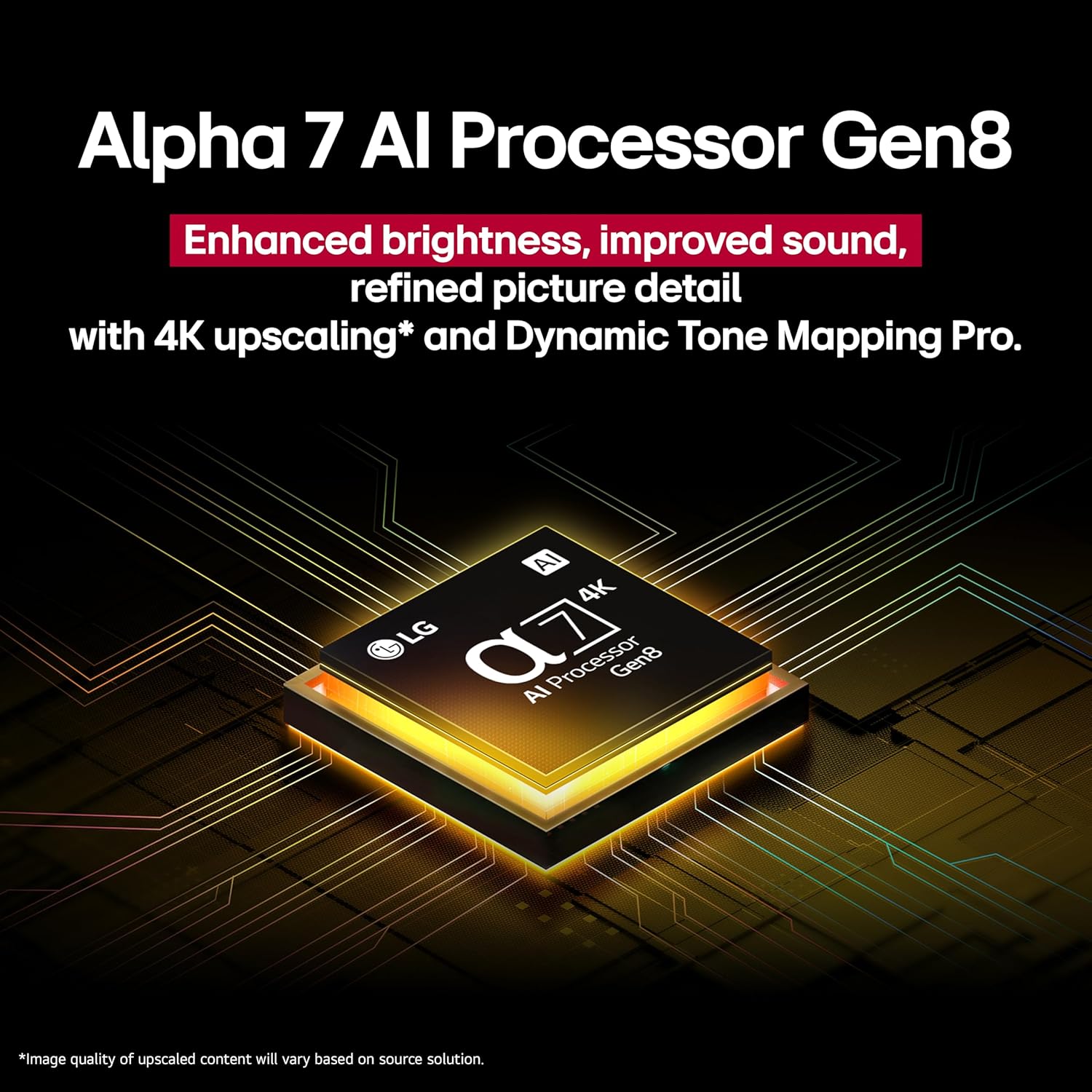
이미지 설명: 복잡한 회로 기판 라인을 배경으로 LG 알파 7 AI 프로세서 8세대 칩을 클로즈업한 이미지로, 4K 업스케일링을 통해 밝기, 사운드 및 화질을 향상시키는 데 있어 이 칩의 역할을 강조합니다.

이미지 설명: 왼쪽은 표준 다이내믹 레인지(SDR), 오른쪽은 HDR10 Pro를 비교하는 분할 이미지로, 사람이 하늘을 올려다보는 장면에서 HDR10 Pro가 제공하는 향상된 색상과 디테일을 보여줍니다.

이미지 설명: 영화 편집 스튜디오에서 TV로 영화 장면을 보고 있는 사람의 모습을 담은 그래픽과 함께, 마틴 스코세이지 감독이 집에서 영화 제작 모드를 지지하는 인용문이 있습니다. view주고받음.

이미지 설명: 4K 슈퍼 업스케일링의 시각적 표현으로, 저해상도의 새와 나뭇잎 이미지가 TV 화면에서 더욱 선명하고 디테일한 4K 이미지로 변환되는 과정을 보여줍니다.
5. 게임 기능
LG QNED AI 4K TV는 최적화된 게임 경험을 위한 기능을 갖추고 있습니다.
- FreeSync 및 VRR(가변 재생 빈도): 화면 찢어짐과 끊김 현상을 줄여 더욱 매끄러운 게임 플레이를 제공합니다.
- GeForce NOW 및 Xbox 클라우드 게임: TV에서 바로 클라우드 게임 서비스에 접속하세요(구독 및 호환 컨트롤러가 필요할 수 있음).
- LG 게임 최적화 및 게임 대시보드: 게임별 설정을 중앙에서 관리할 수 있습니다.
- HDMI 2.1 포트: 4K@120Hz와 같은 고급 게임 기능을 지원합니다.

이미지 설명: LG TV에서 레이싱 비디오 게임을 즐기는 사람의 역동적인 이미지가 화면에 'VRR'(가변 주사율) 표시기와 함께 나타납니다. TV 하단에는 NVIDIA GeForce NOW, ALLM(자동 저지연 모드), eARC(향상된 오디오 리턴 채널) 로고가 표시되어 TV의 게임 성능을 강조합니다.
유지
1. TV 청소
- 화면: 부드럽고 마른 극세사 천으로 화면을 부드럽게 닦으세요. 잘 지워지지 않는 얼룩의 경우, 가볍게 닦아주세요.amp천에 물이나 특수 화면 세척제를 묻혀 닦으세요. 화면에 직접 액체를 뿌리지 마세요.
- 액자: 부드럽고 마른 천으로 TV 프레임과 스탠드를 닦으세요.
- 원격 제어: 부드럽고 마른 천으로 리모컨을 닦으세요. 강한 화학 약품은 사용하지 마세요.
2. 일반 관리
- TV를 직사광선이나 열원 근처에 두지 마세요.
- TV 주변에 적절한 환기가 이루어지도록 하세요.
- 번개가 칠 때나 장시간 사용하지 않을 때는 TV의 플러그를 뽑아 두세요.
문제 해결
TV에 문제가 발생하면 다음의 일반적인 문제와 해결 방법을 참조하세요.
| 문제 | 가능한 원인 / 해결책 |
|---|---|
| 전원이 없습니다 | 전원 케이블이 TV와 작동하는 콘센트에 제대로 꽂혀 있는지 확인하십시오. 다른 기기를 사용하여 콘센트가 제대로 작동하는지 테스트하십시오. |
| 화면은 나오지 않지만 소리는 나옵니다 | 입력 소스를 확인하세요. 외부 장치의 전원이 켜져 있고 올바르게 연결되어 있는지 확인하세요. 다른 HDMI 케이블을 사용해 보세요. |
| 소리는 나지 않지만 화면은 나옵니다 | 볼륨 레벨과 음소거 설정을 확인하십시오. 오디오 출력 설정(예: 내장 스피커, 외부 사운드바)을 확인하십시오. 오디오 케이블이 올바르게 연결되었는지 확인하십시오. |
| 리모컨이 작동하지 않습니다 | 매직 리모컨의 배터리를 교체하세요. 리모컨과 TV 사이에 장애물이 없는지 확인하세요. 필요한 경우 리모컨을 다시 페어링하세요(빠른 시작 가이드 참조). |
| 화질이 좋지 않음 | 방송 채널의 신호 강도를 확인하십시오. 외부 장치의 경우, 가능한 최고 해상도로 출력되고 있는지 확인하십시오. 화면 설정(예: 밝기, 대비, 선명도)을 조정하십시오. |
| 스마트 TV 기능 작동 안 됨 / 인터넷 연결 문제 발생 | 네트워크 연결 상태(Wi-Fi 또는 이더넷)를 확인하세요. 라우터와 모뎀을 재시작하세요. TV 소프트웨어가 최신 버전인지 확인하세요. |
명세서
LG 50QNED82AUA TV의 상세 기술 사양은 다음과 같습니다.
| 특징 | 세부 사항 |
|---|---|
| 상표 | LG |
| 모델 번호 | 50QNED82AUA |
| 화면 크기 | 50 인치 |
| 디스플레이 기술 | LED(QNED) |
| 해결 | 4K(3840 x 2160) |
| 새로 고침 빈도 | 60Hz |
| 프로세서 | a7 AI 프로세서 Gen8 |
| 운영 체제 | webOS 24 |
| 연결 기술 | 블루투스, 이더넷, HDMI, USB, Wi-Fi |
| HDMI 포트 | 4(HDMI 2.0, VRR/ALLM과 같은 HDMI 2.1 기능 지원) |
| 특별 기능 | 내장 스피커, 게임 모드, Google Cast 내장, 다중 음성 비서(Alexa 내장) |
| 품목 무게 | 27.8 파운드 |
| 제품 치수(스탠드 포함) | 폭 44.3인치 x 높이 28.4인치 x 깊이 10.1인치 |
| 온 모드 전력 소비 | 92 와트 |
| 연간 에너지 소비량 | 연간 171킬로와트시(하루 4시간 기준) |
보증 및 지원
보증 정보
LG TV에는 제조사 표준 보증이 적용됩니다. 자세한 보증 조건 및 기간은 제품에 동봉된 보증서를 참조하십시오. 보증 청구를 위해 구매 증빙 자료를 보관해 주십시오.
고객 지원
기술 지원, 본 설명서 외의 문제 해결 또는 서비스 문의는 LG 고객 지원 센터로 문의해 주세요. 연락처 정보는 공식 LG 웹사이트에서 확인하실 수 있습니다. web해당 웹사이트 또는 TV와 함께 제공된 빠른 시작 가이드를 참조하십시오.
LG 지원 페이지에서는 FAQ 및 소프트웨어 업데이트를 포함한 온라인 자료도 이용할 수 있습니다. web대지.