
iflytek AINOTE Air 2
AINOTE Air 2 AI 노트테이킹 태블릿 사용 설명서
모델: AINOTE Air 2 | 브랜드: iflytek
소개
본 설명서는 AINOTE Air 2 AI 노트 필기 태블릿의 설치, 작동 및 유지 관리에 대한 자세한 지침을 제공합니다. 기기를 올바르게 사용하고 그 기능을 최대한 활용하려면 본 설명서를 꼼꼼히 읽어 주십시오.

그림 1: AINOTE Air 2 AI 노트 필기 태블릿과 함께 제공되는 스타일러스 펜.
1. 설정
1.1 상자 내용물
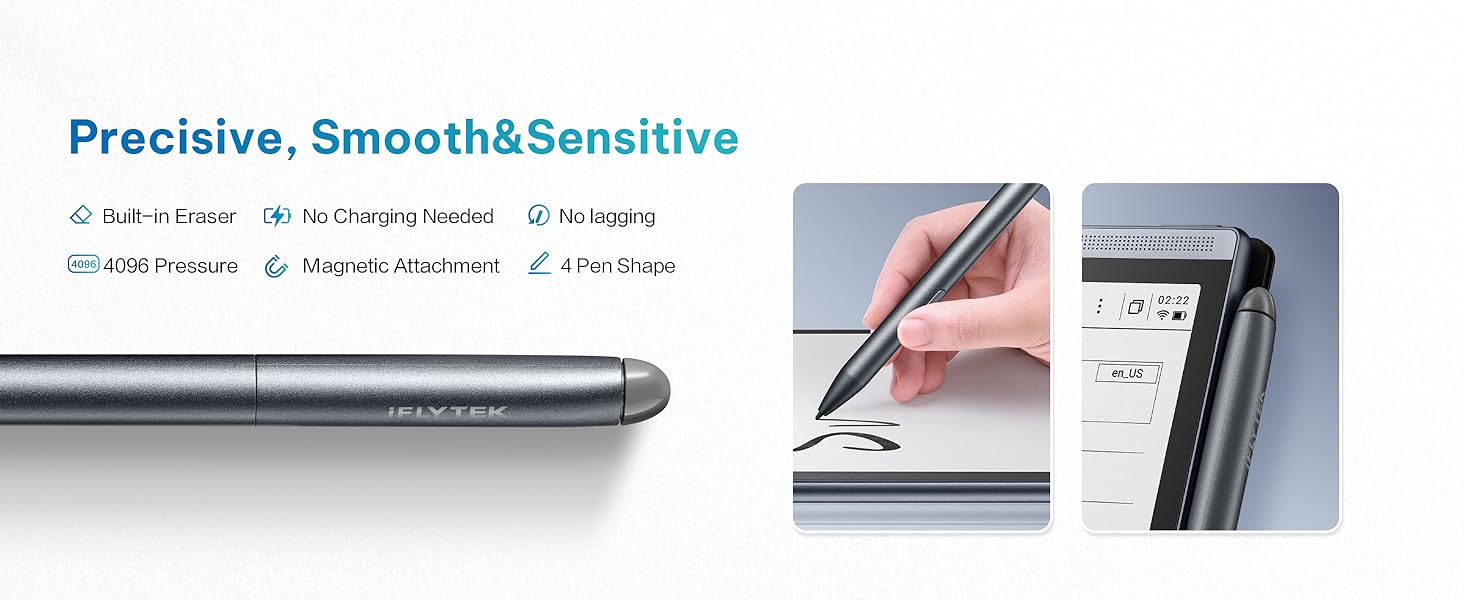
그림 2: AINOTE Air 2 패키지 구성품.
AINOTE Air 2 패키지에는 다음 항목이 포함되어 있어야 합니다.
- AINOTE Air 2 필기용 태블릿 (8.2인치)
- 스타일러스 펜
- 충전 케이블(USB-C)
- 사용 설명서 (본 문서)
- 패키지 상자
1.2 초기 충전
처음 사용하기 전에 AINOTE Air 2 태블릿을 완전히 충전하십시오. 제공된 USB-C 충전 케이블을 태블릿의 충전 포트에 연결하고 다른 한쪽 끝을 호환되는 USB 전원 어댑터(별매)에 꽂으십시오. 화면의 배터리 표시등에 충전 진행 상황이 표시됩니다. 완전히 충전하면 일반적으로 장시간 연속 사용이 가능합니다.
1.3 전원 켜기/끄기
- 전원을 켜려면: 기기 측면에 있는 전원 버튼을 화면이 켜질 때까지 길게 누릅니다.
- 전원을 끄려면: 전원 버튼을 길게 누르면 화면에 전원 끄기 메뉴가 나타납니다. '전원 끄기'를 선택하여 기기를 끄세요.
1.4 스타일러스 펜 설정
AINOTE Air 2는 충전이 필요 없는 와콤 펜이 함께 제공됩니다. 펜은 태블릿 측면에 자석으로 부착되어 편리하게 보관하고 사용할 수 있습니다. 또한, 내장형 지우개와 네 가지 펜 스타일을 지원하여 다양한 필기 경험을 제공합니다.

그림 3: 자연스러운 필기감과 자석 부착 기능을 위해 설계된 와콤 스타일러스 펜.
1.5 초기 구성
처음 전원을 켜면 화면 안내에 따라 언어, Wi-Fi 연결, 계정 동기화 등의 기본 설정을 구성하세요. 이 기기는 OneDrive와의 안전한 클라우드 동기화를 지원하며 Google Play와 연동되어 다양한 앱을 이용할 수 있습니다.
2. AINOTE Air 2 작동 방법
2.1 일반 내비게이션
AINOTE Air 2는 직관적인 E-Ink 터치스크린 디스플레이를 탑재했습니다. 탭, 스와이프, 그리고 스타일러스를 이용한 정밀한 입력으로 메뉴와 애플리케이션을 간편하게 탐색할 수 있습니다. 사용자 편의성을 고려하여 설계된 인터페이스 덕분에 메모 및 기타 기능에 빠르게 접근할 수 있습니다.
2.2 메모 작성 기능
AINOTE Air 2는 필기감이 뛰어나며, 종이에 쓰는 것과 같은 느낌과 고급 AI 기능을 제공합니다.
- 손으로 쓴 메모를 텍스트로 변환하기: 손으로 쓴 메모를 83개 언어로 간편하게 텍스트로 변환하세요. 이 기능을 통해 키워드 검색이 용이하고 클라우드에 메모를 안전하게 동기화할 수 있습니다.
- 와콤 펜: 매끄럽고 자연스러운 필기감을 경험해 보세요. 펜에는 지우개가 내장되어 있으며 네 가지 필기 스타일을 지원합니다. 스타일러스는 충전이 필요 없습니다.
- AI 기반 녹음 및 녹취: 15개 언어(영어/스페인어/중국어/프랑스어/사우디아라비아어/베트남어/한국어/러시아어/독일어/일본어/홍콩어/태국어/인도네시아어/말레이시아어/헝가리어)로 실시간 녹음 및 텍스트 변환이 가능합니다. ChatGPT 기반의 즉시 재생 및 요약 기능을 제공하며, 한 번에 최대 280분까지 녹음할 수 있어 회의나 강의에 적합합니다.
- 일정 관리: 회의, 할 일 목록, 주간 보고서를 한 곳에 정리하여 생산성을 향상시키세요.

그림 4: 일정 도우미는 작업과 메모를 정리하는 데 도움이 됩니다.
2.3 독서 경험
AINOTE Air 2는 몰입감 있고 눈에 편안한 독서 경험을 제공합니다.
- 전자잉크 디스플레이: 8.2인치 E-잉크 화면은 24단계 밝기 조절이 가능한 듀얼 컬러 독서등을 갖추고 있어 눈의 피로를 줄여줍니다. view다양한 조명 조건에 적합한 촬영 경험.
- 오디오북 내레이션: 별도의 음성 패키지를 다운로드할 필요 없이 4개 언어로 사람 목소리와 같은 오디오북 내레이션을 즐겨보세요.
- 문서 지원: PDF, EPUB, TXT 등 다양한 형식의 책을 가져와 주석을 달 수 있습니다.

그림 5: AINOTE Air 2에서의 독서는 종이로 읽는 것과 같은 편안한 경험을 제공합니다.
2.4 AI 기능 및 연결성
첨단 AI 기능을 활용하여 생산성과 창의성을 향상시키세요.
- ChatGPT 호환성: 이 기기는 ChatGPT 호환성과 같은 고급 AI 기능을 통해 스마트한 제안과 즉각적인 정보 검색을 제공합니다.
- AI 검색 및 강조 표시: 메모와 문서에서 필요한 정보를 빠르게 찾으세요.
- AI가 생성한 요약: 녹음된 회의 내용이나 메모를 한 번의 탭으로 간결하게 요약하여 생성하세요.
- 클라우드 동기화: OneDrive와의 안전한 클라우드 동기화 및 Google Play와의 통합 기능을 통해 여러 기기에서 액세스하고 과거 메모를 안전하게 저장할 수 있습니다.

그림 6: AINOTE Air 2의 AI 통합 및 앱 지원.
2.5 공식 제품 영상
AINOTE Air 2의 주요 기능과 이점에 대한 시각적인 안내를 원하시면 아래 공식 제품 영상을 시청해 주세요.
영상 1: iFLYTEK AINOTE Air 2를 선택해야 하는 이유. 이 영상은 개요를 제공합니다.view 태블릿의 주요 기능 및 장점tag에스.
3. 유지관리
3.1 장치 청소
AINOTE Air 2의 수명과 외관을 유지하려면 다음 청소 지침을 따르십시오.
- 부드럽고 보푸라기가 없는 천을 사용하여 기기의 화면과 본체를 가볍게 닦으세요.
- 완고한 얼룩의 경우 약간 damp천에 물을 묻혀 닦아주세요. 강한 화학 물질, 연마성 세제 또는 에어로졸 스프레이는 사용하지 마세요.
- 청소하기 전에 장치의 전원이 꺼져 있고 플러그가 뽑혀 있는지 확인하십시오.
3.2 배터리 관리
AINOTE Air 2는 지속적인 성능을 위해 설계된 2600mAh 배터리로 구동됩니다. 배터리 수명을 최적화하려면 다음을 수행하십시오.
- 장치를 극한의 온도에 노출시키지 마십시오.
- 기기를 정기적으로 충전하되, 장시간 완전히 방전된 상태로 두지 마십시오.
- 기기를 장기간 보관할 경우, 보관하기 전에 배터리를 약 50% 정도 충전해 두십시오.
3.3 보관
이 기기는 32GB의 내장 스토리지를 제공하며, 메모를 위한 무제한 클라우드 백업 기능을 지원합니다. 메모를 정기적으로 클라우드에 동기화하여 작업 내용을 안전하게 저장하고 여러 기기에서 액세스할 수 있도록 하세요.
3.4 소프트웨어 업데이트
기기의 최신 기능과 성능 향상을 위해 정기적으로 소프트웨어 업데이트를 확인하세요. 업데이트는 일반적으로 기기 설정 메뉴의 '시스템 업데이트' 또는 유사한 메뉴에서 찾을 수 있습니다. 업데이트를 시작하기 전에 안정적인 Wi-Fi 연결 상태와 충분한 배터리 충전량을 확인하세요.
4. 문제 해결
이 섹션에서는 AINOTE Air 2 사용 중 발생할 수 있는 일반적인 문제에 대해 설명합니다.
4.1 일반적인 문제 및 해결 방법
- 장치 전원이 켜지지 않음: 기기가 완전히 충전되었는지 확인하십시오. 배터리가 완전히 방전된 경우 전원이 켜지기까지 몇 분 정도 충전 시간이 필요할 수 있습니다.
- 스타일러스가 응답하지 않음: 와콤 펜은 충전이 필요하지 않습니다. 펜촉이 깨끗하고 이물질이 없는지 확인하십시오. 문제가 지속되면 태블릿을 재시작해 보세요.
- Wi-Fi 연결 문제: 와이파이 공유기가 제대로 작동하는지 확인하세요. 태블릿에서 네트워크 연결을 해제한 후 다시 연결해 보세요.
- AI 기능/성능 저하: 최적의 AI 성능을 위해 기기의 인터넷 연결이 안정적인지 확인하세요. 불필요한 백그라운드 애플리케이션은 모두 종료하십시오.
- 손글씨 텍스트 변환 오류: 필체가 또렷하고 읽기 쉬운지 확인하십시오. 이 기기는 83개 언어 변환을 지원합니다. 올바른 언어 설정이 선택되었는지 확인하십시오.
4.2 공장 초기화
문제가 지속적으로 발생하는 경우 공장 초기화를 통해 해결할 수 있습니다. 경고: 공장 초기화를 하면 기기의 모든 데이터가 삭제됩니다. 중요한 메모는 반드시 백업해 두세요. file진행하기 전에 데이터를 클라우드에 저장하십시오. 공장 초기화 옵션은 기기의 설정 메뉴를 참조하십시오.
5. 사양
다음은 AINOTE Air 2 AI 필기 태블릿의 기술 사양입니다.
| 특징 | 사양 |
|---|---|
| 스탠딩 스크린 디스플레이 크기 | 8.2 인치 |
| 화면 해상도 | 1920 x 1440 픽셀 (293 PPI) |
| 프로세서 | 1.8GHz ARM |
| 운영 체제 | 기계적 인조 인간 |
| 품목 무게 | 8 온스 |
| 제품 치수 | 7 x 0.1 x 5 인치 |
| 색상 | 회색 |
| 플래시 메모리 크기 | 32GB (XNUMX기가바이트) |
| 배터리 | 2600mAh (AA 배터리 1개 포함, 내장 배터리 용량을 의미하는 것으로 추정) |
| 무선형 | 802.11ac |
| 연결 기술 | USB |
| 특징 | 가지고 다닐 수 있는 |
6. 보증 및 지원
6.1 제품 보증
제조사는 AINOTE Air 2에 대한 보증 지원을 제공합니다. 보증 범위, 기간 및 조건에 대한 자세한 내용은 제품 패키지에 포함된 보증 카드를 참조하거나 iflytek 공식 웹사이트를 방문하십시오. web대지.
6.2 고객 지원
기술 지원, 본 설명서에 나와 있지 않은 문제 해결 또는 기기 관련 문의 사항은 iflytek 공식 고객 지원팀에 문의하십시오. 연락처 정보는 제품 포장이나 iflytek 공식 웹사이트에서 확인할 수 있습니다. web사이트나 구매처를 통해 구매할 수 있습니다.
6.3 온라인 리소스
FAQ, 업데이트된 설명서, 소프트웨어 다운로드 등 추가 자료는 iflytek 공식 지원 페이지에서 확인할 수 있습니다. web이 사이트를 정기적으로 확인하시면 새로운 문제에 대한 해결책을 찾거나 기기 사용에 대한 추가적인 안내를 얻을 수 있습니다.
Ask a question about this manual
Ask about setup, troubleshooting, compatibility, parts, safety, or missing instructions. Manuals+ will review the question and use this page’s manual context to help answer it.