
뱀부 랩 P1S
Bambu Lab P1S 3D 프린터 사용 설명서
모델: P1S
1. 서론
새로운 Bambu Lab P1S 3D 프린터 사용 설명서에 오신 것을 환영합니다. P1S는 뛰어난 성능과 신뢰성, 사용 편의성을 고려하여 설계된 고성능 3D 프린터입니다. 완전 밀폐형 본체는 고급 필라멘트 사용 시 출력 성능을 향상시켜 줍니다. 고온 출력에 최적화되어 있으며, 품질 저하 없이 빠른 출력 속도를 제공합니다.
이 설명서는 P1S 프린터의 최적 성능과 긴 수명을 보장하기 위해 설치, 작동, 유지 관리 및 문제 해결에 필요한 필수 정보를 제공합니다.

그림 1: 전면 view 밤부랩 P1S 3D 프린터.
2. 설정
2.1 언박싱 및 배치
프린터를 포장에서 조심스럽게 꺼내십시오. 모든 보호재와 운송용 고정 장치를 제거했는지 확인하십시오. 프린터를 안정적이고 평평한 곳에 놓고 통풍과 작동에 필요한 충분한 공간을 확보하십시오. 프린터 크기는 약 38.9 x 45.8 x 38.9cm입니다.
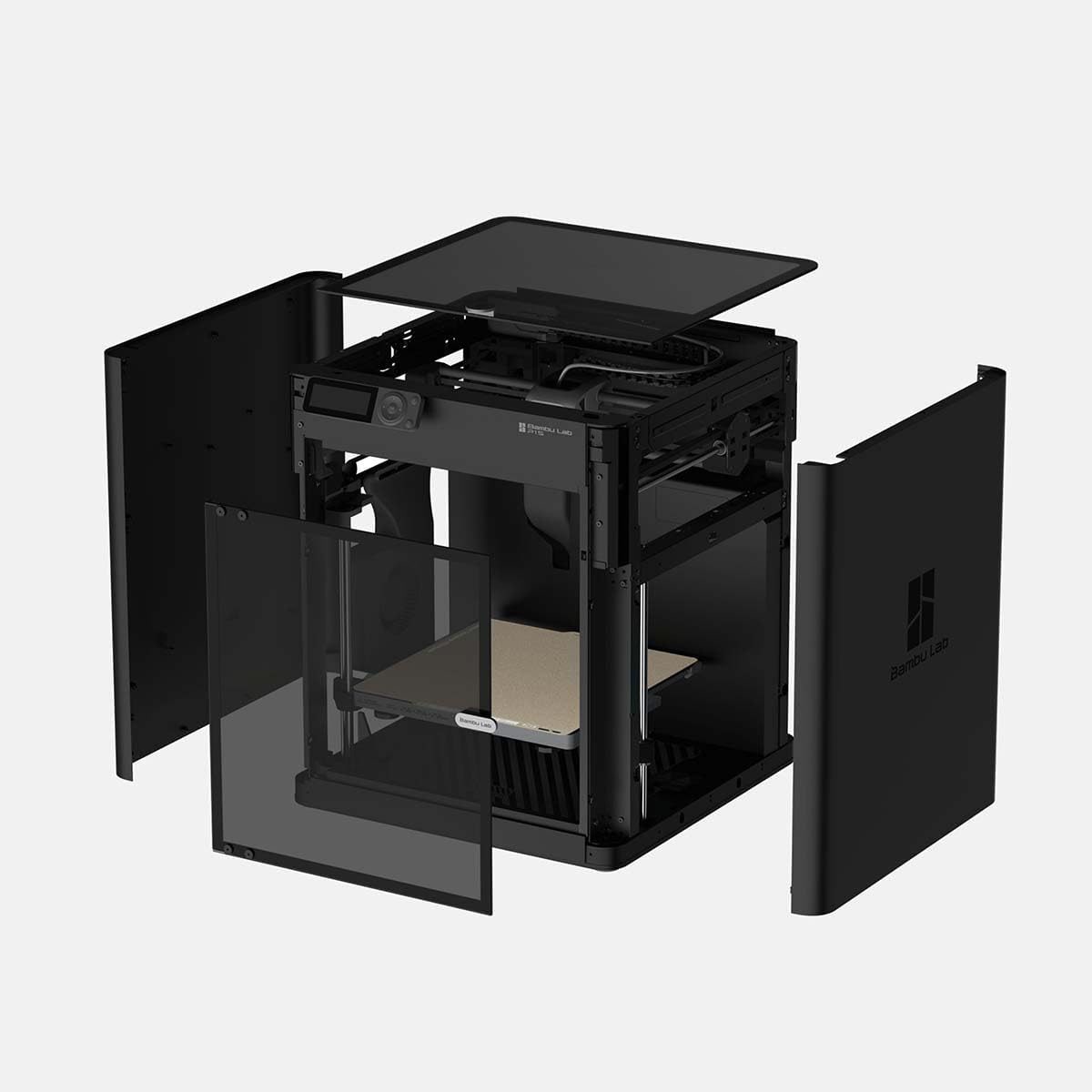
그림 2: 폭발 view P1S의 내부 구성 요소와 외관을 보여줍니다.
2.2 전원 연결
전원 케이블을 프린터에 연결한 다음 적절한 콘센트에 꽂으세요. Bambu Lab P1S는 다양한 볼륨을 지원합니다.tage 범위(바이볼트: 100-240VCA, 50/60Hz)를 지원하여 다양한 지역에 적응할 수 있습니다.
2.3 초기 교정
P1S는 바로 사용할 수 있도록 설계되었습니다. 처음 전원을 켜면 프린터가 자동으로 베드 레벨링 및 진동 보정을 포함한 필수 보정 작업을 수행합니다. 이러한 과정이 완료될 때까지 기다린 후 다음 단계로 진행하십시오.
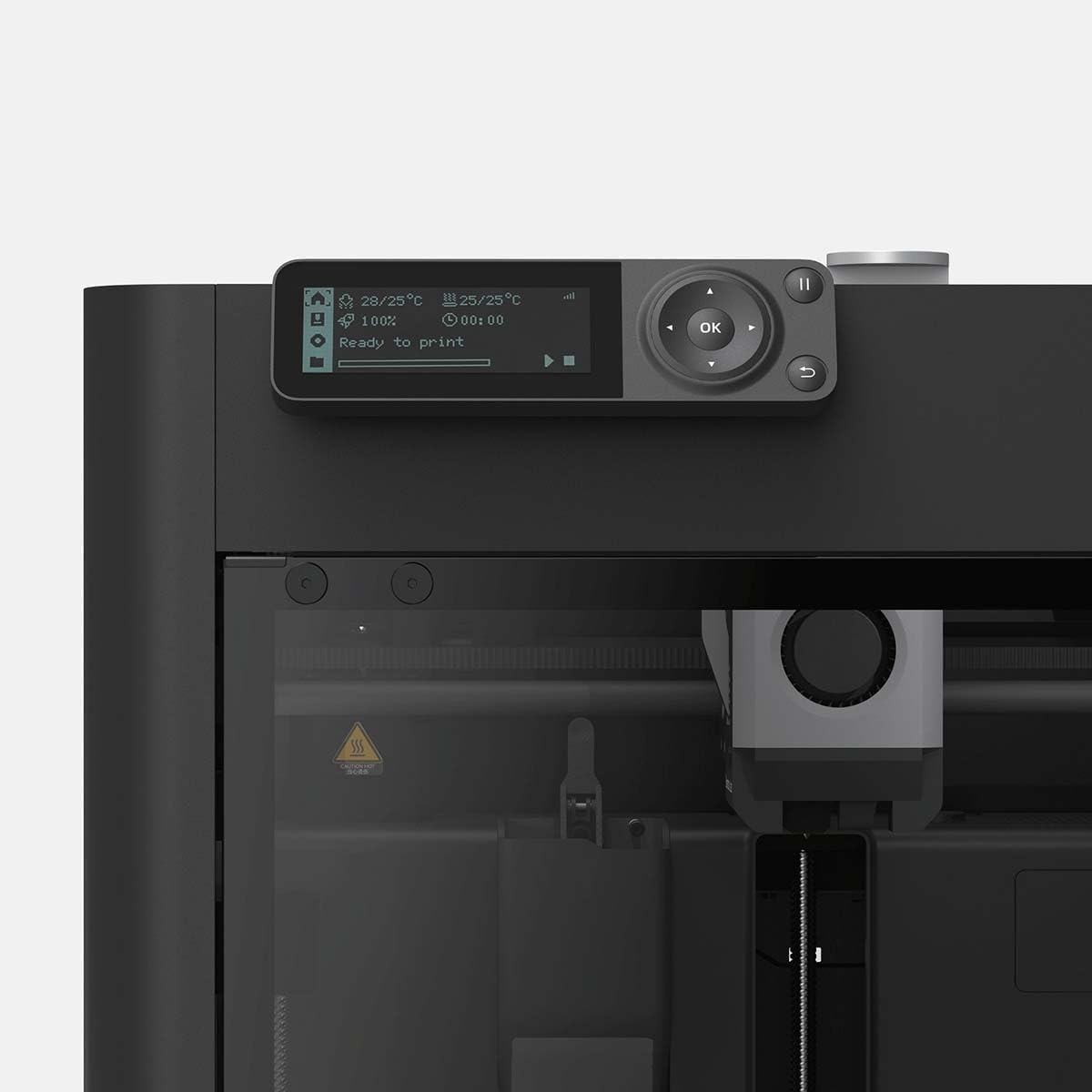
그림 3: 작동 상태를 표시하는 P1S 제어판의 확대 사진.
2.4 필라멘트 로딩
선택한 필라멘트(예: PLA, PETG, TPU, ABS, ASA)를 지정된 필라멘트 홀더에 넣고 화면의 지시에 따라 압출기에 공급하십시오. 이 프린터는 직경 1.75mm의 필라멘트를 지원합니다.
3. 사용 설명서
3.1 기본 인쇄 프로세스
- 3D 모델을 준비하세요: 컴퓨터(Windows, macOS, Linux) 또는 모바일 기기(Android, iOS)에서 호환되는 슬라이싱 소프트웨어(예: Bambu Studio)를 사용하여 3D 모델을 출력 준비하세요.
- 프린터로 보내기: 슬라이스된 G코드를 전송합니다 file Wi-Fi 또는 기타 지원되는 방법을 통해 P1S에 연결합니다.
- 인쇄 시작: 선택하세요 file 프린터 인터페이스에서 인쇄를 시작하세요. 프린터는 자동으로 핫엔드(최대 300℃)와 빌드 플레이트(최대 100℃)를 가열합니다.
- 진행 상황 모니터링: 프린터 디스플레이 또는 연결된 소프트웨어를 통해 인쇄 진행 상황을 모니터링하세요.
3.2 다색 인쇄 (선택 사항)
다색 인쇄 기능을 위해 Bambu Lab P1S는 옵션으로 AMS(자동 재료 시스템)와 함께 사용할 수 있습니다. AMS 장치를 4개까지 쌓아 올리면 최대 16가지 색상으로 인쇄할 수 있어 창의적인 가능성을 크게 확장할 수 있습니다.
3.3 속도 및 품질
P1S는 최대 500mm/s의 압출 속도와 20m/s²의 가속도를 자랑합니다. 진동 보정 및 압력 조절 기능을 포함한 고급 제어 알고리즘을 통해 이러한 빠른 속도에서도 고품질 출력을 보장합니다.
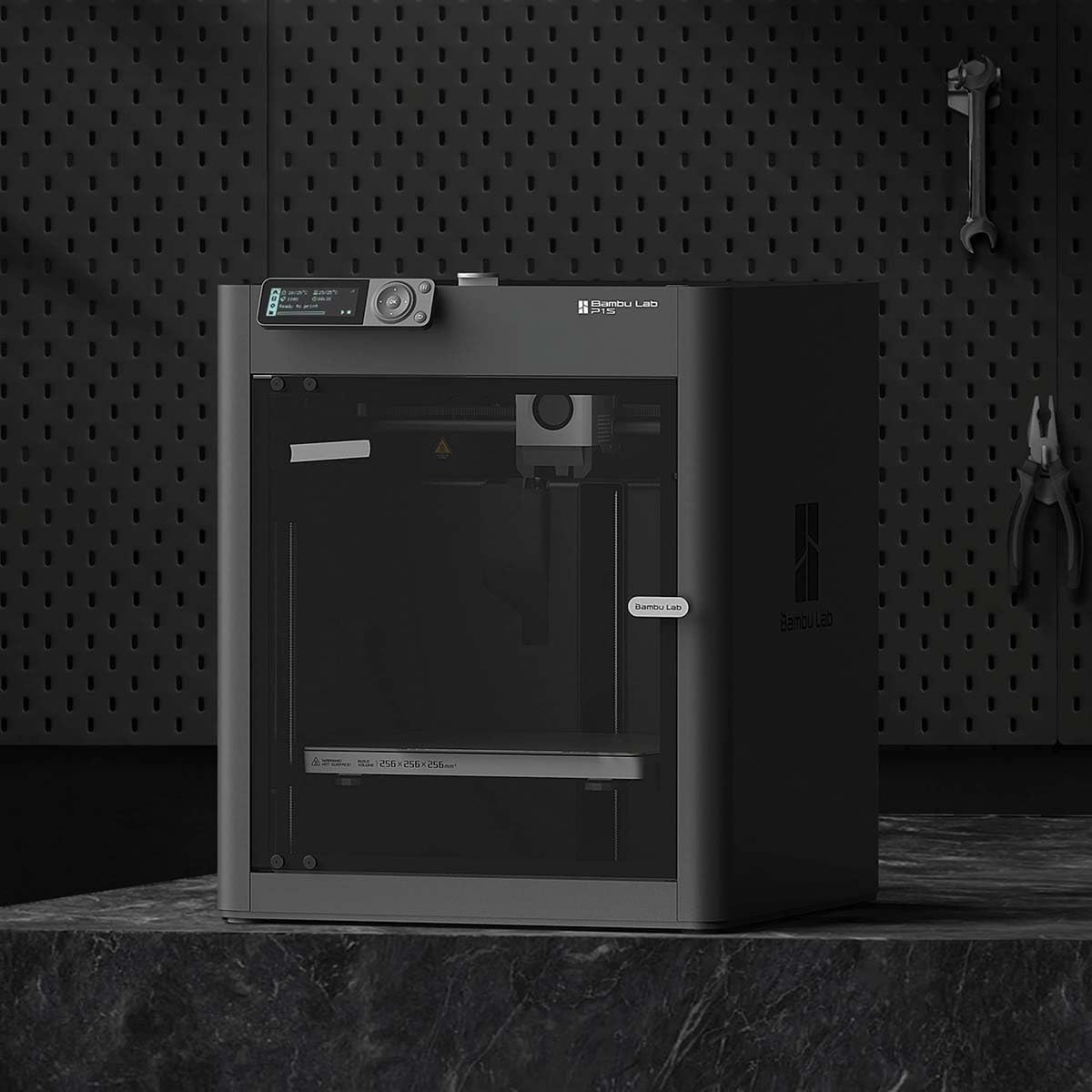
그림 4: 일반적인 작업 공간에서 작동 준비를 마친 밤부랩 P1S 3D 프린터.
4. 유지관리
4.1 빌드 플레이트 청소
최적의 접착력과 출력 품질을 유지하려면 질감이 있는 PEI 빌드 플레이트를 이소프로필 알코올로 정기적으로 세척하십시오. 표면이 손상될 수 있는 연마성 세척제 사용은 피하십시오.
4.2 노즐 및 핫엔드 관리
스테인리스 스틸 노즐의 마모 또는 막힘 여부를 주기적으로 점검하십시오. 핫엔드 및 노즐 교체 또는 청소 절차에 대한 자세한 지침은 Bambu Lab 지원 자료를 참조하십시오.
4.3 일반 유지 관리
프린터 내부와 외부에 먼지와 필라멘트 찌꺼기가 없도록 깨끗하게 유지하십시오. 모든 움직이는 부품에 장애물이 없는지 확인하십시오. Bambu Lab 설명서에 특별히 지시된 경우가 아니면 부품에 윤활유를 바르지 마십시오.
5. 문제 해결
5.1 일반적인 인쇄 문제
- 첫 번째 레이어 접착력이 좋지 않음:
빌드 플레이트가 깨끗하고 오일이 없는지 확인하십시오. 베드 레벨링 보정을 다시 실행하십시오. 필요한 경우 Z 오프셋을 조정하십시오.
- 필라멘트 막힘:
필라멘트 스풀에 엉킨 부분이 있는지 확인하십시오. 필라멘트 종류에 따라 핫엔드 온도가 적절한지 확인하십시오. 막힘이 의심되는 경우 콜드 풀 또는 핫엔드 청소를 수행하십시오.
- 레이어 이동:
벨트의 장력이 적절한지 점검하십시오. 프린터가 안정적인 표면에 놓여 있는지 확인하십시오. 매우 빠른 속도로 인쇄하거나 복잡한 형상을 인쇄할 경우 인쇄 속도를 줄이십시오.
- 인쇄 품질 문제(예: 실처럼 늘어지는 현상, 뭉침 현상):
슬라이싱 소프트웨어에서 리트랙션 설정을 조정하세요. 필라멘트가 완전히 건조되었는지 확인하세요. 사용 중인 필라멘트에 맞게 유량을 조정하세요.
보다 자세한 문제 해결 가이드 및 해결 방법은 Bambu Lab 공식 지원 페이지를 참조하십시오. web대지.
6. 사양
| 특징 | 세부 사항 |
|---|---|
| 빌드 볼륨(가로×세로×폭) | 256 x 256 x 256mm |
| 노즐 재질 | 스테인리스 스틸(0.4mm 포함) |
| 핫엔드 타입 | 모든 금속 |
| 핫엔드 최대 온도 | 300℃ |
| 필라멘트 직경 | 1.75mm (XNUMXmm) |
| 지원되는 필라멘트 | PLA, PETG, TPU, PVA, PET, ABS, ASA |
| 빌드 플레이트 표면 | 밤부 질감 PEI 플레이트(포함) |
| 최대 제작판 온도 | 100℃ |
| 최대 압출기 속도 | 500mm/초 |
| 최대 압출기 가속도 | 20m/초² |
| 물리적 차원(P1S) | 389 x 389 x 458mm³ |
| 순중량 | 12.95kg |
| 전기적 요구 사항 | 100-240VCA, 50/60Hz (220V에서 1000W, 110V에서 350W) |
| 운영 체제 호환성 | 윈도우, macOS, 리눅스, 안드로이드, iOS |
| 재료 | 플라스틱과 유리 |
7. 보증 및 지원
보증 정보, 기술 지원 및 서비스 문의는 밤부 랩 공식 웹사이트를 참조하십시오. web사이트를 방문하거나 고객 서비스에 직접 문의하세요. 보증 청구를 위해 구매 증빙 자료로 구매 영수증을 보관하세요.
온라인 리소스: 밤부랩 공식 웹사이트를 방문하세요 webFAQ, 펌웨어 업데이트 및 커뮤니티 포럼을 위한 사이트입니다.
Ask a question about this manual
Ask about setup, troubleshooting, compatibility, parts, safety, or missing instructions. Manuals+ will review the question and use this page’s manual context to help answer it.