
FMOUSE B0CSPT61TF
FMOUSE 투명 무선 마우스 사용 설명서
모델: B0CSPT61TF
1. 서론
본 사용 설명서는 FMOUSE 투명 무선 마우스(모델: B0CSPT61TF)에 대한 자세한 사용 방법을 안내합니다. 이 제품은 독특한 투명 디자인, 다양한 연결 모드, 그리고 향상된 사용자 경험을 위한 맞춤 설정 기능을 제공합니다.
주요 특징:
- 3중 모드 연결: 블루투스 5.1과 2.4GHz 무선 연결을 모두 지원하여 최대 3개의 기기에 연결할 수 있습니다.
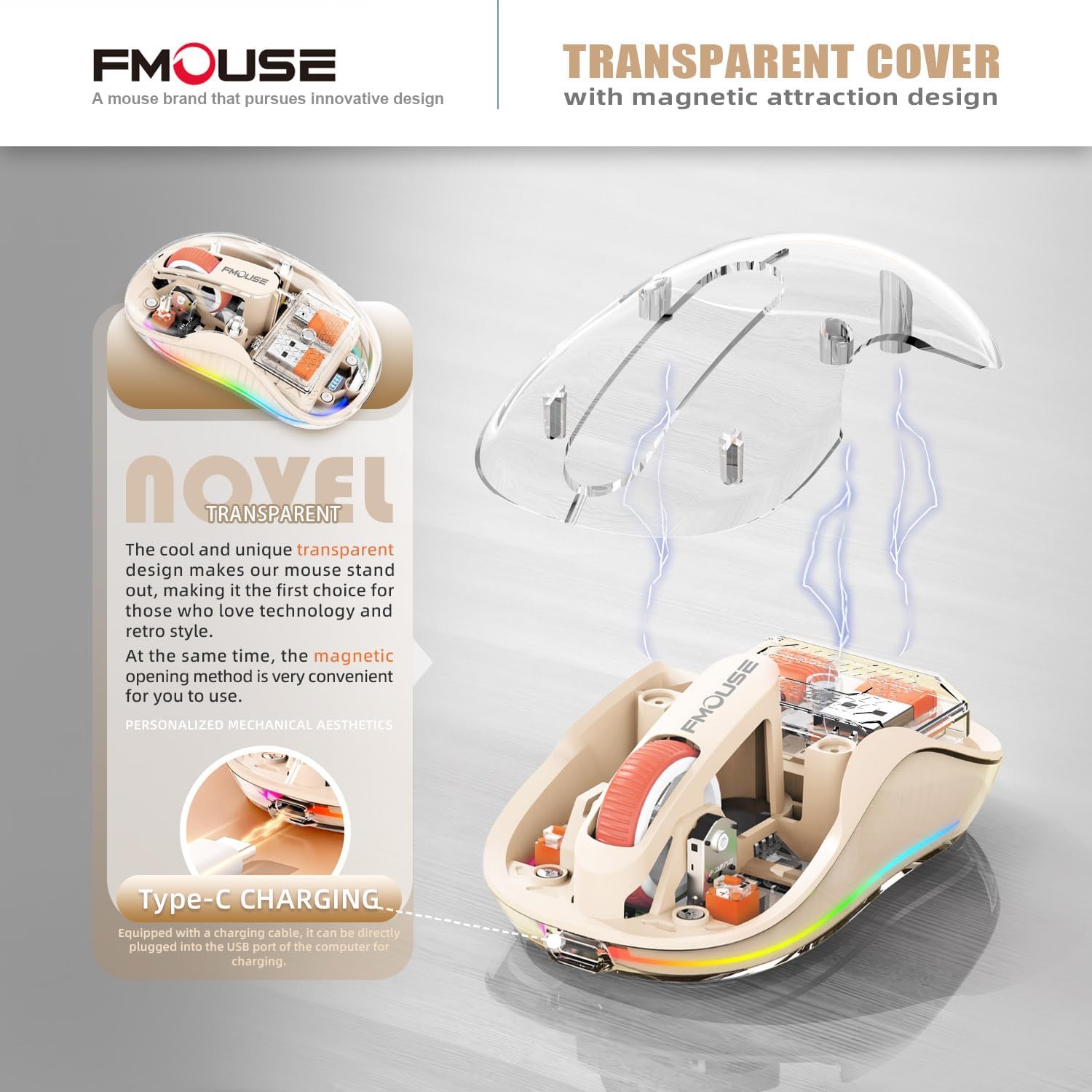
- 투명 자석 케이스: 수신기에 쉽게 접근할 수 있도록 탈착식 자석 커버가 있는 독특한 디자인입니다.
- 충전식, LED 조명 포함: 내장형 충전식 배터리, C 타입 충전 포트 및 멋진 LED 라이트 링이 특징입니다.
- 조정 가능한 DPI: 정밀한 커서 제어를 위한 4단계 DPI 조절 기능(800/1200/1600/2400).
- 조용한 클릭: 조용한 작동을 위해 설계되었습니다.
- 광범위한 호환성: Windows XP, Vista, 7, 8, 10, 11, Windows ME, Mac OS 등과 호환됩니다.
2. 설정
2.1 상자 내용물
패키지를 열면 모든 구성품이 들어 있는지 확인하세요.
- 무선 블루투스 3가지 모드 마우스 1개
- USB 수신기(USB-A) 1개
- 1 x Type-C 수신기
- 1 x USB 충전 케이블(Type-C)
- 1 x 사용자 설명서
2.2 마우스 충전
이 마우스에는 내장형 충전식 배터리가 장착되어 있습니다. 처음 사용하기 전이나 배터리 잔량 표시등이 부족할 경우, 제공된 USB Type-C 케이블을 사용하여 마우스를 충전하십시오.
- 마우스 앞면에 있는 Type-C 충전 포트를 찾으세요.
- USB 충전 케이블의 한쪽 끝을 마우스에 연결하고 다른 쪽 끝을 USB 전원(예: 컴퓨터 USB 포트, USB 벽면 어댑터)에 연결하십시오.
- 마우스의 LED 표시등은 충전 상태를 나타냅니다. 완전 충전에는 일반적으로 약 2시간이 소요되며, 완충 시 5~10일 동안 집중적으로 사용할 수 있습니다.

이미지: USB-C 충전 케이블에 연결된 FMOUSE 투명 무선 마우스의 충전 과정.
영상: FMOUSE 무선 블루투스 투명 마우스의 충전 과정과 다양한 기능을 보여줍니다.
2.3 마우스 연결 (트리모드)
이 마우스는 2.4GHz 무선(USB-A 또는 Type-C 수신기를 통해)과 두 개의 별도 Bluetooth 5.1 연결(BT1 및 BT2)의 세 가지 연결 모드를 지원합니다.
이미지: 마우스의 3가지 연결 모드(USB-A, Type-C, Bluetooth)를 시각적으로 표현한 것으로, 다양한 장치에 연결할 수 있는 옵션을 보여줍니다.

이미지: 폭발된 view 마우스의 내부 저장 공간을 보여주는 사진으로, USB-A 및 Type-C 수신기가 투명 덮개 아래에 자석으로 고정되어 있습니다.
2.3.1 2.4GHz 무선 연결
- 마우스의 자석식 투명 커버를 열면 USB-A 및 Type-C 수신기에 접근할 수 있습니다.
- 사용하시는 기기에 맞는 수신기(USB-A 또는 Type-C)를 선택하여 컴퓨터나 노트북의 사용 가능한 포트에 연결하십시오.
- 마우스 바닥에 있는 전원 스위치를 사용하여 마우스를 켭니다.
- 마우스 하단의 모드 버튼을 "2.4G" 위치로 돌리세요. 그러면 마우스가 자동으로 장치에 연결됩니다.
2.3.2 블루투스 연결(BT1 / BT2)
- 마우스 바닥에 있는 전원 스위치를 사용하여 마우스를 켭니다.
- 마우스 하단의 모드 버튼을 "BT1" 또는 "BT2" 위치로 전환하십시오.
- 처음 페어링할 때는 마우스의 LED 표시등이 빠르게 깜빡이며 페어링 모드에 진입했음을 나타낼 때까지 모드 버튼을 약 3~5초 동안 길게 누르십시오.
- 사용하시는 기기(컴퓨터, 노트북, 태블릿 또는 스마트폰)에서 블루투스 설정으로 이동하여 새 기기를 검색하세요.
- 페어링할 장치 목록에서 "FMOUSE" 또는 이와 유사한 이름을 선택하십시오.
- 페어링이 완료되면 마우스의 LED 표시등이 깜빡임을 멈추고 계속 켜져 있습니다.
- 페어링된 블루투스 장치 또는 2.4G 연결 간에 전환하려면 마우스 하단의 모드 버튼을 눌러 BT1, BT2 및 2.4G를 순환하십시오.
3. 사용 설명서
3.1 기능 버튼view
이미지: 마우스 아랫면으로, 전원 스위치, 3가지 모드 연결 스위치, DPI/LED 모드 조절 버튼이 강조 표시되어 있습니다.
- 전원 스위치: 하단에 위치하며, 슬라이드하여 켜짐/꺼짐을 조절할 수 있습니다.
- 3가지 모드 전환 버튼: 하단에 위치한 버튼을 통해 2.4G, 블루투스 1, 블루투스 2 연결 간 빠른 전환이 가능합니다.
- DPI/LED 모드 조절 버튼: 하단 전원 표시등 근처에 있습니다.
3.2 DPI(감도) 조정
이 마우스는 다양한 작업과 사용자 선호도에 맞춰 4단계로 조절 가능한 DPI를 제공합니다.
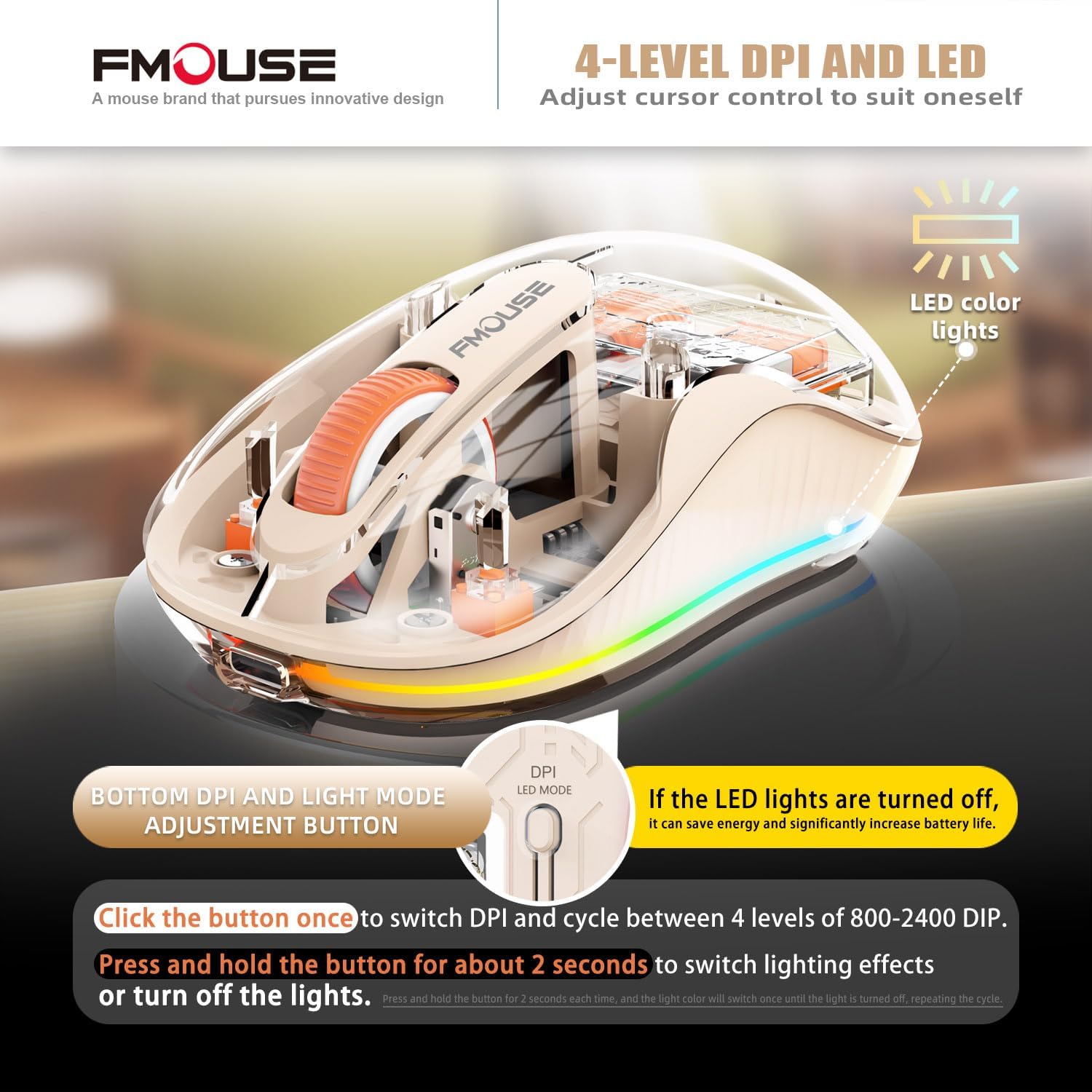
- DPI/LED 모드 조정 버튼을 한 번 누르면 800, 1200, 1600, 2400 DPI 순으로 DPI 설정이 순환됩니다.
- 누를 때마다 커서 속도가 변경되므로 원하는 감도를 찾을 수 있습니다.
3.3 LED 조명 제어
이 마우스는 정지 상태일 때는 불이 켜지고 움직이면 꺼져 배터리 소모를 줄이는 멋진 LED 라이트 링을 갖추고 있습니다.
- LED 표시등을 완전히 끄고 배터리 수명을 연장하려면 DPI/LED 모드 조절 버튼을 약 2초 동안 길게 누르십시오.
- LED 조명을 다시 켜려면 위의 동작을 반복하십시오.
이미지: LED 조명 효과를 보여주는 마우스와 이를 제어하는 버튼. 배터리 절약을 위해 조명을 끌 수 있는 옵션을 강조합니다.
3.4 무음 클릭
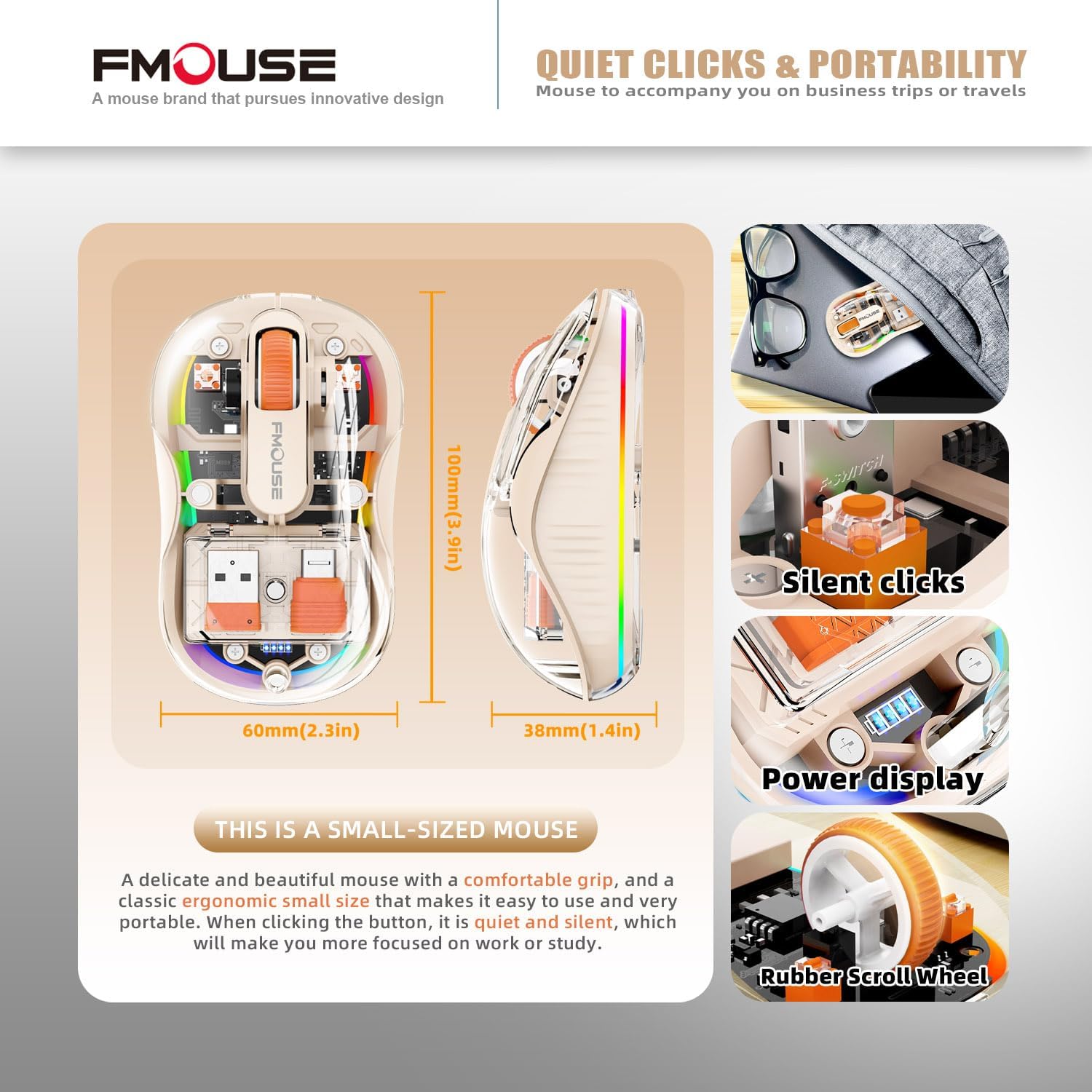
이 마우스는 사용 중 소음을 최소화하는 무소음 클릭 기술을 적용하여 설계되었습니다. 이 기능은 마우스 버튼에 내장되어 있으며 별도의 작동이 필요하지 않습니다.
3.5 표면 호환성
광학 센서 기술 덕분에 마우스는 마우스 패드 없이도 다양한 표면에서 효과적으로 작동할 수 있습니다.
- 목재, 금속, 가죽, 유리 및 직물과 같은 표면에 사용 가능합니다.

이미지: 마우스 패드 없이도 다양한 표면(나무, 금속, 가죽, 천)에서 마우스의 뛰어난 호환성을 보여주기 위해 마우스를 여러 표면 위에 놓은 모습.
4. 유지관리
적절한 관리를 통해 FMOUSE 투명 무선 마우스의 수명을 연장하고 최적의 성능을 유지할 수 있습니다.
- 청소: 부드럽고 마른 보풀 없는 천으로 마우스 외부를 닦아주세요. 잘 지워지지 않는 얼룩은 살짝 두드려 닦아주세요.amp천에 물을 묻혀 닦아주세요. 강한 화학 물질, 용제 또는 연마성 세제는 사용하지 마세요.
- 센서 관리: 정확한 추적을 보장하려면 마우스 바닥의 광학 센서를 깨끗하고 먼지나 이물질이 없는 상태로 유지하세요.
- 저장: 장기간 사용하지 않을 때는 마우스를 서늘하고 건조한 곳에 보관하십시오. 함께 제공되는 천 소재의 휴대용 가방은 여행 및 보호에 적합합니다.
- 배터리 관리 : 배터리를 자주 완전히 방전시키지 마십시오. 전원 표시등에 배터리 부족이 표시되면 마우스를 충전하십시오.
5. 문제 해결
마우스에 문제가 발생하면 다음의 일반적인 문제 해결 단계를 참조하십시오.
| 문제 | 가능한 원인 | 해결책 |
|---|---|---|
| 마우스가 응답하지 않음 | 배터리 부족; 연결 모드 오류; 수신기가 제대로 연결되지 않음(2.4G); 블루투스 페어링 실패. |
|
| 커서 움직임이 불규칙하거나 느립니다. | 광학 센서 오염; 부적절한 표면; 배터리 부족; 잘못된 DPI 설정. |
|
| LED 조명이 작동하지 않음 | LED가 꺼졌습니다. 배터리가 부족합니다. |
|
| 블루투스로 연결할 수 없습니다 | 마우스가 페어링 모드가 아닙니다. 장치 블루투스가 꺼져 있습니다. 간섭이 발생하고 있습니다. |
|
6. 사양
| 특징 | 세부 사항 |
|---|---|
| 제품 치수 | 3.94 x 2.36 x 0.1 인치 |
| 품목 무게 | 2.68 온스 |
| 연결 기술 | 블루투스 5.1(듀얼), 2.4GHz 무선 |
| 움직임 감지 기술 | 광학 |
| DPI 레벨 | 800 / 1200 / 1600 / 2400 |
| 배터리 유형 | 1개의 리튬 이온 배터리(포함) |
| 충전 포트 | C타입 |
| 무선 범위 | 블루투스 연결 거리는 최대 10m(33피트)입니다. |
| 호환성 | Windows XP/Vista/7/8/10/11, Windows ME, Mac OS 등 |
| 특별 기능 | 투명 자석 케이스, 멋진 LED 조명, 조용한 클릭, USB-A 및 Type-C 수신기 |
7. 지원 및 추가 정보
추가 지원이나 자세한 설명서는 공식 사용자 가이드를 참조하거나 FMOUSE 고객 서비스에 문의하십시오.
- 공식 사용자 가이드(PDF): PDF 다운로드
- FMOUSE 스토어: 아마존에서 FMOUSE 스토어를 방문하세요
Ask a question about this manual
Ask about setup, troubleshooting, compatibility, parts, safety, or missing instructions. Manuals+ will review the question and use this page’s manual context to help answer it.