
인시고 MiFi X PRO 5G M3000
Inseego MiFi X Pro 5G M3000 모바일 핫스팟 사용 설명서
모델: MiFi X PRO 5G M3000
1. 서론
Inseego MiFi X Pro 5G M3000은 고속 인터넷 연결을 제공하도록 설계된 강력하고 안전한 모바일 핫스팟입니다. 5G 및 Wi-Fi 6 기술을 활용하여 노트북과 태블릿을 포함한 최대 32대의 Wi-Fi 지원 기기를 연결할 수 있습니다. 이 설명서는 기기 설정, 작동, 유지 관리 및 문제 해결에 필요한 필수 정보를 제공합니다.
2. 디바이스 오버view
Inseego MiFi X Pro 5G M3000 모바일 핫스팟의 물리적 구성 요소와 디스플레이를 숙지하십시오.

그림 2.1: 전면 view 인시고 MiFi X Pro 5G M3000 모바일 핫스팟의 네트워크 정보 및 메뉴 옵션이 표시되는 화면입니다.

그림 2.2: 상향식 view 전원 버튼과 대화형 터치스크린 디스플레이를 강조합니다.
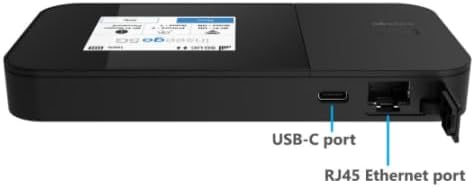
그림 2.3: 측면 view 충전 및 테더링용 USB-C 포트와 유선 연결용 RJ45 이더넷 포트를 보여주는 그림입니다.
주요 구성 요소:
- 전원 버튼: 측면에 위치하며, 기기를 켜고 끄거나 화면을 켜는 데 사용됩니다.
- 터치스크린 디스플레이: 기기 상태, 설정, Wi-Fi 이름 및 비밀번호에 접근할 수 있습니다.
- USB-C 포트: 기기 충전, USB 테더링 및 외부 기기 범용 충전에 사용됩니다.
- RJ45 이더넷 포트: 유선 네트워크 연결의 경우 최대 1Gbps를 지원합니다.
- SIM 카드 슬롯: 내부에 위치하며, 5G 4FF 나노 SIM 카드를 삽입하는 용도입니다.
3. 설정
3.1. SIM 카드 삽입
- 장치의 전원이 꺼져 있는지 확인하세요.
- SIM 카드 슬롯은 일반적으로 배터리 덮개 아래 또는 트레이가 있는 측면에 있습니다.
- 삽입하다 5G 4FF 나노 SIM 카드 금색 접촉면이 아래쪽을 향하고 홈이 파인 모서리가 올바르게 정렬되도록 슬롯에 넣으십시오.
- 필요한 경우 SIM 카드를 안전하게 고정하십시오(예: 트레이를 닫거나 배터리 덮개를 다시 씌우십시오).
3.2. 초기 충전 및 전원 켜기
- 제공된 USB-C 케이블을 기기의 USB-C 포트에 연결하고 다른 한쪽 끝을 호환되는 전원 어댑터 또는 컴퓨터에 연결하십시오.
- 배터리 표시등이 충분한 충전량(예: 50% 이상)을 나타낼 때까지 기기를 충전하십시오.
- 화면에 인세고 로고가 나타날 때까지 전원 버튼을 길게 누르세요.
- 언어 선택이나 기본 네트워크 구성과 같은 초기 설정을 위해 화면에 나타나는 안내에 따라 진행하십시오.
4. 장치 작동
4.1. Wi-Fi를 통한 장치 연결
MiFi X Pro 5G M3000은 2.4GHz 및 5GHz 대역 모두에서 Wi-Fi 6(802.11 a/b/g/n/ac/ax)를 지원하여 최대 32개의 장치가 동시에 연결될 수 있습니다.
- MiFi 기기의 터치스크린에서 다음으로 이동하세요. view 와이파이 이름(SSID)과 비밀번호.
- Wi-Fi가 활성화된 기기(노트북, 태블릿, 스마트폰)에서 Wi-Fi 설정을 엽니다.
- 사용 가능한 네트워크 목록에서 MiFi의 Wi-Fi 네트워크 이름을 선택하세요.
- 메시지가 나타나면 Wi-Fi 비밀번호를 입력하세요.
- 이제 기기가 MiFi 핫스팟을 통해 인터넷에 연결되었을 것입니다.
4.2. 이더넷을 통한 장치 연결
이 장치는 유선 연결을 위한 1Gbps RJ45 이더넷 포트를 갖추고 있습니다.
- 이더넷 케이블의 한쪽 끝을 MiFi 장치의 RJ45 포트에 연결하십시오.
- 이더넷 케이블의 다른 쪽 끝을 컴퓨터 또는 네트워크 장치의 이더넷 포트에 연결하십시오.
- 연결된 장치는 자동으로 IP 주소를 할당받고 인터넷에 접속할 수 있어야 합니다.
4.3. 터치스크린 탐색
직관적인 터치스크린을 통해 연결 상태를 모니터링할 수 있습니다. view 와이파이 세부 정보 및 접속 설정.
- 홈 화면: 네트워크 상태(5G 신호 강도), 배터리 잔량, Wi-Fi 상태 및 연결된 기기 수를 표시합니다.
- 메뉴 버튼: 고급 설정 및 정보에 접근할 수 있습니다.
- 와이파이 이름/비밀번호: 빠르게 view 네트워크 자격 증명입니다.
- 돕다: 기기 내에서 도움말과 유용한 팁을 제공합니다.
4.4. 인시고 모바일 앱
편리한 관리를 위해 기기의 앱 스토어에서 Inseego Mobile 앱을 다운로드하세요. 이 앱을 통해 MiFi 기기를 간편하게 설정하고 중앙에서 관리할 수 있습니다.
5. 유지관리
5.1. 배터리 및 충전
- 이 기기는 5050mAh 리튬 이온 배터리를 탑재하고 있습니다.
- 제공된 USB 3.1 Gen 1, Type A-C 케이블과 호환되는 전원 어댑터를 사용하여 기기를 충전하십시오.
- 24시간 내내 작동을 위해 AC 전원에 연결하면 자체 개발한 배터리 절약 모드를 활성화할 수 있습니다.
- 배터리 수명을 연장하려면 기기를 극한 온도에 노출시키지 마십시오.
5.2. 펌웨어 업데이트
최적의 성능, 보안 및 새로운 기능 이용을 위해 정기적으로 펌웨어 업데이트를 확인하십시오. 업데이트는 일반적으로 기기의 펌웨어 업데이트 페이지를 통해 시작할 수 있습니다. web 인터넷에 연결되어 있을 경우 관리 포털 또는 Inseego 모바일 앱을 통해 접속할 수 있습니다.
5.3. 청소
기기의 외부와 터치스크린은 부드럽고 마른 보풀 없는 천으로 닦으십시오. 강한 화학 약품이나 연마성 재질은 사용하지 마십시오.
6. 문제 해결
이 섹션에서는 MiFi X Pro 5G M3000 사용 중 발생할 수 있는 일반적인 문제에 대해 설명합니다.
6.1. 인터넷 연결 없음
- SIM 카드 확인: 5G 나노 SIM 카드가 올바르게 삽입되었고 서비스 제공업체(T-Mobile)에 등록되어 활성화되었는지 확인하십시오.
- 신호 강도: 기기 화면에 5G 신호 강도가 충분히 표시되는지 확인하십시오. 필요한 경우 수신 상태가 더 좋은 지역으로 이동하십시오.
- 데이터 요금제: 데이터 요금제가 활성화되어 있고 사용 가능한 데이터가 충분한지 확인하세요.
- 장치 재시작: MiFi 기기의 전원을 끄고 몇 초 기다린 후 다시 전원을 켜세요.
- 연결된 장치: 연결된 기기(노트북, 휴대폰)가 MiFi의 Wi-Fi 네트워크 또는 이더넷 포트에 제대로 연결되어 있는지 확인하십시오.
6.2. 기기가 켜지지 않거나 충전이 안 됨
- 충전기 확인: USB-C 케이블과 전원 어댑터가 제대로 연결되어 있는지 확인하십시오. 가능하다면 다른 충전기를 사용해 보세요.
- 배터리 수준: 배터리가 완전히 방전된 경우, 기기가 반응하기까지 몇 분 정도 충전 시간이 필요할 수 있습니다.
- 전원 버튼: 전원 버튼을 필요한 시간(일반적으로 3~5초) 동안 길게 누르고 있는지 확인하십시오.
6.3. 느린 속도 또는 간헐적 연결
- 위치: MiFi를 5G 신호 수신이 더 잘 되는 곳으로 옮기세요.
- 간섭: MiFi를 간섭을 일으킬 수 있는 다른 전자 기기에서 멀리 떨어뜨려 놓으세요.
- 연결된 장치: 너무 많은 기기가 동시에 연결되면 성능에 영향을 줄 수 있습니다. 일부 기기를 분리하여 테스트해 보세요.
- Wi-Fi 대역: 가능하다면, 특히 혼잡한 지역에서는 더 빠른 속도를 위해 5GHz Wi-Fi 대역에 연결하세요.
7. 사양
| 특징 | 세부 사항 |
|---|---|
| 모델명 | MiFi X Pro 5G M3000 |
| 치수(높이 x 너비 x 깊이) | 5.9 x 2.91 x 0.74인치(150 x 74 x 18.9mm) |
| 무게 | 8.60 온스 (245g) |
| 칩셋 | 퀄컴 스냅드래곤 X62/X65 |
| SIM 유형 | 5G 4FF 나노 SIM |
| 네트워크 기술 | 5G 6GHz 이하 NSA, SA, NR-CA, DSS; 4x4 MIMO 5G sub-6GHz; 4G LTE Cat 20 4X4 MIMO; 3G HSPA+/UMTS |
| 배터리 | 5050mAh 리튬 이온 배터리 (포함) |
| 충전 포트 | USB 3.1 1세대, A형-C형 |
| 와이파이 표준 | Wi-Fi 6: a/b/g/n/ac/ax (2.4GHz 및 5GHz) |
| 최대 연결 장치 | 최대 32개 |
| 이더넷 포트 | 1Gbps RJ45 |
| 작동 온도 | -14 ° C ~ 131 ° C (10 ° F ~ 55 ° F) |
| 보안 기능 | WPA/WPA2/WPA3, Wi-Fi 개인 정보 분리, AES 암호화, 관리자 포털, 보안 강화 web 인터페이스, 비밀번호 해시, 세션 시간 초과, 잘못된 비밀번호 입력 시 계정 잠금, CSRF 방지, 오픈 VPN, VPN 패스스루, 고정 IP 지원 |
8. 보증 및 지원
아마존 리뉴얼 제품의 경우, 구체적인 보증 정보는 일반적으로 판매자 또는 아마존 리뉴얼 프로그램을 통해 제공됩니다. 보증 범위 및 지원에 대한 자세한 내용은 구매 내역을 참조하거나 판매자에게 직접 문의하십시오.
기기 관리 및 추가 지원 자료는 Inseego 모바일 앱을 이용하거나 Inseego 공식 지원 페이지를 방문하세요. web대지.
Ask a question about this manual
Ask about setup, troubleshooting, compatibility, parts, safety, or missing instructions. Manuals+ will review the question and use this page’s manual context to help answer it.