
1. 서론
이 설명서는 삼성 제품의 설치, 작동 및 유지 관리에 필요한 필수 정보를 제공합니다. ViewFinity S8 시리즈 27인치 4K UHD 모니터는 전문가와 콘텐츠 제작자를 위해 설계되었으며, 고해상도, 정확한 색 재현, 다양한 연결 옵션을 제공하여 작업 환경을 향상시켜 줍니다.
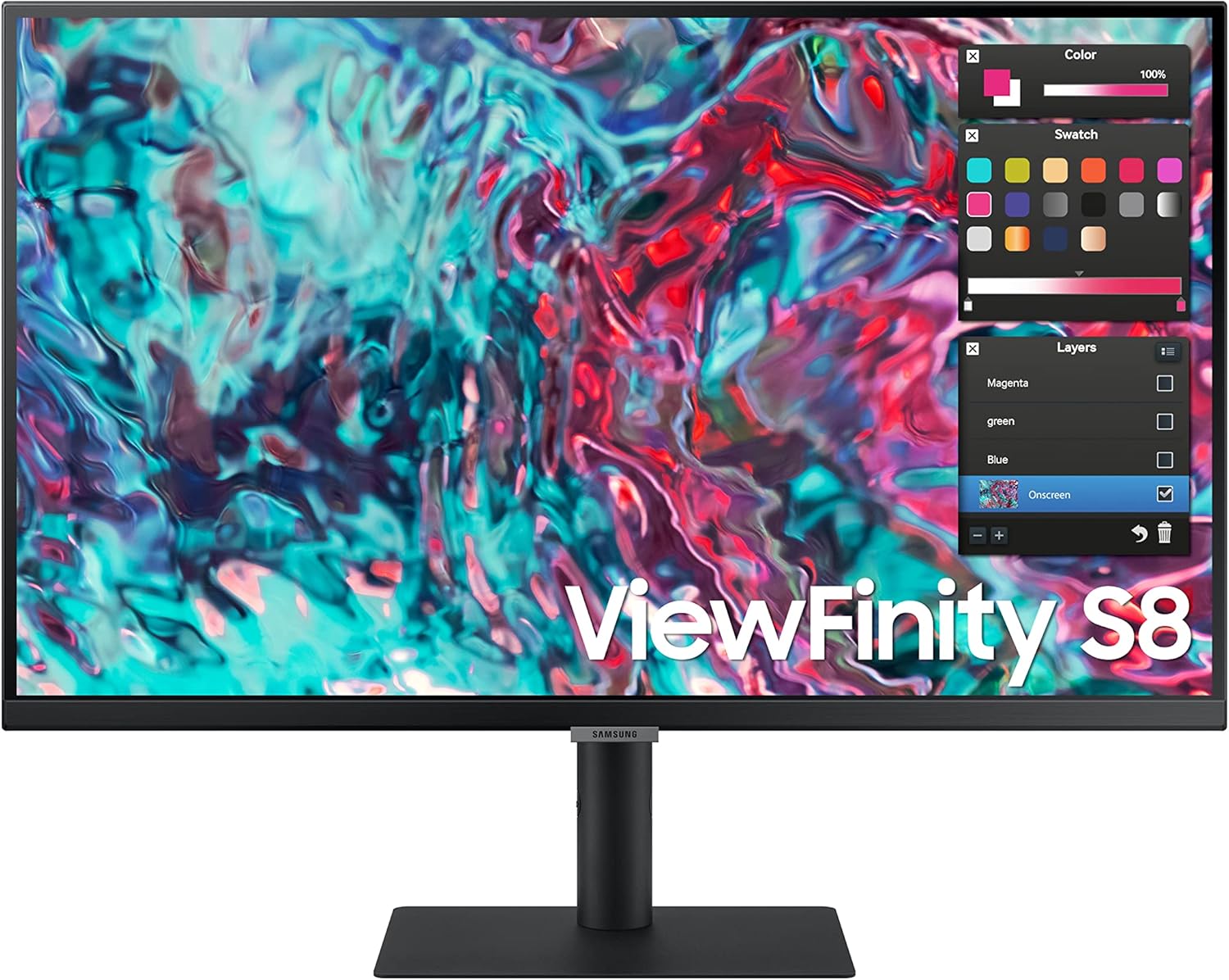
그림 1.1: 삼성 ViewFinity S8 27인치 4K UHD 모니터
2. 패키지 내용
제품 포장에 모든 품목이 들어 있는지 확인하세요.
- 삼성 ViewFinity S8 27인치 4K UHD 모니터
- 모니터 스탠드(베이스 및 넥)
- 전원 케이블
- HDMI 케이블
- Thunderbolt 4 케이블
- 빠른 설정 가이드(이 문서)
3. 설정
3.1 스탠드 조립
- 긁힘을 방지하려면 모니터를 부드럽고 깨끗한 표면에 뒤집어서 놓으세요.
- 탭을 맞추고 딸깍 소리가 날 때까지 눌러 스탠드 넥을 모니터에 부착합니다.
- 받침대 밑면에 있는 고정 나사를 사용하여 받침대를 스탠드 목 부분에 고정하십시오.
3.2 연결 케이블
필요한 케이블을 모니터 후면 포트에 연결하십시오. 포트 위치는 그림 3.1을 참조하십시오.

그림 3.1: 후면 포트 및 연결부
- 힘: 전원 케이블을 모니터와 벽면 콘센트에 연결합니다.
- 비디오 입력 : HDMI 케이블을 HDMI IN 포트(1)에 연결하거나 Thunderbolt 4 케이블을 모니터의 Thunderbolt 4 Upstream 포트(3)와 컴퓨터에 연결하세요.
- 썬더볼트 4 데이지 체인: 듀얼 모니터 설정을 위해 두 번째 호환 모니터를 Thunderbolt 4 다운스트림 포트(2)에 연결하세요.
- LAN : 네트워크 연결을 위해 이더넷 케이블을 LAN 포트(4)에 연결하세요. 특히 이더넷 포트가 없는 노트북에 유용합니다.
- USB 장치: USB 주변기기를 USB 3.0 포트(5, 6, 7)에 연결하십시오.
- 오디오: 헤드폰 또는 외부 스피커를 헤드폰 입력 포트(8)에 연결합니다.
4. 모니터 작동하기
4.1 기본 컨트롤
모니터 하단 중앙이나 후면에는 전원 및 메뉴 탐색을 위한 제어 버튼(종종 조이스틱 모양)이 있습니다. 이 버튼을 눌러 모니터를 켜거나 끄거나 OSD(화면 표시) 메뉴에 접근할 수 있습니다. 조이스틱을 사용하여 메뉴 옵션을 탐색하고 설정을 조정할 수 있습니다.
4.2 디스플레이 기능
- UHD 해상도 및 IPS 패널: 선명한 색감과 폭넓은 색감을 경험해 보세요. view178°의 시야각과 4K UHD 해상도를 제공하여 amp다양한 용도로 활용 가능한 화면 공간.

그림 4.1: UHD 해상도와 IPS 패널의 장점
- HDR 10으로 1억 가지 색상 구현: 놀라운 색감 정확도와 깊이감으로 콘텐츠를 즐겨보세요. HDR10 지원으로 더욱 어두운 부분과 밝은 부분을 선명하게 표현하여 제작자가 의도한 그대로 콘텐츠를 보여줍니다.

그림 4.2: HDR 10을 사용한 1억 가지 색상
- 화면 분할(PBP) 및 화면 속 화면(PIP): View 여러 소스의 입력을 기본 해상도(PBP)로 동시에 표시하거나 두 번째 소스의 크기를 화면의 최대 25%(PIP)로 조정하여 효율적인 멀티태스킹을 수행할 수 있습니다.

그림 4.3: 그림별(PBP) 기능
- TUV 인증 지능형 안과 관리: 모니터는 밝기와 색온도를 자동으로 조절하여 최적의 상태를 유지합니다. view어떤 환경에서도 사용 가능합니다. 눈 보호 모드와 플리커 프리 기능은 과도한 청색광과 눈의 피로를 방지합니다.

그림 4.4: 지능형 눈 관리 기능
4.3 연결 기능
- 썬더볼트 4: 두 개의 Thunderbolt 4 포트를 하나의 케이블로 연결하여 노트북에 최대 90W의 전력을 공급하고, 최대 40Gbps의 속도로 데이터를 전송하며, 호환되는 Mac 및 PC에 연결할 수 있습니다. 데이지 체인 기능을 통해 간편하게 듀얼 UHD 디스플레이를 구성할 수 있습니다.

그림 4.5: 썬더볼트 4 데이지 체인을 이용한 듀얼 4K 디스플레이 구성
- 내장 스피커: 내장 스피커는 외부 주변기기 없이 오디오를 제공하여 더욱 깔끔하고 효율적인 작업 공간을 조성하는 데 기여합니다.

그림 4.6: 내장 스피커
4.4 인체공학적 디자인
모니터 스탠드는 다양한 조정을 통해 사용자의 자세를 최적화할 수 있습니다. view편안함을 제공하고 방해 요소를 최소화합니다.
- 높이 조정: 화면 높이를 원하는 대로 조절하세요.
- 경사: 화면의 수직 각도를 조절하세요.
- 받침: 화면을 수평으로 회전합니다.
- 피벗: 화면을 가로 모드에서 세로 모드로 회전합니다.

그림 4.7: 인체공학적 조정(높이, 슬림 스탠드, 회전)

그림 4.8: 인체공학적 조정(회전, 기울기)
5. 유지관리
모니터의 수명과 최적의 성능을 보장하려면 다음 사항을 준수하십시오.
- 화면 청소: 부드럽고 보풀이 없는 천으로 화면을 부드럽게 닦으세요. 잘 지워지지 않는 얼룩의 경우, 화면에 직접 닿지 않도록 천에 화면 전용 세척액을 묻혀 사용하세요.
- 외부 청소: 부드럽고 마른 천을 사용하여 모니터의 c를 청소하십시오.asing. 연마성 세척제는 피하세요.
- 통풍: 과열을 방지하려면 모니터의 통풍구가 막히지 않았는지 확인하세요.
- 전원 끄기 : 장기간 사용하지 않을 때는 항상 모니터 전원을 끄십시오.
6. 문제 해결
모니터에 문제가 발생하면 다음의 일반적인 해결책을 참조하세요.
| 문제 | 가능한 원인 / 해결책 |
|---|---|
| 화면에 이미지가 없습니다. |
|
| 내장 스피커에서 소리가 나지 않습니다 |
|
| 모니터가 절전 모드에서 깨어나지 않음 / 제어 버튼이 작동하지 않음 |
|
| 화면 분할(PBP) 또는 화면 속 화면(PIP) 기능이 작동하지 않습니다. |
|
7. 사양
삼성 제품의 상세 기술 사양 ViewFinity S8 시리즈 27인치 4K UHD 모니터(모델 S27B804TGN):
| 특징 | 세부 사항 |
|---|---|
| 상표 | 삼성 |
| 모델 번호 | LS27B804TGNXGO |
| 화면 크기 | 27인치 |
| 화면 해상도 | 3840x2160(4K UHD) |
| 최대 화면 해상도 | 3840 x 2160 픽셀 |
| 패널 유형 | IPS |
| 새로 고침 빈도 | 60Hz |
| HDR 지원 | HDR10 |
| 연결성 | 썬더볼트 4 2개, HDMI 1개, USB 3.0 3개, LAN 1개, 헤드폰 입력 1개 |
| 내장 스피커 | 예 |
| 인간 공학 | 높이 조절, 기울기, 회전, 피벗 |
| 품목 무게 | 15.7파운드 |
| 제품 크기(LxWxH) | 7.7 x 24.2 x 21.7 인치 |
| 색상 | 검은색 |
| 권tage | 240 볼트 |
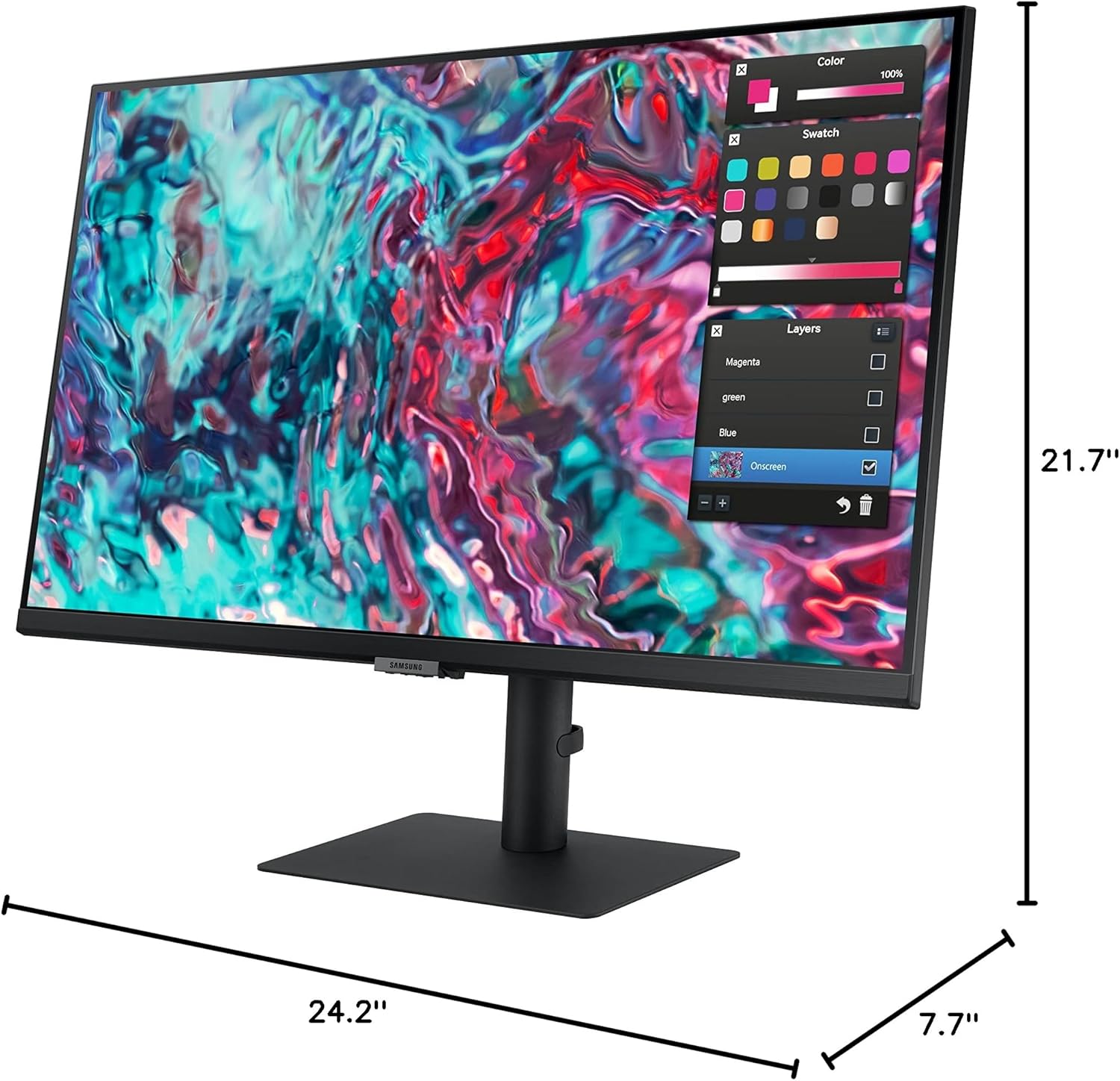
그림 7.1: 모니터 치수
8. 보증 정보
삼성 제품 보증에 대한 자세한 정보는 다음을 참조하십시오. ViewFinity S8 모니터 관련 문의 사항은 제품 패키지에 포함된 보증서를 참조하시거나 삼성 공식 지원 센터를 방문해 주십시오. web사이트. 보증 약관은 지역 및 구매일자에 따라 다를 수 있습니다.
9. 고객 지원
추가적인 도움이 필요하시거나 본 설명서에 나와 있지 않은 질문이 있으시면 삼성 고객 지원 센터로 문의해 주십시오.
- 온라인 지원: 삼성 공식 홈페이지를 방문하세요 web해당 웹사이트에서 사용 중인 모니터 모델에 대한 지원 섹션으로 이동하세요.
- 전화 지원: 지역별 고객 서비스 연락처는 제품 설명서를 참조하십시오.