
1. 서론
본 설명서는 Alienware X17 R2 게이밍 노트북의 설정, 작동, 유지 관리 및 문제 해결에 필요한 필수 정보를 제공합니다. 최적의 성능과 기기의 긴 수명을 보장하기 위해 본 설명서를 꼼꼼히 읽어 주시기 바랍니다.
Alienware X17 R2는 고성능 게임과 까다로운 작업을 위해 설계되었으며, 고급 냉각 기술, 강력한 프로세서 및 전용 그래픽을 갖추고 있습니다.
2. 제품 오버view
Alienware X17 R2는 얇은 17인치 폼팩터로 몰입감 넘치는 게임 경험을 제공하도록 설계되었습니다. 주요 기능은 다음과 같습니다.
- 강력한 인텔 CPU: 12세대 인텔 코어 프로세서로 좋아하는 모든 게임에서 뛰어난 성능을 경험해 보세요.
- 차세대 GPU: NVIDIA GeForce RTX 3070Ti 그래픽, Dynamic Boost 2.0 및 Deep Learning Super S로 제약 없이 게임을 즐겨보세요.amp링 기술.
- 특허받은 쿼드 쿨링 기술: 업계 최초로 지능형 제어 및 프로그래밍이 가능한 팬 4개를 사용하여 열을 발산하는 설계가 적용되었습니다.
- 연장된 플레이 시간: NVIDIA의 고급 Optimus 기술로 배터리 수명을 향상시키세요. 이제 모든 디스플레이 옵션에서 사용할 수 있습니다.
- 레전드 2.0 산업 디자인: 뛰어난 내구성을 자랑하는 마감 처리와 사용자 정의 가능한 AlienFX 조명을 갖춘, 디자인의 새로운 진화입니다.

그림 2.1: 전면 view Alienware X17 R2 게이밍 노트북에서 게임 화면이 표시되는 모습입니다.
3. 설정
3.1 언박싱 및 초기 검사
- 노트북과 모든 액세서리를 포장에서 조심스럽게 꺼내세요.
- "구성품" 항목에 나열된 모든 품목이 있는지 확인하십시오.
- 노트북에 물리적 손상이 있는지 확인하십시오. 손상이 발견되면 즉시 판매점에 연락하십시오.
3.2 전원 연결
- 노트북 뒷면에 있는 충전 포트에 전원 어댑터를 연결하세요.
- 전원 코드를 벽면 콘센트에 꽂으세요.
- 전원 표시등이 켜지면 노트북에 전원이 공급되고 있음을 나타냅니다.
3.3 첫 번째 부팅 및 운영 체제 설정
- Alienware 본체의 전원 버튼을 눌러 노트북을 켜세요.
- 화면의 안내에 따라 Windows 11 Home 설치 과정을 완료하세요. 여기에는 지역 선택, Wi-Fi 네트워크 연결, 사용자 계정 생성이 포함됩니다.
- 시스템이 필요한 업데이트를 다운로드하고 설치할 수 있도록 허용하십시오.
4. 노트북 작동
4.1 키보드 및 터치패드
Alienware X17 R2는 백라이트 키보드와 반응성이 뛰어난 터치패드를 갖추고 있습니다. AlienFX 조명 기능을 통해 키보드 및 기타 영역의 색상과 효과를 사용자 지정할 수 있습니다.

그림 4.1: 상세 view 백라이트 키보드와 터치패드가 포함되어 있습니다.
4.2 디스플레이 및 그래픽
480Hz 주사율과 3ms 응답 시간을 자랑하는 17.3인치 FHD 디스플레이에서 놀라운 비주얼을 경험해 보세요. NVIDIA GeForce RTX 3070Ti 그래픽 카드는 부드러운 게임 플레이와 고화질 렌더링을 보장합니다. 이 노트북은 최적화된 색상을 위한 Dolby Vision을 지원합니다.files.
4.3 오디오
스튜디오에서 의도한 그대로의 오디오를 전달하도록 설계된 Dolby Atmos를 통해 몰입감 넘치는 3D 사운드를 경험해 보세요.
4.4 포트 및 연결
이 노트북은 주변기기 및 외부 디스플레이 연결을 위한 다양한 포트를 제공합니다.

그림 4.2: 후면 view 다양한 연결 포트를 보여줍니다.
- USB 3.0 포트: 다양한 USB 장치를 연결할 수 있는 포트 3개.
- USB-C 포트: 썬더볼트 4를 포함한 다양한 연결 옵션을 제공합니다.
- HDMI 2.1 : 외부 디스플레이 출력 시 최대 4K/120Hz를 지원합니다.
- 이더넷: Killer E3100 RJ45 이더넷은 안정적인 유선 네트워크 연결을 제공합니다.
- 무선 전화: 무선 연결을 위해 Killer Wi-Fi 6(802.11ax) 및 Bluetooth를 지원합니다.
5. 유지관리
5.1 청소
- 부드럽고 보푸라기가 없는 천을 사용하여 화면과 외부 표면을 청소하세요.
- 가혹한 화학물질이나 연마재의 사용은 피하세요.
- 냉각 통풍구에 먼지가 쌓이는 것을 방지하려면 정기적으로 청소하십시오. 먼지가 쌓이면 성능에 영향을 미칠 수 있습니다.
5.2 소프트웨어 업데이트
운영 체제와 드라이버를 최신 상태로 유지하십시오. Windows Update를 통해 운영 체제 업데이트를 진행할 수 있으며, Alienware Command Center를 사용하면 드라이버 및 펌웨어 업데이트를 지원할 수 있습니다.
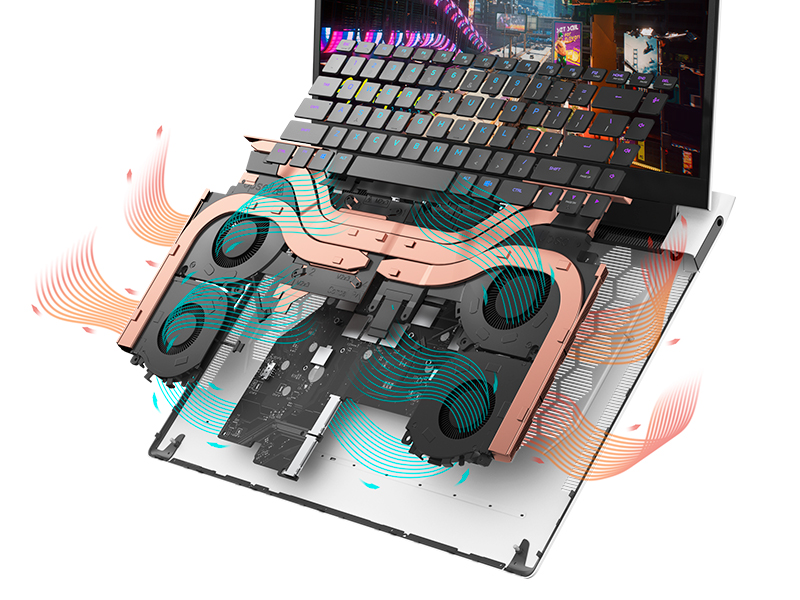
그림 5.1: 시스템 관리를 위한 Alienware Command Center.
6. 문제 해결
Alienware X17 R2에서 문제가 발생하면 다음의 기본적인 문제 해결 단계를 고려해 보세요.
- 전원 없음: 전원 어댑터가 노트북과 작동하는 전원 콘센트에 모두 단단히 연결되어 있는지 확인하세요. 전원 표시등을 확인하세요.
- 디스플레이 문제: 화면이 검게 나오면 외부 모니터를 연결하여 노트북 디스플레이 문제인지 그래픽 카드 문제인지 확인해 보세요. 그래픽 드라이버를 업데이트하십시오.
- 과열: 냉각 통풍구가 막히지 않았는지 확인하십시오. Alienware Command Center를 사용하여 온도를 모니터링하고 팬 속도를 조정하십시오.files.
- 성능 저하: 불필요한 애플리케이션을 종료하세요. 백그라운드에서 CPU 또는 RAM을 과도하게 사용하는 프로세스가 있는지 확인하세요. SSD에 충분한 여유 공간이 있는지 확인하세요.
- 소프트웨어 문제: 노트북을 재시작하십시오. 문제가 지속되면 시스템 복원을 수행하거나 문제가 있는 소프트웨어를 다시 설치하는 것을 고려해 보십시오.
7. 사양
| 특징 | 사양 |
|---|---|
| 화면 크기 | 17.3 인치 |
| 화면 해상도 | 1920 x 1080 픽셀(FHD) |
| 프로세서 | 인텔 코어 i9-12900H (3.8GHz, 14코어) |
| 숫양 | 16GB DDR5(4800MHz) |
| 하드 드라이브 | 1TB SSD(솔리드 스테이트 드라이브) |
| 그래픽 코프로세서 | NVIDIA GeForce RTX 3070 Ti(8GB GDDR6) |
| 운영 체제 | 윈도우 11 홈 |
| 무선형 | 802.11ax (킬러 Wi-Fi 6), 블루투스 |
| USB 3.0 포트 | 3 |
| 품목 무게 | 6.82파운드 |
| 제품 치수 | 11.79 x 15.72 x 0.58 인치 |
8. 상자 안에 무엇이 들어있나요?
- Alienware X17 R2 게임용 노트북
- 전원 어댑터
- 전원 코드
- 선적 서류 비치
9. 공식 제품 영상
Alienware X17 R2 게이밍 노트북 이상view
영상 9.1: 공식 오버view Alienware X17 R2 게이밍 노트북의 디자인, 냉각 및 성능 특징을 중점적으로 살펴보겠습니다.
Alienware X17 R2 게이밍 노트북 소개
비디오 9.2: 에일리언웨어 X17 R2 게이밍 노트북의 상세 살펴보기asin특징 및 디자인 요소에 관하여.
10. 보증 및 지원
고객님의 Alienware X17 R2 게이밍 노트북에는 제조사 표준 보증이 적용됩니다. 자세한 보증 정보는 제품에 포함된 설명서를 참조하시거나 Alienware 공식 지원 웹사이트를 방문하십시오. web대지.
기술 지원, 드라이버 다운로드 및 서비스 요청은 Alienware 지원 포털을 방문하십시오. 추가 지원을 위해 FAQ 및 커뮤니티 포럼도 이용하실 수 있습니다.