
삼성 갤럭시 S22, S22+, S22 울트라
삼성 갤럭시 S22 시리즈 사용 설명서
삼성 갤럭시 S22, S22+, S22 울트라 사용 설명서 (그림으로 보기)
소개
이 사용 설명서는 삼성 갤럭시 S22, S22+, S22 Ultra 스마트폰의 작동 방법을 자세히 안내합니다. 사용자가 기기의 모든 기능을 이해하고 활용하여 최적의 사용자 경험을 누릴 수 있도록 돕기 위해 제작되었습니다.
삼성 갤럭시 S22 시리즈는 통신, 생산성 및 엔터테인먼트를 위한 고급 기능을 제공합니다. 이 설명서에서는 필수 설정 절차, 일상적인 사용, 유지 관리 팁 및 문제 해결 단계를 다룹니다.
제품 끝view

이미지 설명: "삼성 갤럭시 S22 노년층 사용자를 위한 사용 설명서" 책의 표지입니다. 제목이 상단에 크게 표시되어 있습니다. 제목 아래에는 보라색 삼성 갤럭시 S22 스마트폰과 S펜을 손에 든 손이 그려져 있습니다. 하단에는 저자 조셉 F. 모리스의 이름이 있습니다.
삼성 갤럭시 S22, S22+, S22 울트라는 강력한 프로세서, 고품질 카메라, 생생한 디스플레이로 유명한 플래그십 스마트폰입니다. 주요 특징으로는 고급 카메라 시스템, S펜 통합(울트라 모델), 뛰어난 배터리 수명, 다양한 연결 옵션 등이 있습니다.
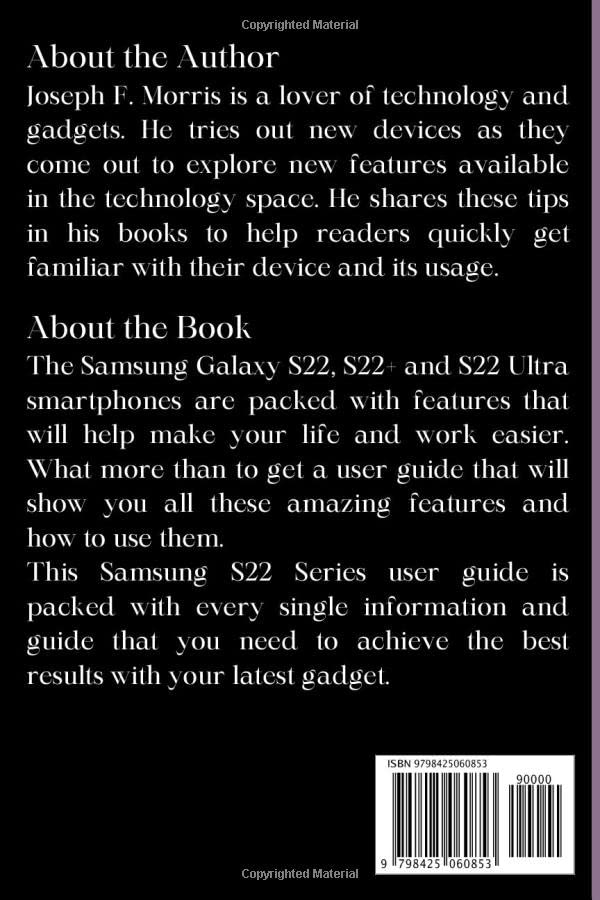
이미지 설명: "삼성 갤럭시 S22 노년층 사용자를 위한 사용 설명서" 책의 뒷표지입니다. "저자 소개"와 "책 소개"라는 제목의 섹션에는 저자 조셉 F. 모리스의 간략한 약력과 책의 내용 요약(다루는 주제 목록 포함)이 나와 있습니다. 오른쪽 하단에는 ISBN 바코드가 보입니다.
설정 및 초기 구성
이 섹션에서는 삼성 갤럭시 S22 시리즈 기기의 초기 설정 과정을 안내합니다.
1. 장치 활성화 및 기본 설정
- 전원 켜기: 삼성 로고가 나타날 때까지 전원 버튼을 길게 누르세요.
- 언어 선택: 목록에서 원하는 언어를 선택하세요.
- Wi-Fi 연결: Wi-Fi 네트워크에 연결하여 설정을 진행하고 필요한 업데이트를 다운로드하세요.
- 이용 약관: 최종 사용자 라이선스 계약 및 개인정보 보호정책을 읽고 동의하세요.
- Google 계정 설정: Google 계정으로 로그인하거나 새 계정을 만드세요. Google Play 스토어 및 기타 Google 서비스에 액세스하려면 이 계정이 필수입니다.
- 삼성 계정 설정: 삼성 계정으로 로그인하거나 새 계정을 만들어 삼성 전용 기능 및 서비스를 이용하세요.
- 보안 설정: 기기 보안을 위해 화면 잠금(PIN, 패턴, 비밀번호, 지문 또는 얼굴 인식)을 설정하세요.
2. 다른 기기에서 데이터 전송하기
삼성 스마트 스위치를 사용하면 이전 기기의 데이터를 새 갤럭시 S22로 간편하게 전송할 수 있습니다.
- 두 기기 모두 충전되어 있고 스마트 스위치가 설치되어 있는지 확인하십시오(새로운 삼성 기기에는 사전 설치되어 있습니다).
- 새로운 갤럭시 S22에서 스마트 스위치를 여세요.
- "데이터 수신"을 선택하고 이전 기기 유형(갤럭시/안드로이드, 아이폰/아이패드, 윈도우 폰, 블랙베리)을 선택하세요.
- 화면 안내에 따라 기기를 연결(무선 또는 USB 케이블 사용)하고 전송할 데이터를 선택하세요.
3. 비상 연락처 설정
위급 상황 발생 시 신속하게 연락할 수 있도록 비상 연락처를 설정해 두는 것이 좋습니다.
- 이동하다 설정 > 안전과 비상.
- 탭하세요 의료정보 or 비상연락처.
- 비상시 연락할 수 있는 연락처를 추가하세요. 추가된 연락처는 잠금 화면에서도 휴대전화 잠금을 해제하지 않고 확인할 수 있습니다.
4. eSIM 설정
갤럭시 S22 시리즈는 eSIM 기능을 지원하여 디지털 SIM 카드를 사용할 수 있습니다.
- 이동하다 설정 > 사이 > SIM 카드 관리자.
- 수도꼭지 eSIM 추가.
- 화면의 지시에 따라 이동통신사에서 제공한 QR 코드를 스캔하거나 활성화 코드를 수동으로 입력하세요.
장치 작동
이 섹션에서는 삼성 갤럭시 S22 시리즈 스마트폰의 일상적인 사용과 관련된 다양한 측면을 다룹니다.
1. 카메라 사용 팁과 요령
다음 카메라 기능을 활용하여 사진 촬영의 질을 극대화하세요:
- 전문 모드: 고급 사용자를 위해 프로 모드에서는 ISO, 셔터 속도, 초점, 화이트 밸런스 및 노출을 수동으로 제어할 수 있습니다.
- 싱글 테이크: 한 번의 탭으로 다양한 유형의 사진과 동영상을 촬영하세요. AI가 장면을 분석하여 최적의 장면을 제안합니다.
- 야간 모드: 어두운 환경에서는 야간 모드를 사용하여 더 밝고 선명한 사진을 촬영하세요.
- 감독의 View: 여러 대의 카메라를 동시에 사용하여 영상을 녹화하고, 촬영 중에 시점을 전환할 수 있습니다.
2. S펜 활용 팁과 요령 (갤럭시 S22 울트라)
갤럭시 S22 울트라 사용자에게 내장된 S펜은 향상된 생산성과 창의성을 제공합니다.
- 공군 사령부: S펜을 꺼내면 에어 커맨드가 자동으로 실행되어 메모 작성, 스마트 선택, 화면 쓰기, 라이브 메시지 등의 기능에 빠르게 접근할 수 있습니다.
- 화면 끄기 메모: 화면이 꺼져 있어도 S펜을 꺼내기만 하면 빠르게 메모를 적을 수 있습니다.
- 공기 작용: S펜을 스마트폰의 리모컨처럼 사용하여 사진 촬영, 미디어 재생 제어, 제스처를 이용한 프레젠테이션 탐색 등의 작업을 수행할 수 있습니다.
- 텍스트 추출: 스마트 선택 기능을 사용하여 이미지 또는 선택할 수 없는 영역에서 텍스트를 추출하세요.
3. 우편 서비스 및 통신
이메일과 커뮤니케이션을 효과적으로 관리하세요.
- 이메일 계정 추가: 이동하다 설정 > 계정 및 백업 > 계정 관리 > 계정 추가이메일 제공업체를 선택하고 안내에 따라 진행하세요.
- 통화 및 통화 설정: 전화를 걸려면 전화 앱을 실행하세요. 전화 앱에서 점 3개 메뉴를 탭하고 [통화 전환], [통화 차단], [음성 메일]을 선택하면 통화 설정을 사용자 지정할 수 있습니다. 설정.
4. 미디어 및 미디어 재생 옵션
기기에서 멀티미디어 콘텐츠를 즐겨보세요.
- 갱도: View 사진과 동영상을 정리하세요.
- 삼성 뮤직/구글 플레이 뮤직: 오디오 재생 files.
- 비디오 플레이어: 기본 동영상 플레이어는 다양한 형식을 지원합니다.
5. 무선 충전
갤럭시 S22 시리즈는 무선 충전과 무선 파워쉐어를 지원합니다.
- 무선 충전: 호환되는 Qi 인증 무선 충전기에 기기를 올려놓으세요. 휴대폰이 충전 패드 중앙에 위치하도록 하세요.
- 무선 파워쉐어: 휴대폰 배터리 전력을 호환되는 다른 기기(예: 갤럭시 버즈, 스마트워치 또는 Qi 지원 휴대폰)와 공유하세요. 활성화하려면 빠른 설정 패널을 아래로 당겨 무선 파워쉐어 아이콘을 탭하세요. 충전하려는 기기를 갤럭시 S22 뒷면에 올려놓으세요.
6. 달력 및 시간 변환기
- 캘린더 앱: 기본 설치된 캘린더 앱을 사용하여 일정을 관리하고, 미리 알림을 설정하고, 이벤트를 생성하세요.
- 시간 변환기: 별도의 앱은 아니지만, 시계 앱 내의 세계 시계 기능을 사용할 수 있습니다. view 서로 다른 시간대의 시간을 보여주어 사실상 시간 변환기 역할을 합니다.
유지 관리 및 최적화
정기적인 유지 관리는 기기의 최적 성능을 보장하는 데 도움이 됩니다.
1. 배터리 최적화 팁
- 적응형 배터리: 적응형 배터리 활성화 설정 > 배터리 및 기기 관리 > 배터리 자주 사용하지 않는 앱의 배터리 사용량을 제한합니다.
- 절전 모드: 필요할 때 절전 모드를 활성화하여 배터리 수명을 연장하세요.
- 화면 밝기: 화면 밝기를 줄이거나 자동 밝기 기능을 활성화하세요.
- 백그라운드 앱 사용: 전력 소모가 과도한 앱의 백그라운드 데이터 및 새로 고침 기능을 제한하세요.
- 다크 모드: 다크 모드를 사용하면 AMOLED 디스플레이의 배터리 소모를 줄일 수 있습니다.
2. 기기 관리
기기 관리 기능은 휴대폰의 성능, 저장 공간 및 보안을 관리하는 데 도움이 됩니다.
- 이동하다 설정 > 배터리 및 기기 관리.
- 여기에서 휴대폰을 최적화하고, 배터리 사용량을 확인하고, 저장 공간, 메모리 및 기기 보안을 관리할 수 있습니다.
문제 해결
일반적인 문제와 해결책.
- 장치가 응답하지 않음: 기기가 멈춘 경우, 볼륨 낮추기 버튼과 전원 버튼을 동시에 약 7~10초 동안 길게 눌러 강제로 재시작하세요.
- 앱 충돌: 앱의 캐시와 데이터를 지웁니다(설정 > 앱 > [앱 이름] > 저장 > 캐시 지우기/데이터 지우기). 문제가 지속되면 앱을 다시 설치하세요.
- 네트워크 연결 문제:
- 와이파이/모바일 데이터를 껐다가 켜세요.
- 기기를 다시 시작하세요.
- 네트워크 설정 재설정(설정 > 총괄 관리 > 다시 놓기 > 네트워크 설정 재설정).
- 내 휴대폰 찾기 설정: 기기를 분실했거나 도난당한 경우 삼성의 '나의 휴대폰 찾기' 서비스를 이용하세요. 서비스를 사용하기 전에 '나의 휴대폰 찾기'가 활성화되어 있는지 확인하려면 다음 링크를 방문하세요. 설정 > 생체 인식 및 보안 > 내 모바일 찾기그런 다음 '내 휴대폰 찾기'를 통해 원격으로 기기를 찾거나, 잠그거나, 데이터를 삭제할 수 있습니다. web대지.
명세서
삼성 갤럭시 S22 시리즈의 주요 사양 (책의 범위에 따른 일반적인 정보).
| 특징 | 설명 |
|---|---|
| 대상 모델 | 삼성 갤럭시 S22, S22+, S22 울트라 |
| 운영 체제 | One UI가 탑재된 안드로이드(출시 당시 버전) |
| 프로세서 | 옥타코어 (특정 칩셋은 지역에 따라 다릅니다) |
| 표시하다 | 다이내믹 AMOLED 2X (모델별로 크기가 다릅니다) |
| 카메라 시스템 | 멀티렌즈 후면 카메라, 고해상도 전면 카메라 |
| 배터리 | 고속 충전 및 무선 충전을 지원하는 내장형 충전식 배터리 |
| 연결성 | 5G, Wi-Fi, 블루투스, NFC, USB-C |
| S펜 지원 | 갤럭시 S22 울트라에 내장되어 있으며, 다른 모델은 외부에서 지원합니다. |
보증 및 지원
자세한 보증 정보는 공식 Samsung을 참조하세요. web웹사이트 또는 기기에 동봉된 보증 카드를 참조하십시오. 보증 조건은 지역 및 판매점에 따라 다를 수 있습니다.
기술 지원, 소프트웨어 업데이트 또는 서비스 문의는 삼성 공식 지원 페이지를 방문하십시오. web해당 웹사이트를 방문하거나 삼성 고객 서비스에 직접 문의하십시오. 연락처 정보 및 지원 자료는 삼성 웹사이트에서 확인하실 수 있습니다. web귀하의 지역에 맞는 사이트입니다.
온라인 리소스:
- 공식 삼성 지원: https://www.samsung.com/us/support/
- 삼성 커뮤니티 포럼: https://us.community.samsung.com/
Ask a question about this manual
Ask about setup, troubleshooting, compatibility, parts, safety, or missing instructions. Manuals+ will review the question and use this page’s manual context to help answer it.