
1. 제품 오버view
Symcode G3300W-2D는 효율적이고 다용도로 사용할 수 있도록 설계된 전방향 핸즈프리 자동 바코드 스캐너입니다. 듀얼 엔진 이미징 기술을 탑재하여 LCD 및 OLED 휴대폰 화면을 포함한 다양한 표면에서 1D 및 2D 바코드를 모두 스캔할 수 있습니다. 데스크톱 디자인으로 양손을 자유롭게 사용할 수 있어 다양한 환경에서 작업 효율성을 높여줍니다.

그림 1: 심코드 G3300W-2D 전방향 바코드 스캐너와 연결 케이블.
비디오 1: Symcode 전방향 바코드 스캐너 시연 영상asin이 제품은 물리적 특징, 개봉기, 그리고 다양한 품목의 1D 및 2D 바코드를 스캔하는 기능에 대해 자세히 살펴봅니다.
2. 주요 특징
- 전방향 핸즈프리 스캐닝: 기기를 손에 들지 않고도 빠르고 편리하게 스캔할 수 있습니다.
- 뛰어난 해독 능력: QR 코드, 데이터 매트릭스, PDF417, UPC/EAN, Code39, Code 128 등 일반적인 1D 및 2D 코드를 읽을 수 있습니다.
- 화면 스캔: 휴대폰과 컴퓨터 화면에서 바코드를 효율적으로 캡처합니다.
- 강력한 성능: 흐릿하거나 손상되었거나 왜곡되었거나 색상이 있거나 반사되는 바코드를 고속으로 디코딩합니다.
- 플러그 앤 플레이: 대부분의 운영 체제에서 소프트웨어나 드라이버가 필요하지 않으며, USB 케이블 하나로 연결됩니다.
- 폭넓은 호환성: Windows XP/7/8/10, Mac OS, Linux 및 Word, Excel과 같은 일반 소프트웨어와 호환됩니다.
- 조절 가능한 디자인: 스캐너 헤드는 최적의 스캔 각도를 위해 조절할 수 있습니다.

그림 2: 손상되거나 흐릿한 코드를 포함한 다양한 바코드 유형에 대한 스캐너의 고급 디코딩 기능.
3. 패키지 내용
패키지에 모든 품목이 들어 있는지 확인하세요.
- 심코드 G3300W-2D 바코드 스캐너 유닛
- USB 연결 케이블 (1.8m/5.9ft)
- 사용자 설명서

그림 3: Symcode 바코드 스캐너 패키지에 포함된 구성품.
4. 설정 지침
4.1 스캐너 연결
- 스캐너 뒷면에 있는 USB 연결 포트를 찾으십시오.
- 제공된 USB 케이블의 가는 쪽 끝을 스캐너의 포트에 연결하십시오.
- 케이블의 큰 USB-A 단자를 컴퓨터(PC, 노트북 등)의 사용 가능한 USB 포트에 연결하십시오.
- 이 스캐너는 플러그 앤 플레이 방식으로 설계되어 추가 드라이버 설치 없이 운영 체제(Windows, Mac OS, Linux)에서 자동으로 인식됩니다.
- 연결이 완료되면 스캐너에서 짧은 신호음이 울리고 표시등이 켜져 사용 준비가 완료되었음을 알립니다.
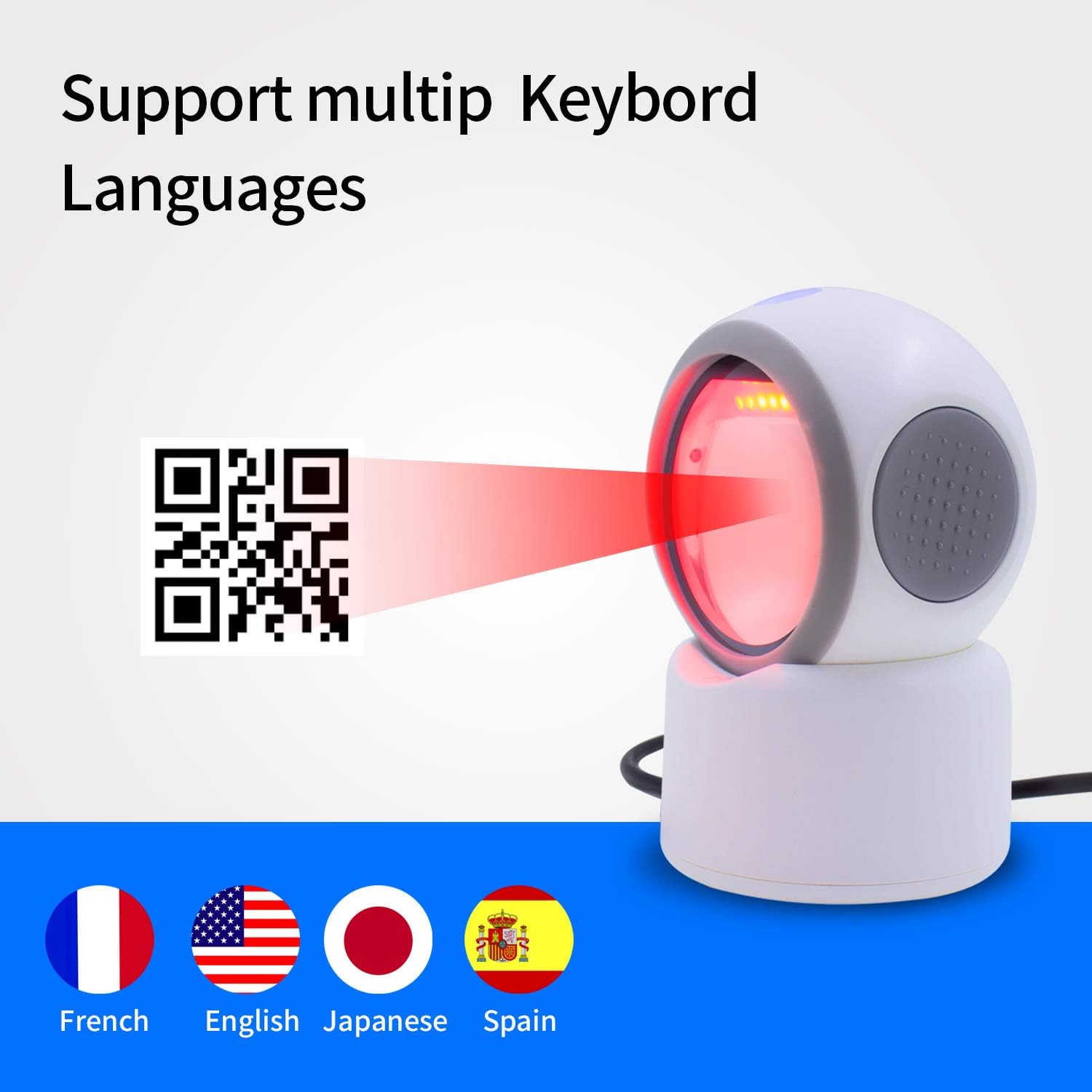
그림 4: 스캐너가 다양한 장치 및 운영 체제와 폭넓게 호환됨.
5. 사용 설명서
Symcode G3300W-2D 스캐너는 자동 핸즈프리 모드로 작동합니다. 바코드가 있는 제품을 스캐너 창 앞에 놓기만 하면 됩니다.
5.1 1D 바코드 스캐닝
1D 바코드를 스캔하려면:
- 스캐너가 연결되어 있고 전원이 켜져 있는지 확인하십시오.
- 1D 바코드를 스캐너의 감지 범위 내에 위치시키십시오. view스캐너가 자동으로 바코드를 감지하고 읽습니다.
- 스캔이 성공적으로 완료되면 신호음이 울리고 사용 중인 애플리케이션(예: 텍스트 편집기, POS 소프트웨어)에 데이터가 표시됩니다.
5.2 2D 바코드 스캐닝(QR, 데이터 매트릭스, PDF417)
2D 바코드를 스캔하려면:
- 스캐너가 연결되어 있고 전원이 켜져 있는지 확인하십시오.
- 2D 바코드(예: 포장이나 화면의 QR 코드)를 스캐너 창 앞에 놓으십시오.
- 스캐너의 첨단 영상 기술은 정보를 신속하게 캡처하고 해독합니다.
- 스캔이 성공적으로 완료되면 경고음과 데이터 출력을 통해 확인하십시오.
5.3 휴대폰 및 컴퓨터 화면 스캔
G3300W-2D는 디지털 디스플레이에서 바코드를 직접 읽도록 최적화되어 있습니다. 최상의 결과를 얻으려면 화면 밝기를 적절하게 유지하고 과도한 눈부심을 피하십시오.
6. 구성 및 사용자 지정
스캐너는 전체 사용 설명서에 있는 특수 프로그래밍 바코드를 사용하여 구성할 수 있습니다. 이 바코드를 사용하면 다음과 같은 설정을 조정할 수 있습니다.
- 삐 소리의 볼륨
- 키보드 언어(예: 영어, 프랑스어, 일본어, 스페인어)
- 스캔 모드
- 데이터 전송 설정
구성 가능한 옵션 전체 목록과 해당 바코드는 실제 사용자 설명서의 자세한 프로그래밍 가이드를 참조하십시오.

그림 5: 이 스캐너는 국제적인 사용을 위해 다양한 키보드 레이아웃을 지원합니다.

그림 6: LED 조명 및 안정성을 위한 미끄럼 방지 받침대를 포함한 디자인 특징.
7. 유지관리
Symcode 바코드 스캐너의 최적 성능과 수명 연장을 위해 다음 유지 관리 지침을 따르십시오.
- 청소: 스캐너의 창과 외부를 부드럽고 마른 보풀 없는 천으로 정기적으로 닦아주세요. 잘 지워지지 않는 얼룩은 약간 건조한 천으로 닦아주세요.amp물이나 순한 비연마성 세제를 묻힌 천으로 닦으십시오. 강한 화학 물질이나 연마성 물질은 사용하지 마십시오.
- 저장: 스캐너는 직사광선과 극한의 온도를 피해 시원하고 건조한 곳에 보관하세요.
- 손질: 스캐너를 다룰 때는 떨어뜨리거나 충격을 주어 내부 부품이나 스캔 창이 손상되지 않도록 주의하십시오.
8. 일반적인 문제 해결
스캐너에 문제가 발생하면 다음의 일반적인 문제와 해결 방법을 참조하세요.
- 컴퓨터에서 스캐너를 인식하지 못함:
- USB 케이블이 스캐너와 컴퓨터에 단단히 연결되어 있는지 확인하세요.
- 스캐너를 컴퓨터의 다른 USB 포트에 연결해보세요.
- 컴퓨터를 다시 시작하세요.
- 컴퓨터가 유휴 상태이거나 절전 모드로 전환된 후 스캐너가 응답하지 않으면 USB 케이블을 뽑았다가 다시 꽂아 연결을 재설정하십시오.
- 바코드를 스캔할 수 없습니다.
- 스캐너의 전원이 켜져 있는지 확인하십시오(표시등이 켜져 있는지 확인).
- 바코드가 깨끗하고 손상되지 않았으며 스캐너의 최적 판독 범위 내에 있는지 확인하세요.
- 특히 화면에서 스캔할 때 바코드에 과도한 반사가 있는지 확인하십시오. 각도나 조명을 조정하십시오.
- 스캐너가 바코드 유형을 지원하는지 확인하십시오(2절: 주요 기능 참조).
- 잘못된 데이터 출력:
- 컴퓨터의 키보드 언어 설정을 확인하고 스캐너의 구성과 일치하는지 확인하십시오(섹션 6: 구성 및 사용자 지정 참조).
- 다른 애플리케이션이 입력에 방해를 주지 않는지 확인하십시오.
- 스캐너가 너무 민감하거나 여러 번 스캔합니다:
- 스캔 감도 또는 트리거 모드를 조정할 수 있는 바코드 프로그래밍에 대한 자세한 내용은 전체 사용자 설명서를 참조하십시오.
9. 기술 사양
| 사양 | 세부 사항 |
|---|---|
| 모델 번호 | G3300W-2D |
| 제품 치수 | 5.43 x 4.13 x 2.36 인치 |
| 품목 무게 | 1.06파운드 |
| 연결 기술 | USB 2.0 |
| 호환 장치 | 데스크탑, 노트북 |
| 전원 | 강화 된 USB |
| 바코드 종류 (1D) | UPC/EAN, Code39, Interleaved 2 of 5, Code93, Code 128, Codabar, Industry25, Matrix25 등 |
| 바코드 종류 (2D) | PDF417, QR 코드, 데이터 매트릭스 등 |
10. 보증 정보
심코드 제품은 높은 품질 기준에 따라 제조됩니다. 본 제품에는 일반적으로 정상적인 사용 조건에서 발생하는 재료 및 제조상의 결함에 대한 표준 제조업체 보증이 제공됩니다. 구체적인 보증 조건, 기간 및 내용은 제품 포장에 포함된 보증 카드를 참조하거나 심코드 고객 지원팀에 직접 문의하십시오.
11. 고객 지원
추가적인 도움이 필요하시거나 제품에 대한 질문이 있거나 기술 지원이 필요한 경우, 다음 채널을 통해 Symcode 고객 서비스 센터에 문의해 주십시오.
- 온라인: Symcode 공식 웹사이트를 방문하세요. webFAQ, 지원 리소스, 문의 양식을 제공하는 사이트입니다.
- 이메일: 제품 포장이나 공식 문서를 참조하세요. web고객 지원 이메일 주소 사이트.
- 핸드폰: 연락처 정보는 Symcode 공식 웹사이트에서 확인할 수 있습니다. web사이트나 제품 설명서에서 확인하세요.
고객 지원팀에 문의하실 때는 제품 모델 번호(G3300W-2D)와 구매 정보를 준비해 주시기 바랍니다.