
브라더 PTD200
Brother P-touch 가정 및 사무용 라벨 부착기(PT-D200) 사용 설명서
모델: PTD200 | 브랜드: Brother
1. 소개 및 이상view
Brother P-touch 가정 및 사무용 라벨기(PT-D200)는 가정과 사무실에서 사용할 독특한 라벨을 손쉽게 제작할 수 있도록 설계되었습니다. 얇고 투명한 필름으로 보호된 TZe 라미네이트 테이프를 사용하여 물, 기름, 변색 및 마모에 강합니다. 이 라벨은 실내외는 물론 고온 및 저온 환경에서도 사용하기에 적합합니다.
주요 특징:
- 원터치 키를 사용하여 글꼴, 기호, 프레임 및 패턴에 빠르게 접근할 수 있습니다.
- 그래픽 표시를 통해 미리 볼 수 있습니다.view 인쇄하기 전에 라벨을 확인하세요.
- 라벨에 다양한 느낌을 더해줄 8가지 전문가용 폰트.
- 최대 12mm 너비의 라미네이트 "TZe" 테이프를 사용합니다.
- AAA 배터리 6개 또는 별도 구매 가능한 AC 어댑터(둘 다 포함되지 않음)로 작동합니다.

그림 1: 브라더 P-touch PT-D200 라벨러는 맞춤형 라벨을 제작하기 위한 소형의 사용하기 쉬운 장치입니다.
2. 설정
2.1. 장치 전원 공급
PT-D200 라벨기는 AAA 배터리 6개로 작동합니다. 배터리를 장착하려면 기기 뒷면의 배터리함을 열고 극성을 확인하여 배터리를 삽입하십시오. 배터리 없이 계속 사용하려면 옵션으로 제공되는 AC 어댑터를 사용할 수도 있습니다.
2.2. TZe 테이프 카세트 설치
라벨 부착기에는 TZe 코팅 테이프 카세트가 기본으로 제공됩니다. 설치하려면 기기 뒷면에 있는 테이프 삽입구 덮개를 여십시오. 테이프 카세트를 딸깍 소리가 나면서 제자리에 고정될 때까지 단단히 넣으십시오. 테이프가 테이프 가이드에 제대로 정렬되었는지 확인하십시오. 덮개를 단단히 닫으십시오.
영상 1: Brother P-touch PT-D200 라벨기의 기능과 사용 편의성을 보여주는 공식 제품 영상입니다. 테이프 설치 및 기본 작동 방법 등이 포함되어 있습니다.
3. 사용 설명서
3.1. 기본 라벨 생성
전원 버튼을 눌러 라벨 프린터를 켜세요. QWERTY 키보드를 사용하여 원하는 텍스트를 입력하세요. 그래픽 디스플레이를 통해 인쇄하기 전에 라벨이 어떻게 보일지 확인할 수 있습니다.
3.2. 라벨 사용자 지정
- 세례반: 를 누르세요 세례반 다양한 글꼴 스타일과 크기에 접근하려면 버튼을 클릭하십시오. 화살표 키를 사용하여 탐색하고 확인 버튼으로 선택하십시오.
- 액자: 를 누르세요 액자 텍스트 주위에 장식 테두리를 추가하는 버튼입니다. 95가지 프레임을 사용할 수 있습니다.
- 상징: 를 누르세요 상징 기호와 그림 문자를 삽입하는 버튼입니다. 600개 이상의 기호를 사용할 수 있습니다.
- 장식 모드: 를 누르세요 데코 모드 미리 디자인된 라벨 패턴 및 레이아웃을 선택할 수 있는 버튼으로, 12가지 데코 모드 패턴과 6가지 이름표 형식을 포함합니다.
3.3. 라벨 인쇄
라벨 텍스트와 디자인이 완료되면 버튼을 누르세요. 인쇄 버튼을 누르세요. 인쇄할 복사본 수를 선택할 수 있습니다. 그러면 라벨 프린터가 자동으로 라벨을 인쇄하고 자릅니다.

그림 2: 라벨을 사용하여 폴더를 분류하면 문서를 신속하게 식별하고 검색할 수 있습니다.

그림 3: 수납 용기와 서랍에 눈에 잘 띄고 읽기 쉬운 라벨을 붙여 정리하세요.

그림 4: 실외 환경에 견딜 수 있는 내구성 있는 정원 표지판 라벨을 만드세요.

그림 5: 배낭과 같은 물품을 개인 맞춤형으로 제작하여 분실 시 쉽게 식별하고 되찾을 수 있도록 하십시오.

그림 6: 여행용 크기의 세면도구 용기에 내용물이 명확하게 표시되도록 라벨을 붙이십시오.

그림 7: 내구성이 뛰어난 라벨을 스포츠 장비에 부착하여 쉽게 식별할 수 있습니다.
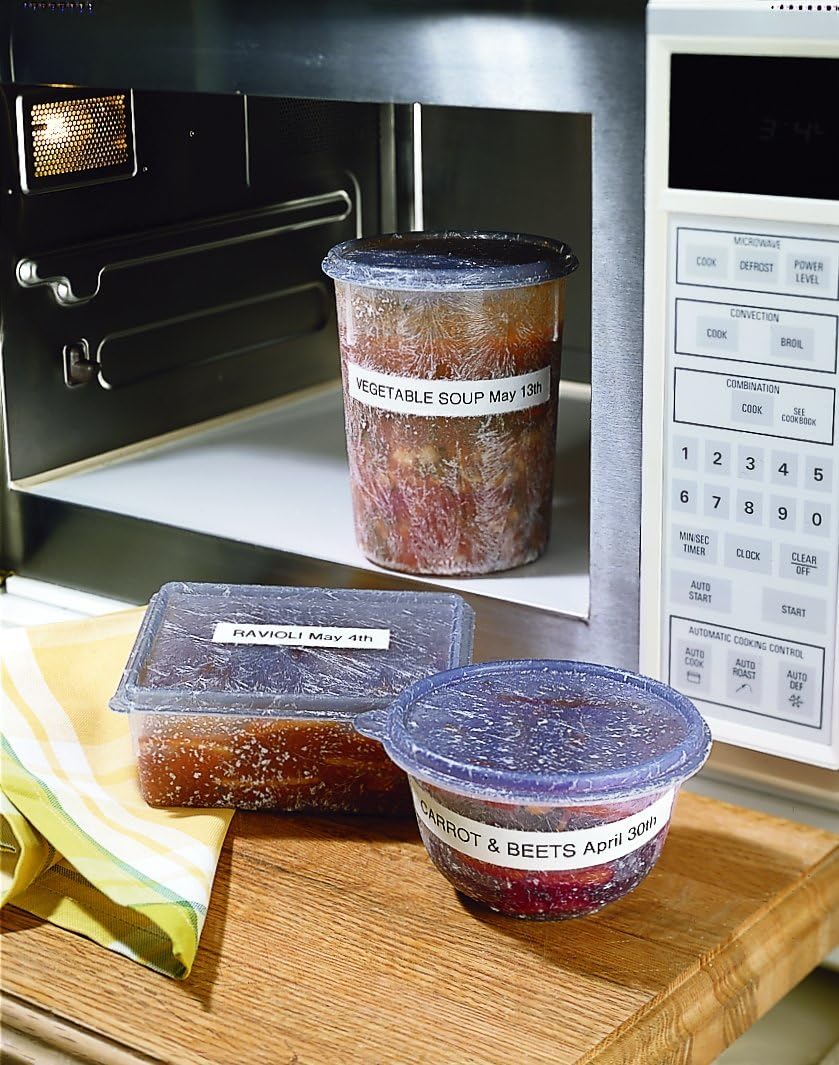
그림 8: 온도 변화와 세척에도 견딜 수 있는 코팅 라벨을 사용하여 냉장고나 냉동고에 있는 식품을 관리하세요.
4. 유지관리
4.1. 테이프 교체
테이프 카세트가 다 떨어졌거나 테이프 색상/종류를 변경하려면 테이프함 덮개를 여세요. 빈 카세트를 조심스럽게 빼냅니다. 새 TZe 테이프 카세트를 딸깍 소리가 나면서 제자리에 제대로 장착되었는지 확인하고 덮개를 닫습니다.
4.2. 청소
최적의 성능을 유지하려면 프린트 헤드와 테이프 커터를 부드럽고 마른 천으로 주기적으로 닦아주십시오. 액체 세척제나 연마성 세척제는 사용하지 마십시오.
5. 문제 해결
라벨링 프로그램이 예상대로 작동하지 않으면 다음을 시도해 보세요.
- 전원 없음: 배터리가 올바르게 설치되었는지 또는 AC 어댑터가 제대로 연결되었는지 확인하십시오. 배터리 잔량이 부족하면 교체하십시오.
- 인쇄 품질 불량: 테이프 카세트가 올바르게 설치되었는지 확인하십시오. 프린트 헤드를 청소하십시오.
- 테이프 걸림: 테이프 삽입구를 열고 걸린 테이프를 조심스럽게 제거한 후 카세트를 다시 넣으십시오.
- "배터리 부족" 경고: AAA 배터리 6개를 모두 새 배터리로 교체하세요.
6. 사양
| 특징 | 세부 사항 |
|---|---|
| 모델 번호 | PTD200 |
| 치수 | 6.1 x 6.5 x 2.7 인치 |
| 품목 무게 | 1.1파운드 |
| 테이프 유형 | TZe 라미네이트 테이프 |
| 최대 테이프 폭 | 12mm(0.47인치) |
| 전원 | AAA 배터리 6개 또는 AC 어댑터 (둘 다 포함되지 않음) |
| 디스플레이 유형 | LCD 그래픽 디스플레이 |
| 글꼴 | 8가지 전문가용 폰트 |
| 프레임 | 95 프레임 |
| 상징 | 600개 이상의 기호 |
| 데코 모드 패턴 | 12 패턴 |
| 메모리 저장 | 최대 30개의 "즐겨찾기" 라벨을 추가할 수 있습니다. |
7. 보증 및 지원
Brother P-touch 가정 및 사무용 라벨러(PT-D200)는 1년 제한 보증이 제공됩니다. 추가 지원이 필요하시면 Brother 공식 지원 채널을 참조하거나 웹사이트를 방문하십시오. web온라인 지원 및 자료를 제공하는 사이트입니다.
Ask a question about this manual
Ask about setup, troubleshooting, compatibility, parts, safety, or missing instructions. Manuals+ will review the question and use this page’s manual context to help answer it.