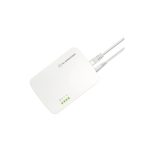
Alarm.com សំឡេងរោទិ៍ឆ្លាតវៃ
ការណែនាំអំពីការដំឡើង
ADC-W115C-INT
មាតិកាកញ្ចប់
ឧបករណ៍ * 1
កាសែតទ្វេ * ២
កៅស៊ូជើង * ៤
ឈុតវីស x ១
អាដាប់ទ័រអន្តរជាតិ * ១
Multi AC Plug *3 (EU*1,AU*1,UK*1)
ខ្សែបន្ថែម * ១
បញ្ជីត្រួតពិនិត្យមុនពេលដំឡើង
ADC-W115C-INT
Alarm.com Smart Chime (រួមបញ្ចូល)
- ឧបករណ៍ស្តង់ដារ
- ការតភ្ជាប់អ៊ីធឺណិត Broadband (ខ្សែ DSL ឬ fiber optic) ជាមួយនឹងរ៉ោតទ័រ Wi-Fi
- ត្រូវការកុំព្យូទ័រ ថេប្លេត ឬស្មាតហ្វូនដែលមានអ៊ីនធឺណិត
- An Alarm.com ឧបករណ៍ភ្ជាប់ Wi-Fi
- An Alarm.com គណនីជាមួយកញ្ចប់សេវាកម្មដែលគាំទ្រវីដេអូ
មានជម្រើសពីរសម្រាប់ភ្ជាប់ ADC-W115C-INT ទៅអ៊ីនធឺណិត៖ របៀប Access Point (AP) និង Wi-Fi Protected Setup (WPS) mode។ ប្រើរបៀប WPS ប្រសិនបើអ្នកមានភាពងាយស្រួលក្នុងការចូលទៅកាន់រ៉ោតទ័ររបស់អតិថិជន ហើយរ៉ោតទ័រមានមុខងារ WPS ត្រូវបានបើក។ ចំណាំថាអ្នកផ្តល់សេវាអ៊ីនធឺណិតមួយចំនួនបិទមុខងារ WPS នៅលើរ៉ោតទ័រអតិថិជន។ របៀប AP គឺជាវិធីសាស្ត្រឥតខ្សែដែលអាចទុកចិត្តបំផុតសម្រាប់ការដំឡើងឧបករណ៍នេះ។
ជាងview
ត្រូវបានរចនាឡើងដើម្បីដំណើរការយ៉ាងរលូនជាមួយវេទិកា Alarm.com ADC-W115C-INT បម្រើជាឧបករណ៍ពង្រីក Wi-Fi ដ៏រឹងមាំ និងកណ្ដឹងទ្វារឥតខ្សែដែលអាចប្ដូរតាមបំណងបាន។ ដោយគ្រាន់តែដោត ADC-W115C-INT ទៅក្នុងព្រីជញ្ជាំង ផ្គូផ្គងជាមួយរ៉ោតទ័រដែលមានស្រាប់ បញ្ចូលទៅក្នុងគណនី បន្ថែមកាមេរ៉ាកណ្ដឹងទ្វារ និងរីករាយជាមួយសញ្ញាបណ្តាញដែលបានជំរុញដែលផ្តល់ការជូនដំណឹងអំពីសំឡេងរោទ៍ភ្លាមៗ។
| 1. អង់តែន ថាមពល LED 3. រ៉ោតទ័រ LED 4. ឧបករណ៍ LED |
5.WPS LED 6. វាគ្មិន 7. ប៊ូតុងកំណត់ឡើងវិញ 8. ប៊ូតុង WPS |

ការដំឡើង Smart Chime

ការដំឡើងកាសែតទ្វេ
- បិទកាសែតពីរដងទៅគម្របខាងក្រោម
- យក "ក្រដាសបិទភ្ជាប់"
- បិទភ្ជាប់សម្ភារៈជញ្ជាំង៖ ក្រឡាក្បឿង ស៊ីម៉ងត៍ កញ្ចក់ សន្លឹកអាគ្រីលីក ក្តារបន្ទះ និងផ្ទៃរលោង។
- បរិយាកាសនៃការដំឡើង៖ ទ្វារ ពិដាន នៅក្រោមតុ ឬភាគថាស។


ខ្សែបន្ថែមភ្ជាប់ទៅអាដាប់ទ័រថាមពល
- ឧបករណ៍ភ្ជាប់ DC ឧបករណ៍ភ្ជាប់ខ្សែបន្ថែម (រូបភាពទី 1 រូបភាពទី 2 រូបភាពទី 3)
- ខ្សែបន្ថែមភ្ជាប់ទៅអាដាប់ទ័រ DC (រូបភាពទី 4)
- រួចរាល់ (រូបភាពទី 5)

ការដំឡើងទ្រនាប់ជើង
- បន្ទះឈើ 4 ហ្វីត
- កន្លែងឧបករណ៍ទៅកុំព្យូទ័រ

ការដំឡើងវីសទៅនឹងជញ្ជាំង
- ដំឡើងវីសដែលធានាការភ្ជាប់ជញ្ជាំងទៅនឹងជញ្ជាំង។
- ប្រសិនបើអ្នកកំពុងប្រើយុថ្កាជញ្ជាំងដើម្បីទ្រទ្រង់ជញ្ជាំង សូមដំឡើងយុថ្កាពីរគូនៅលើជញ្ជាំងដោយភ្ជាប់តង្កៀបជញ្ជាំង។
- ចុចគន្លឹះដើម្បីដោះឧបករណ៍។
- រួចរាល់


ភ្ជាប់ Alarm.com Smart Chime ទៅកាន់បណ្តាញ Wi-Fi របស់អ្នក។
ជ្រើសរើសអ្នកជំនួយការដំឡើងដែលសមស្រប (អតិថិជន ឬអ្នកបច្ចេកទេស) ខាងក្រោម ឬបន្តទៅផ្នែករបៀប AP ឬ WPS ដើម្បីចាប់ផ្តើមបន្ថែមសំឡេងរោទ៍។
អតិថិជន - អ្នកជំនួយការដំឡើងកម្មវិធីទូរស័ព្ទ
- ចូលទៅកម្មវិធីទូរស័ព្ទ។ អ្នកនឹងត្រូវការឈ្មោះអ្នកប្រើប្រាស់ និងពាក្យសម្ងាត់នៃគណនីដើម្បីចូល។
- ប៉ះការរុករក
 ម៉ឺនុយ។
 - ប៉ះ + បន្ថែមឧបករណ៍> ម៉ាស៊ីនថតវីដេអូ> បញ្ចូលអាសយដ្ឋាន MAC ។ (ប្រសិនបើអ្នកមិនឃើញជម្រើសបន្ថែមឧបករណ៍ទេ សូមប្រើរបៀប AP ឬរបៀប WPS ខាងក្រោមដើម្បីបញ្ចប់ការដំឡើងរបស់អ្នក។)
- អនុវត្តតាមការណែនាំនៅលើអេក្រង់ ដើម្បីបញ្ចប់ការបន្ថែមសំឡេងរោទ៍។
អ្នកបច្ចេកទេសអ្នកផ្តល់សេវា - ការដំឡើង MobileTech
- ចូលទៅ MobileTech ។
- ជ្រើសរើសគណនីរបស់អតិថិជន។
- ប៉ះ សកម្មភាពរហ័ស > បន្ថែមឧបករណ៍ > ចំណុចចូលប្រើ > Smart Chime ។
- អនុវត្តតាមការណែនាំនៅលើអេក្រង់ ដើម្បីបញ្ចប់ការបន្ថែមសំឡេងរោទ៍។
របៀប WPS
ដើម្បីធានាបាននូវសញ្ញា Wi-Fi គ្រប់គ្រាន់ សូមបំពេញជំហានទាំងនេះដោយប្រើសំឡេងរោទិ៍នៅជិតរ៉ោតទ័ររបស់អ្នក។
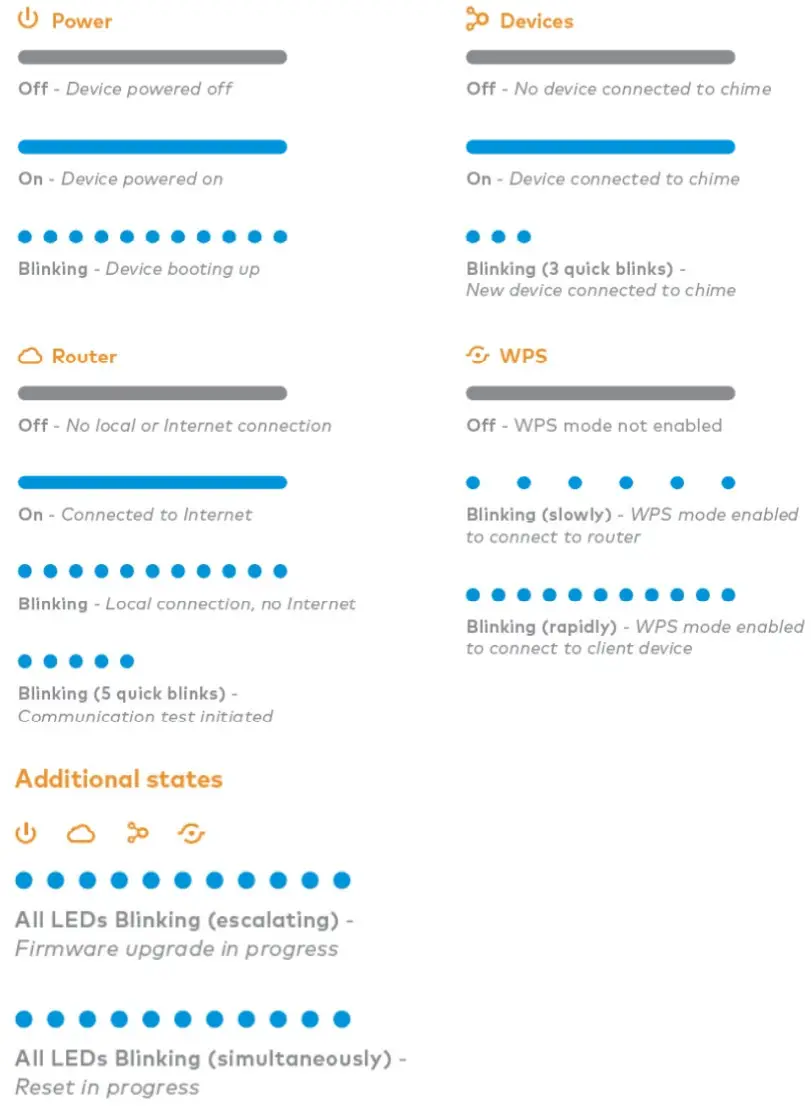
- ដោត Alarm.com Smart Chime ចូលទៅក្នុងព្រីភ្លើងដែលមិនប្តូរ។ រង់ចាំឱ្យ Power LED ផ្លាស់ប្តូរពីការភ្លឹបភ្លែតៗទៅជារឹង។
- ចុចប៊ូតុង WPS ឱ្យជាប់រយៈពេលប្រហែលប្រាំវិនាទី ឬរហូតដល់ LED ផ្លាស់ប្តូរពីការភ្លឹបភ្លែតៗទៅជាព្រិចភ្នែកយឺត។
- បើកដំណើរការរបៀប WPS នៅលើរ៉ោតទ័ររបស់អ្នក។ សូមពិគ្រោះជាមួយមគ្គុទ្ទេសក៍អ្នកប្រើប្រាស់រ៉ោតទ័ររបស់អ្នកសម្រាប់ព័ត៌មានបន្ថែម។ នេះ។ Alarm.com Smart Chime នឹងចាប់ផ្តើមភ្ជាប់ទៅបណ្តាញ Wi-Fi ។ LED Router របស់ Smart Chime នឹងចាប់ផ្តើមភ្លឹបភ្លែតៗ នៅពេលដែលការតភ្ជាប់ត្រូវបានបង្កើតឡើង ហើយនឹងរឹងនៅពេលដែលការតភ្ជាប់អ៊ីធឺណិតត្រូវបានបង្កើតឡើងដោយជោគជ័យ។
- បន្ថែមឧបករណ៍ទៅក្នុងគណនីដោយជ្រើសរើសគណនីនៅក្នុង MobileTech ឬដោយប្រើ a web browser ហើយបញ្ចូលដូចខាងក្រោម URL: www.alarm.com/addcamera (អ្នកនឹងត្រូវការឈ្មោះអ្នកប្រើប្រាស់ និងពាក្យសម្ងាត់របស់អតិថិជន)។
- ចាប់ផ្តើមការដំឡើងដោយបញ្ចូល Alarm.com អាសយដ្ឋាន MAC របស់ Smart Chime ដែលមានទីតាំងនៅខាងក្រោយសំឡេងរោទិ៍ ឬនៅលើវេចខ្ចប់។
- អនុវត្តតាមការណែនាំនៅលើអេក្រង់ ដើម្បីបញ្ចប់ការបន្ថែមសំឡេងរោទ៍។
ឥឡូវនេះ អ្នកអាចដកកណ្ដឹងចេញ ហើយដំឡើងវានៅទីតាំងចុងក្រោយរបស់វា។
របៀប AP
ដើម្បីធានាបាននូវសញ្ញា Wi-Fi គ្រប់គ្រាន់ សូមបំពេញជំហានទាំងនេះដោយប្រើសំឡេងរោទិ៍នៅជិតរ៉ោតទ័ររបស់អ្នក។
- ដោត Alarm.com Smart Chime ចូលទៅក្នុងព្រីភ្លើងដែលមិនប្តូរ។ រង់ចាំឱ្យ Power LED ផ្លាស់ប្តូរពីការភ្លឹបភ្លែតៗទៅជារឹង។
- នៅលើឧបករណ៍ដែលបើកអ៊ីនធឺណិត សូមភ្ជាប់ទៅបណ្តាញ Wi-Fi “W115C (XX:XX:XX)” ដែល XX:XX:XX គឺជាតួអក្សរប្រាំមួយចុងក្រោយនៃ Alarm.com អាសយដ្ឋាន MAC របស់ Smart Chime ដែលមានទីតាំងនៅខាងក្រោយកណ្ដឹង ឬនៅលើវេចខ្ចប់ ដើម្បីភ្ជាប់ សូមប្រើពាក្យសម្ងាត់ Wi-Fi ដែលមានទីតាំងនៅខាងក្រោយកណ្ដឹង នៅលើវេចខ្ចប់ ឬនៅលើស្ទីគ័រដែលរួមបញ្ចូលក្នុងវេចខ្ចប់។
ចំណាំ៖ បណ្តាញកំណត់រចនាសម្ព័ន្ធនេះនឹងអាចប្រើបានតែនៅពេលដែលឧបករណ៍មិនត្រូវបានភ្ជាប់ទៅបណ្តាញ Wi-Fi របស់ផ្ទះ។ ដើម្បីប្តូរទៅបណ្តាញ Wi-Fi ផ្សេង ខណៈពេលដែលបានភ្ជាប់យ៉ាងសកម្មទៅបណ្តាញដើម សូមប្រើពាក្យបញ្ជា Alarm.com ទំព័រការកំណត់បណ្តាញឥតខ្សែរបស់ Smart Chime នៅលើអតិថិជន Webគេហទំព័រ។ - នៅលើឧបករណ៍ដូចគ្នា សូមបើក a web browser ហើយបញ្ចូល៖ http://connect នៅក្នុង URL វាល។ អនុវត្តតាមការណែនាំនៅលើអេក្រង់ដើម្បីបន្ថែម Alarm.com Smart Chime ទៅកាន់បណ្តាញ Wi-Fi ។ LED រ៉ោតទ័រនឹងចាប់ផ្តើមភ្លឹបភ្លែតៗ នៅពេលដែលការតភ្ជាប់ត្រូវបានបង្កើតឡើង ហើយនឹងនៅតែបំភ្លឺនៅពេលដែលការតភ្ជាប់អ៊ីនធឺណិតត្រូវបានបង្កើតឡើងដោយជោគជ័យ។
- បន្ថែមឧបករណ៍ទៅក្នុងគណនីដោយជ្រើសរើសគណនីនៅក្នុង MobileTech ឬដោយប្រើ a web browser ហើយបញ្ចូលដូចខាងក្រោម URL: www.alarm.com/addcamera (អ្នកនឹងត្រូវការឈ្មោះអ្នកប្រើប្រាស់ និងពាក្យសម្ងាត់របស់អតិថិជន)។
- ចាប់ផ្តើមការដំឡើងដោយបញ្ចូលអាសយដ្ឋាន MAC របស់ Alarm.com Smart Chime ដែលមានទីតាំងនៅខាងក្រោយសំឡេងរោទិ៍ ឬនៅលើវេចខ្ចប់។
- អនុវត្តតាមការណែនាំនៅលើអេក្រង់ ដើម្បីបញ្ចប់ការបន្ថែមសំឡេងរោទ៍។
ឥឡូវនេះ អ្នកអាចដកកណ្ដឹងចេញ ហើយដំឡើងវានៅទីតាំងចុងក្រោយរបស់វា។
ការតភ្ជាប់មួយ Alarm.com ឧបករណ៍វ៉ាយហ្វាយទៅ Alarm.com សំឡេងរោទិ៍ឆ្លាតវៃ
- ដោះដោត Alarm.com Smart Chime ហើយផ្លាស់ទីវាទៅព្រីភ្លើងដែលមិនប្តូររវាងរ៉ោតទ័រផ្ទះរបស់អ្នក និងឧបករណ៍ Wi-Fi Alarm.com/s របស់អ្នក។ រង់ចាំឱ្យ Power LED ផ្លាស់ប្តូរពីការភ្លឹបភ្លែតៗទៅជារឹង។
- ប្រសិនបើ Router LED ចាប់ផ្តើមភ្លឹបភ្លែតៗ រង់ចាំឱ្យ LED ផ្លាស់ប្តូរពីការភ្លឹបភ្លែតៗទៅជារឹង។
- ប្រសិនបើ Router LED មិនចាប់ផ្តើមភ្លឹបភ្លែតទេ របស់អ្នក។ Alarm.com Smart Chime គឺនៅឆ្ងាយពេកពីរ៉ោតទ័រផ្ទះរបស់អ្នក។ កំណត់ព្រីភ្លើងដែលមិនបានប្តូរកាន់តែជិតទៅនឹងរ៉ោតទ័រផ្ទះរបស់អ្នក ហើយត្រឡប់ទៅជំហានទី 1 វិញ។
- នៅពេលដែល LED Router មានភាពរឹងមាំ អ្នកអាចវាយតម្លៃភាពខ្លាំងនៃសញ្ញាដែលត្រូវបានទទួលនៅលើ Alarm.com ទំព័រការកំណត់បណ្តាញឥតខ្សែរបស់ Smart Chime ។
របៀបតំឡើងវ៉ាយហ្វាយការពារវ៉ាយហ្វាយ
- ត្រូវប្រាកដថាបន្ថែម Alarm.com Smart Chime ទៅក្នុងកម្មវិធីមួយ។ Alarm.com គណនីមុនពេលប្រើរបៀប WPS ដើម្បីបន្ថែមកាមេរ៉ាវីដេអូ ឬឧបករណ៍ Wi-Fi ផ្សេងទៀតទៅកាន់បណ្តាញ Wi-Fi ។
- ដើម្បីចូលទៅក្នុងរបៀប WPS សូមចុច និងលែងប៊ូតុង WPS នៅលើ Smart Chime ។
- WPS LED នឹងបញ្ចេញពន្លឺយ៉ាងលឿន ដើម្បីបង្ហាញថាឧបករណ៍ស្ថិតនៅក្នុងរបៀប WPS។
- ចុចប៊ូតុង WPS នៅលើឧបករណ៍ដែលអ្នកចង់បន្ថែមទៅបណ្តាញ Wi-Fi របស់ Smart Chime ។
- អំពូល LED របស់ឧបករណ៍នឹងបញ្ចេញពន្លឺបីដង ហើយនឹងមានភាពរឹងមាំនៅពេលការផ្គូផ្គងជោគជ័យ។
ការកំណត់ការកំណត់សំឡេងរោទិ៍
នៅពេលដែលកណ្ដឹងទ្វារត្រូវបានភ្ជាប់ទៅ Alarm.com Smart Chime ហើយឧបករណ៍ទាំងពីរត្រូវបានដំឡើងយ៉ាងត្រឹមត្រូវ ច្បាប់កណ្តឹងលំនាំដើមនឹងត្រូវបានកំណត់រចនាសម្ព័ន្ធ ដូច្នេះអ្នកត្រូវបានជូនដំណឹងអំពីការចុចប៊ូតុងកណ្ដឹងទ្វារណាមួយ។ ដើម្បីជ្រើសរើសសម្លេង កែតម្រូវកម្រិតសំឡេង ឬកំណត់ម៉ោងស្ងាត់ សូមចូលទៅកាន់ផ្ទាំងស្វ័យប្រវត្តិកម្មនៅលើ Alarm.com webគេហទំព័រដើម្បីកែសម្រួល ឬបង្កើតច្បាប់ថ្មី។
ការចូលប្រើ Alarm.com ទំព័រការកំណត់បណ្តាញឥតខ្សែរបស់ Smart Chime
- ចូលទៅគណនីរបស់អ្នកនៅលើអតិថិជន webគេហទំព័រ
- ជ្រើសរើសការកំណត់
- ជ្រើសរើស គ្រប់គ្រងឧបករណ៍
- ស្វែងរករបស់អ្នក។ Alarm.com Smart Chime ហើយចុចប៊ូតុង Options ••• O ចុចការកំណត់ឧបករណ៍
- ជ្រើសរើសផ្ទាំងការកំណត់បណ្តាញឥតខ្សែ
ការដោះស្រាយបញ្ហា
ប្រសិនបើអ្នកនៅតែមានបញ្ហាក្នុងការប្រើ Alarm.com Smart Chime សូមសាកល្បងជម្រើសដោះស្រាយបញ្ហាខាងក្រោម៖
ផ្ទៀងផ្ទាត់ Alarm.com Smart Chime របស់អ្នកបានភ្ជាប់ទៅបណ្តាញ Wi-Fi របស់រ៉ោតទ័ររបស់អ្នក។
ពិនិត្យរបស់អ្នក។ Alarm.com រ៉ោតទ័រ LED របស់ Smart Chime៖
រ៉ោតទ័រ LED ត្រូវបានបិទ
ប្រសិនបើ LED មិនត្រូវបានបំភ្លឺទេ ការតភ្ជាប់ទៅរ៉ោតទ័រត្រូវបានបាត់បង់។ ពិនិត្យមើលរ៉ោតទ័ររបស់អ្នក ដើម្បីប្រាកដថាវាបើក។ បន្ទាប់មក សូមព្យាយាមផ្លាស់ទីរបស់អ្នក។ Alarm.com Smart Chime ខិតទៅជិតរ៉ោតទ័រ ដើម្បីបញ្ជាក់ថាវាស្ថិតនៅក្នុងជួរ។ ប្រសិនបើការតភ្ជាប់មិនត្រូវបានបង្កើតឡើងវិញទេ សូមព្យាយាមភ្ជាប់ឧបករណ៍របស់អ្នកទៅបណ្តាញ Wi-Fi របស់អ្នកដោយប្រើរបៀប WPS ។ ដើម្បីភ្ជាប់ឡើងវិញតាមរយៈរបៀប AP សូមធ្វើតាមការណែនាំនៅលើ Alarm.com ទំព័រការកំណត់បណ្តាញឥតខ្សែរបស់ Smart Chime ។
រ៉ោតទ័រ LED កំពុងភ្លឹបភ្លែតៗ
ប្រសិនបើ Router LED លោតភ្លឹបភ្លែតៗ មានការតភ្ជាប់ក្នុងតំបន់ទៅរ៉ោតទ័រ ប៉ុន្តែមិនមានការតភ្ជាប់អ៊ីនធឺណិតទេ។ ប្រសិនបើអ្នកមិនអាចចូលប្រើអ៊ីនធឺណិតដោយប្រើរ៉ោតទ័ររបស់អ្នក សូមទាក់ទងអ្នកផ្តល់សេវាអ៊ីនធឺណិតរបស់អ្នកដើម្បីស្ដារការចូលប្រើអ៊ីនធឺណិតឡើងវិញ។
ផ្ទៀងផ្ទាត់ឧបករណ៍ LED
ប្រសិនបើឧបករណ៍របស់អ្នកត្រូវបានភ្ជាប់ទៅ Alarm.com Smart Chime ឧបករណ៍ LED នឹងរឹង។ ប្រសិនបើអ្នកមានឧបករណ៍ជាច្រើនដែលភ្ជាប់ទៅ Alarm.com Smart Chime អ្នកអាចធ្វើបាន view ឧបករណ៍ដែលបានភ្ជាប់បច្ចុប្បន្ននៅលើ Alarm.com ទំព័រការកំណត់បណ្តាញឥតខ្សែរបស់ Smart Chime នៅលើអតិថិជន webគេហទំព័រ។ ប្រសិនបើឧបករណ៍ដែលជួបបញ្ហាការតភ្ជាប់មិនត្រូវបានរាយក្នុងបញ្ជី ឬ LEDs ឧបករណ៍ត្រូវបានបិទ សូមព្យាយាមភ្ជាប់ឧបករណ៍ឡើងវិញតាមរយៈ WPS ។ ប្រសិនបើវាមិនដោះស្រាយបញ្ហាបានទេ សូមព្យាយាមកំណត់ឧបករណ៍ដែលបានផ្ដាច់ឡើងវិញ ហើយភ្ជាប់វាឡើងវិញដោយប្រើរបៀប WPS។
វដ្តថាមពល
ដកឧបករណ៍ចេញពីថាមពលរយៈពេល 10 វិនាទី ហើយដោតវាមកវិញ។ រង់ចាំឱ្យភ្លើង LEDs ថាមពល និង Router រឹង មុនពេលព្យាយាមប្រើឧបករណ៍ម្តងទៀត។
កំណត់រោងចក្រឡើងវិញ
ចុចឱ្យជាប់ប៊ូតុងកំណត់ឡើងវិញ (រន្ធដោត) រយៈពេល 15 ទៅ 20 វិនាទី (ប្រើឈុតក្រដាស ឬឧបករណ៍ប្រសិនបើចាំបាច់) ។ LED ទាំងអស់នឹងព្រិចភ្នែកក្នុងពេលដំណាលគ្នា ដើម្បីបង្ហាញថាឧបករណ៍នឹងកំណត់ឡើងវិញ។
ឯកសារយោង LED
សេចក្តីជូនដំណឹង
សេចក្តីថ្លែងការណ៍ព្រមានរបស់ FCC
ឧបករណ៍នេះអនុលោមតាមដែនកំណត់នៃការប៉ះពាល់នឹងវិទ្យុសកម្មរបស់ FCC ដែលបានកំណត់សម្រាប់បរិយាកាសដែលមិនអាចគ្រប់គ្រងបាន។ ឧបករណ៍នេះគួរតែត្រូវបានដំឡើង និងដំណើរការដោយមានចម្ងាយអប្បបរមា 20cm រវាងវិទ្យុសកម្ម និងរាងកាយរបស់អ្នក។ ឧបករណ៍នេះត្រូវបានសាកល្បង និងរកឃើញថាអនុលោមតាមដែនកំណត់សម្រាប់ឧបករណ៍ឌីជីថលថ្នាក់ B ដោយអនុលោមតាមផ្នែកទី 15 នៃច្បាប់ FCC ។ ដែនកំណត់ទាំងនេះត្រូវបានរចនាឡើងដើម្បីផ្តល់ការការពារសមហេតុផលប្រឆាំងនឹងការជ្រៀតជ្រែកដែលបង្កគ្រោះថ្នាក់នៅក្នុងការដំឡើងលំនៅដ្ឋាន។ ឧបករណ៍នេះបង្កើត ប្រើប្រាស់ និងអាចបញ្ចេញថាមពលប្រេកង់វិទ្យុ ហើយប្រសិនបើមិនមាន
បានដំឡើង និងប្រើប្រាស់ដោយអនុលោមតាមការណែនាំ អាចបណ្តាលឱ្យមានការរំខានដល់ការទំនាក់ទំនងតាមវិទ្យុ។ ទោះជាយ៉ាងណាក៏ដោយមិនមានការធានាថាការជ្រៀតជ្រែកនឹងមិនកើតឡើងនៅក្នុងការដំឡើងជាក់លាក់នោះទេ។ ប្រសិនបើឧបករណ៍នេះបង្កការរំខានប្រកបដោយគ្រោះថ្នាក់ដល់ការទទួលវិទ្យុ ឬទូរទស្សន៍ ដែលអាចត្រូវបានកំណត់ដោយការបិទ និងបើកឧបករណ៍ អ្នកប្រើប្រាស់ត្រូវបានលើកទឹកចិត្តឱ្យព្យាយាមកែតម្រូវការជ្រៀតជ្រែកដោយវិធានការមួយក្នុងចំណោមវិធានការដូចខាងក្រោមៈ
- ប្តូរទីតាំងទៅកន្លែងទទួលអង់តែន។
- បង្កើនការបំបែករវាងឧបករណ៍និងអ្នកទទួល។
- ភ្ជាប់ឧបករណ៍ចូលទៅក្នុងព្រីមួយនៅលើសៀគ្វីដែលខុសពីឧបករណ៍ទទួលត្រូវបានភ្ជាប់។
- ពិគ្រោះជាមួយអ្នកចែកបៀ ឬអ្នកបច្ចេកទេសវិទ្យុ/ទូរទស្សន៍ដែលមានបទពិសោធន៍ ដើម្បីទទួលបានជំនួយ។
ការផ្លាស់ប្តូរ ឬការកែប្រែណាមួយដែលមិនមានការយល់ព្រមច្បាស់លាស់ដោយភាគីដែលទទួលខុសត្រូវចំពោះការអនុលោមភាពអាចចាត់ទុកជាមោឃៈសិទ្ធិអំណាចរបស់អ្នកប្រើប្រាស់ក្នុងប្រតិបត្តិការឧបករណ៍នេះ។ ឧបករណ៍នេះអនុលោមតាមផ្នែកទី 15 នៃច្បាប់ FCC ។
ប្រតិបត្តិការគឺស្ថិតក្រោមលក្ខខណ្ឌពីរដូចខាងក្រោមៈ
- ឧបករណ៍នេះប្រហែលជាមិនបង្កឱ្យមានការជ្រៀតជ្រែកដែលបង្កគ្រោះថ្នាក់ និង
- ឧបករណ៍នេះត្រូវតែទទួលយកការជ្រៀតជ្រែកណាមួយដែលទទួលបាន រួមទាំងការជ្រៀតជ្រែកដែលអាចបណ្តាលឱ្យប្រតិបត្តិការដែលមិនចង់បាន។
សេចក្តីថ្លែងការណ៍ឧស្សាហកម្មកាណាដា
ឧបករណ៍នេះមានឧបករណ៍បញ្ជូន/អ្នកទទួលដែលលើកលែងអាជ្ញាប័ណ្ណ ដែលអនុលោមតាមគំនិតច្នៃប្រឌិត វិទ្យាសាស្ត្រ និងការអភិវឌ្ឍន៍សេដ្ឋកិច្ចរបស់ប្រទេសកាណាដាដែលលើកលែងអាជ្ញាប័ណ្ណ RSS ។ ប្រតិបត្តិការគឺស្ថិតក្រោមលក្ខខណ្ឌពីរដូចខាងក្រោមៈ
- ឧបករណ៍នេះប្រហែលជាមិនបង្កការរំខានទេ។
- ឧបករណ៍នេះត្រូវតែទទួលយកការជ្រៀតជ្រែកណាមួយ រួមទាំងការជ្រៀតជ្រែកដែលអាចបណ្តាលឱ្យប្រតិបត្តិការដែលមិនចង់បានរបស់ឧបករណ៍។
ឧបករណ៍នេះអនុលោមតាមដែនកំណត់នៃការប៉ះពាល់នឹងវិទ្យុសកម្មរបស់ FCC និង ISED ដែលបានកំណត់សម្រាប់បរិស្ថានដែលមិនអាចគ្រប់គ្រងបាន។ ឧបករណ៍នេះគួរតែត្រូវបានដំឡើង និងដំណើរការដោយមានចម្ងាយអប្បបរមា 20cm រវាងឧបករណ៍ និងរាងកាយរបស់អ្នក។ ឧបករណ៍នេះ និងអង់តែនរបស់វាមិនត្រូវដាក់ទីតាំងរួមគ្នា ឬដំណើរការដោយភ្ជាប់ជាមួយអង់តែន ឬឧបករណ៍បញ្ជូនផ្សេងទៀតណាមួយឡើយ។

8281 Greensboro Drive
ឈុត ១១០
Tysons, VA 22102
ឯកសារ/ធនធាន
 |
សំឡេងរោទិ៍ COM ADC-W115-INT Smart Chime [pdf] ការណែនាំអំពីការដំឡើង ADC-W115C-INT, ADCW115CINT, P27ADC-W115C-INT, P27ADCW115CINT, ADC-W115-INT Smart Chime, Smart Chime |