
1. Кіріспе
This manual provides essential information for setting up, operating, maintaining, and troubleshooting your HP Pavilion 16-inch 2K Laptop. Please read this guide thoroughly to ensure optimal performance and longevity of your device.
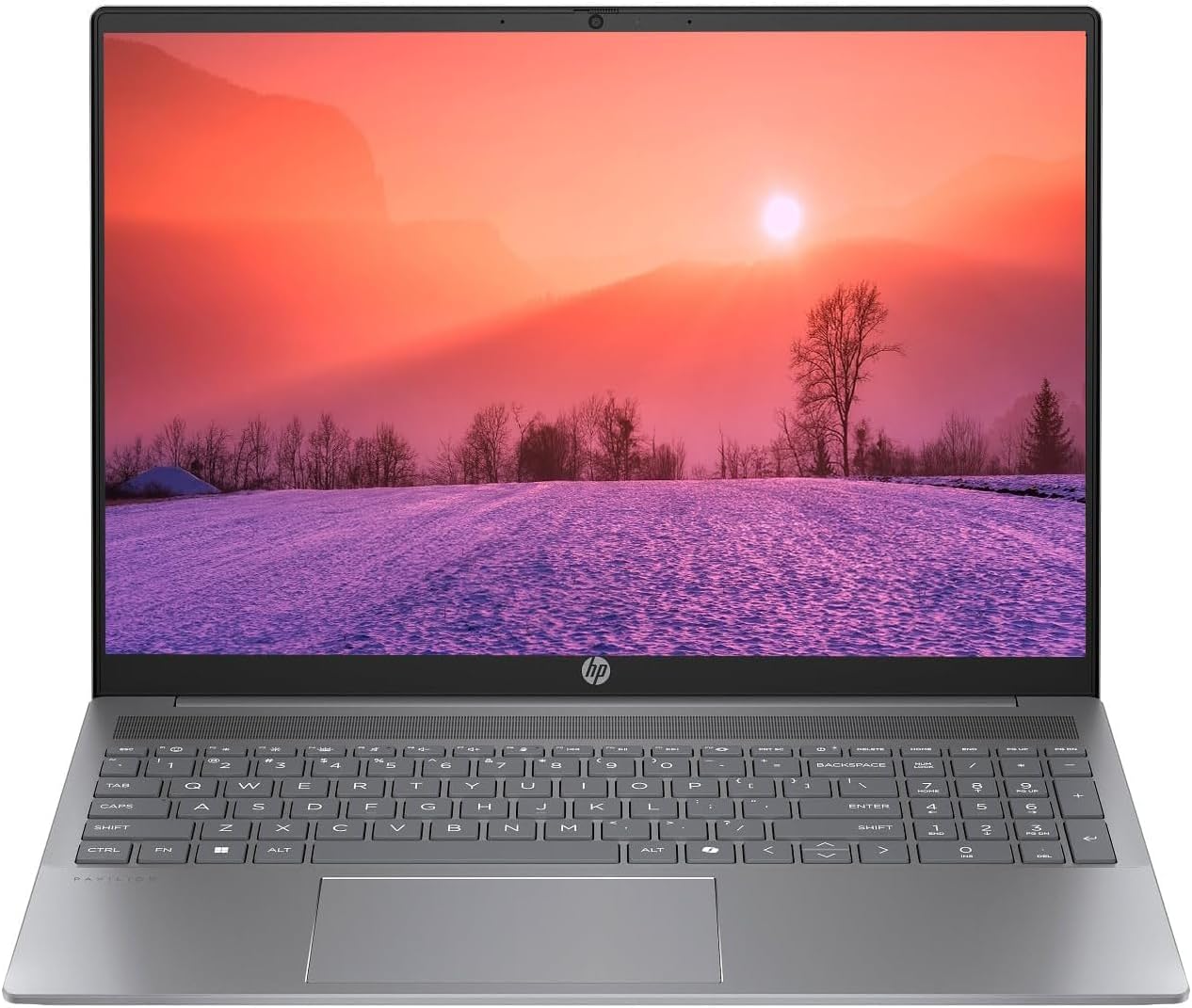
Figure 1.1: HP Pavilion 16-inch Laptop (Angled View)
This image displays the HP Pavilion 16-inch laptop in an open, angled position, highlighting its display and keyboard layout.
2. Орнату
2.1 Қаптаманы ашу және бастапқы тексеру
Carefully remove the laptop and all accessories from the packaging. Inspect for any signs of damage. If any components are missing or damaged, contact your retailer or HP support immediately.
2.2 Қуатты қосу
- Айнымалы ток адаптерін ноутбуктің бүйіріндегі қуат қосқышына қосыңыз.
- Қуат сымын электр розеткасына қосыңыз.
- Ноутбукты алғаш қолданар алдында, әсіресе батареясы толығымен таусылған болса, кем дегенде 30 минут зарядтаңыз.
2.3 Бастапқы жүктеу және Windows 11 орнату
Press the power button to turn on your laptop. Follow the on-screen instructions to complete the Windows 11 Home OS setup, including language selection, network connection, and user account creation.
2.4 Перифериялық құрылғыларды қосу
Ноутбукте сыртқы құрылғыларды қосу үшін әртүрлі порттар бар:
- USB Type-C порттары (2): For data transfer, charging compatible devices, and video output.
- USB Type-A Ports (2): Тышқандар, пернетақталар немесе сыртқы дискілер сияқты стандартты USB құрылғыларын қосуға арналған.
- HDMI Port (1): Сыртқы дисплейлерге немесе проекторларға қосу үшін.
- Headphone/Microphone Combo Jack (1): Құлаққаптарды, сыртқы динамиктерді немесе микрофоны бар гарнитураны қосуға арналған.
3. Пайдалану нұсқаулары
3.1 Қуатты қосу/өшіру және ұйқы режимі
- Қуат қосулы: Пернетақта тақтасында орналасқан қуат түймесін басыңыз.
- Өшіру: Windows жүйесінде «Бастау» түймесін басып, Қуат > Өшіру опциясын таңдаңыз.
- Ұйқы режимі: Ноутбуктің қақпағын жабыңыз немесе «Бастау» түймесін басыңыз, содан кейін Қуат > Ұйқы режимі тармағын таңдаңыз.
3.2 Пернетақта мен сенсорлық тақтаны пайдалану
Ноутбук толық өлшемді пернетақтамен және дәл сенсорлық тақтамен жабдықталған.
- Артқы жарықтандырылған пернетақта: To activate or adjust the keyboard backlight, use the dedicated function key (usually F5 or F4, look for a keyboard icon).
- Сенсорлық тақта қимылдары: Refer to Windows 11 settings for customizable touchpad gestures (e.g., two-finger scroll, pinch-to-zoom).
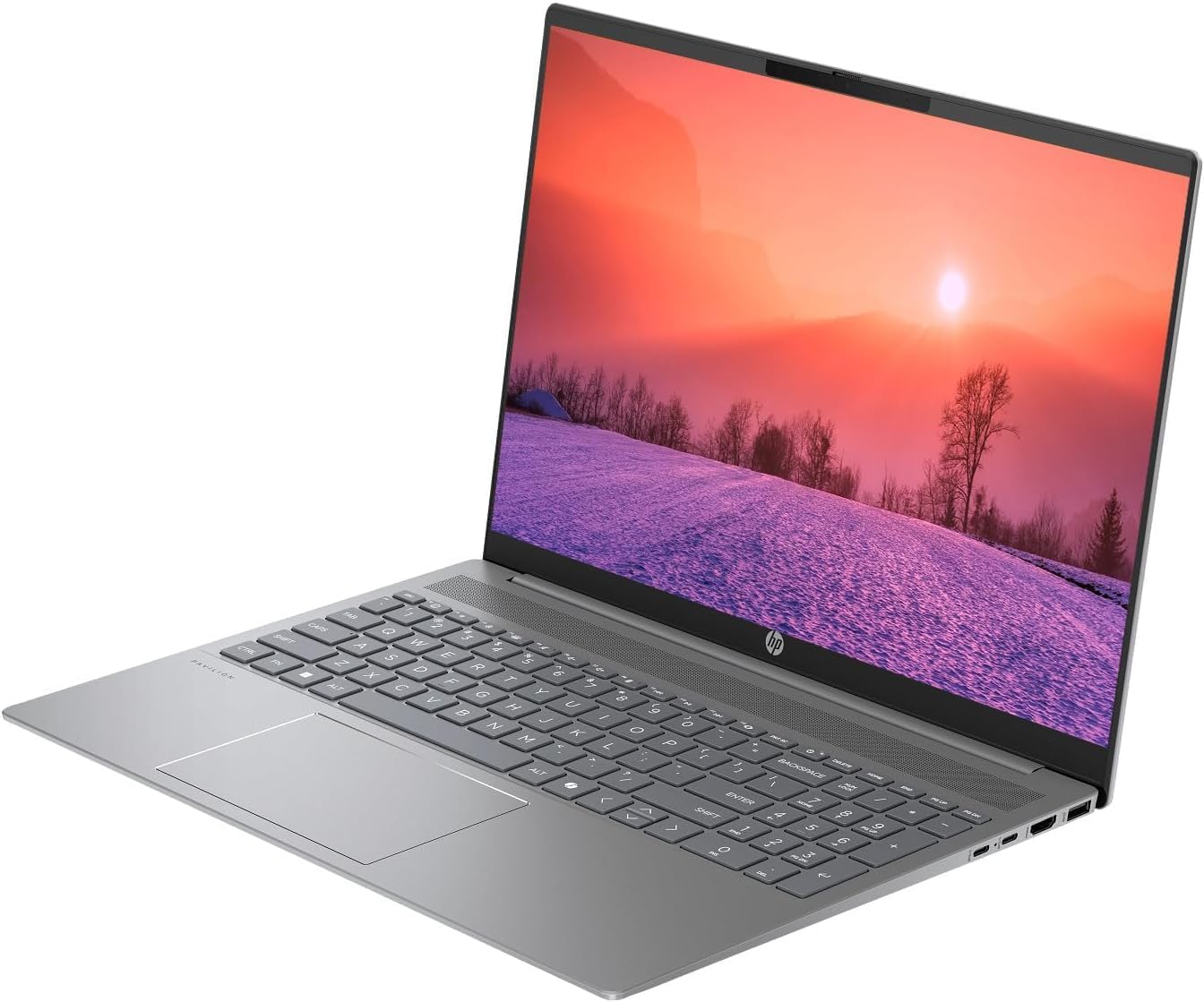
Figure 3.1: HP Pavilion 16-inch Laptop (Front View)
This image shows the HP Pavilion 16-inch laptop from a direct front view, highlighting the screen and keyboard.
3.3 Сымсыз қосылым
- Wi-Fi 6: To connect to a wireless network, click the Wi-Fi icon in the taskbar, select your network, and enter the password.
- Блютез: To pair Bluetooth devices, go to Windows Settings > Bluetooth & devices, and turn on Bluetooth.
3.4 көмегімен Webкамера
Біріктірілген HD webcam can be used for video calls and conferences. Access it through applications like Camera, Microsoft Teams, or Zoom.
4. Техникалық қызмет көрсету
4.1 Ноутбукті тазалау
- Аздап жұмсақ, түксіз матаны пайдаланыңыз dampдисплейге арналған сумен немесе экран тазалағышпен аяқталды.
- Пернетақта мен шасси үшін жұмсақ матаны пайдаланыңыз. Қатты химиялық заттардан аулақ болыңыз.
- Желдеткіштердегі шаңды мерзімді түрде тазалау үшін сығылған ауаны пайдаланыңыз.
4.2 Батареяға күтім жасау
- Батареяны жиі толығымен төгуге жол бермеңіз.
- Ұзақ уақыт бойы пайдаланылмаса, ноутбукты салқын, құрғақ жерде сақтаңыз.
- For optimal battery health, avoid continuous charging at 100% for prolonged durations.
4.3 Бағдарламалық құралды жаңарту
Regularly check for and install Windows updates to ensure system stability, security, and performance. Go to Windows Settings > Windows Update.
4.4 Сақтауды басқару
Мерзімді түрде қажетсіз тазалаңыз files and applications to maintain optimal performance of the 512GB SSD. Use Windows built-in tools like Disk Cleanup or Storage Sense.
5. Ақаулықтарды жою
This section addresses common issues you might encounter with your HP Pavilion laptop.
5.1 Ноутбук қосылмайды
- Айнымалы ток адаптерінің ноутбукке де, жұмыс істейтін қуат розеткасына да сенімді жалғанғанын тексеріңіз.
- Басқа құрылғыны қосу арқылы розетканың жұмыс істеп тұрғанын тексеріңіз.
- Батарея толығымен таусылған болса, оны қосар алдында кем дегенде 30 минут зарядтаңыз.
5.2 Wi-Fi қосылымының ақаулары
- Windows параметрлерінде Wi-Fi қосылғанын тексеріңіз.
- Маршрутизатор мен модемді қайта іске қосыңыз.
- Wi-Fi желісінің қамту аймағында екеніңізге көз жеткізіңіз.
- Желіні ұмытып, қайта қосылып көріңіз.
5.3 Пернетақтаның артқы жарығы жұмыс істемейді
- Press the dedicated keyboard backlight function key (e.g., F5 or F4) to toggle or adjust the brightness.
- Check Windows Mobility Center settings (search for it in the Start menu) for backlight options.
5.4 Баяу өнімділік
- Фондық режимде жұмыс істейтін қажет емес қолданбаларды жабыңыз.
- Windows жүйесінің жаңартылғанына көз жеткізіңіз.
- Run a disk cleanup and check for malware.
- Verify that the laptop is not overheating.
6. Техникалық сипаттамалар
| Ерекшелік | Техникалық сипаттама |
|---|---|
| Модель атауы | HP 16" Laptop |
| Процессор | AMD Ryzen 5 8540U (Up to 4.89GHz) |
| Жедел Жадтау Құрылғысы | 8 ГБ LPDDR5 |
| Сақтау | 512 ГБ SSD |
| Дисплей | 16-inch WUXGA 2K (1920 x 1200 pixels) LED |
| Графика | AMD Radeon Graphics (Dedicated) |
| Операциялық жүйе | Windows 11 Home OS |
| Порттар | 2x USB Type-C, 2x USB Type-A, 1x HDMI, 1x Headphone/Microphone Combo Jack |
| Сымсыз қосылым | Wi-Fi 6 (802.11ax), Bluetooth |
| Пернетақта | Артқы жарық |
| Webкамера | Иә |
| Өлшемдері (L x W x Th) | 14.17" x 9.2" x 0.7" |
| Батарея | Lithium Ion, 4 Watt Hours |
| UPC | 197961359091 |
7. Кепілдік және қолдау
7.1 Кепілдік туралы ақпарат
This HP Pavilion laptop comes with a 30 күндік кепілдік. Please retain your proof of purchase for any warranty claims. The warranty covers manufacturing defects under normal use conditions.
7.2 Тұтынушыларды қолдау қызметі
For further assistance, technical support, or warranty inquiries, please visit the official HP support website or contact their customer service. You can typically find contact information and support resources by searching for "HP Support" online.