1. はじめに
このマニュアルでは、KOORUI G2511P 24.5インチゲーミングモニターのセットアップ、操作、メンテナンスに関する基本的な手順を説明します。最適なゲーミングと viewこのモニターは、200Hzのリフレッシュレート、1msのGTG応答速度、DCI-P3カバー率90%のフルHD IPSパネル、HDR400対応、Adaptive Syncテクノロジーを搭載し、快適なゲーム体験を提供します。デバイスの正常な動作と長寿命を確保するために、ご使用前にこのマニュアルをよくお読みください。
2. パッケージ内容
以下にリストされているすべてのアイテムがパッケージに含まれていることを確認してください。
- 24.5インチモニター
- HDMIケーブル
- 電源アダプター
- ユーザーマニュアル(このドキュメント)
3. セットアップ
3.1 スタンドの組み立て
モニタースタンドは、ベースと垂直アームの2つのパーツで構成されています。これらのパーツはスライド式です。組み立てたら、スタンドをモニター背面の専用スロットに差し込みます。誤って外れないように、モニターを設置面に置く前に、スタンドがしっかりと固定されていることを確認してください。

図3.1: 前面 view KOORUI G2511P モニターとそのスタンド。

図3.2:背面 view スタンドアタッチメントとコントロールジョイスティックを強調表示します。
3.2 デバイスへの接続
KOORUI G2511P モニターは、さまざまなデバイスに対応する複数の接続オプションを提供します。
- HDMI: 付属のHDMIケーブルを使用して、PC、ゲーム機、その他のHDMI対応デバイスを接続します。モニターにはHDMI 2.0ポートが2つ搭載されています。
- ディスプレイポート (DP): 最適なゲームパフォーマンスを得るには、PC のグラフィック カードをモニターの DisplayPort 1.4 入力に接続します。
- オーディオ出力: モニターにはスピーカーが内蔵されていないため、3.5mm オーディオ ジャックを使用して外部ヘッドフォンまたはスピーカーを接続します。
- 力: 電源アダプターをモニターの DC 入力に接続し、次に電源コンセントに接続します。

図 3.3: モニターの接続ポート。
3.3 VESA マウント
モニターはVESA 75x75mmに対応しており、壁掛けや調整可能なモニターアーム(別売)に取り付けることができます。これにより、ワークスペースを最適化し、柔軟性を高めることができます。 view角度を変える。

図 3.4: モニターの背面にある VESA 取り付けポイント。
4. 操作手順
4.1 電源オン/オフ
モニター背面にある電源ボタン/ジョイスティックを押すと、電源のオン/オフを切り替えることができます。通常、短く押すと電源がオンになり、長く押すと電源がオフになります。
4.2 オンスクリーンディスプレイ(OSD)メニューナビゲーション
モニターの設定は、背面にあるジョイスティック1つで調整できます。ジョイスティックを押し込むと選択内容が確定し、上下左右に動かすとメニューオプションを移動して値を調整できます。
- 押し込む: 項目を選択/設定を確認
- 上下: メニューを移動 / 値を調整
- 左/右: 項目を選択 / 値を調整
4.3 ディスプレイの設定と機能
最適化する viewOSD メニューを通じたエクスペリエンス:
- リフレッシュレート(200Hz): 非常にスムーズな動きを保証し、テンポの速いコンテンツのぼやけを軽減します。
- 応答時間(1ms GTG): 競争力のあるゲームにおけるゴーストと入力遅延を最小限に抑えます。
- 解像度(FHD 1080p): 鮮明でクリアなフルハイビジョン映像を提供します。
- IPSパネル: 幅広いオファー view広い視野角(178°)と鮮明で正確な色彩(90% DCI-P3)を実現しています。
- HDR400: コントラストと色の深みを強化して、互換性のあるコンテンツでより臨場感あふれる視覚体験を実現します。
- アダプティブ シンク: モニターのリフレッシュ レートをグラフィック カードのフレーム レートと同期して、画面のティアリングやスタッタリングを解消します。
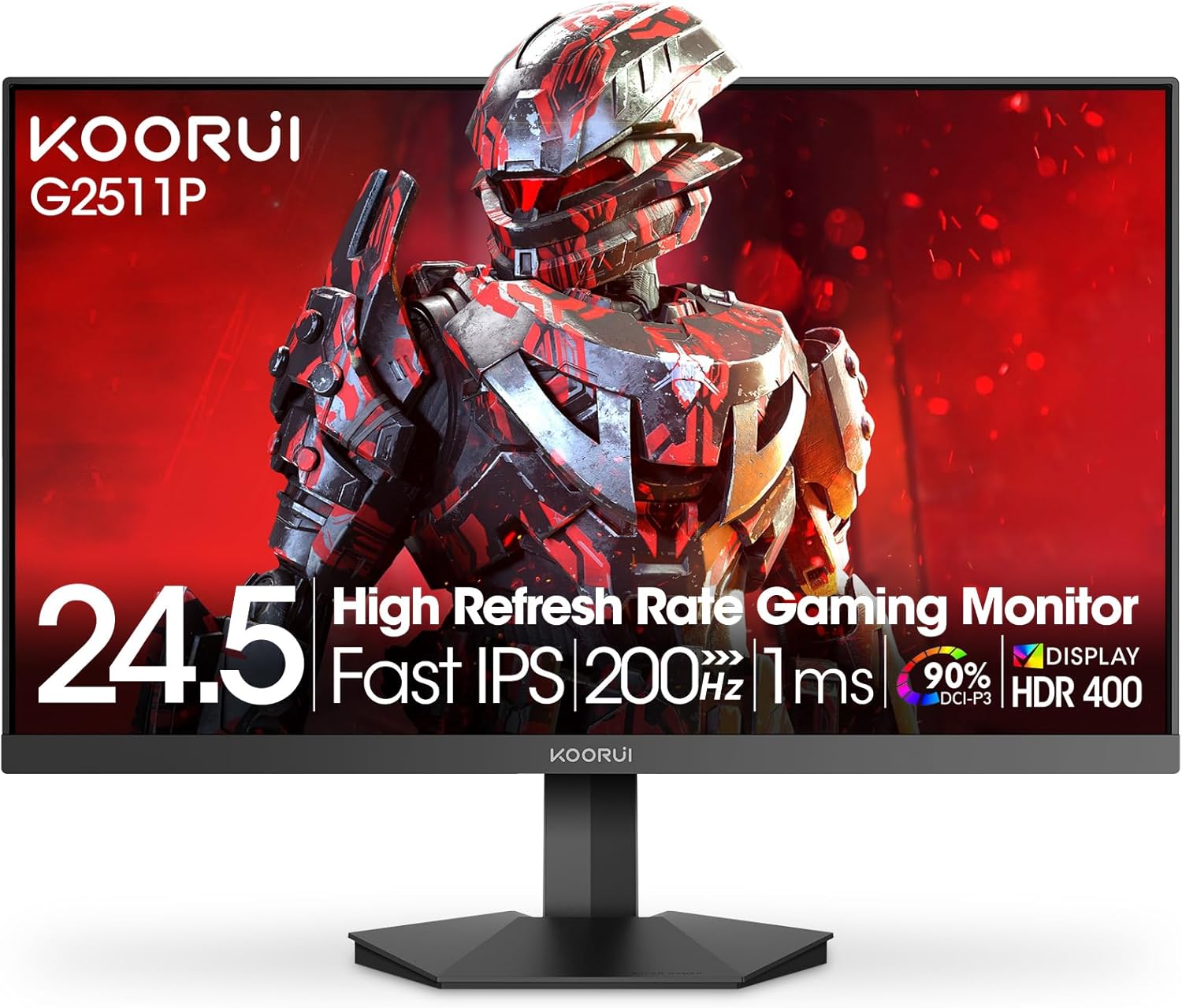
図 4.1: KOORUI G2511P モニターの主な機能。

図 4.2: 高リフレッシュ レートの利点の視覚的表現。
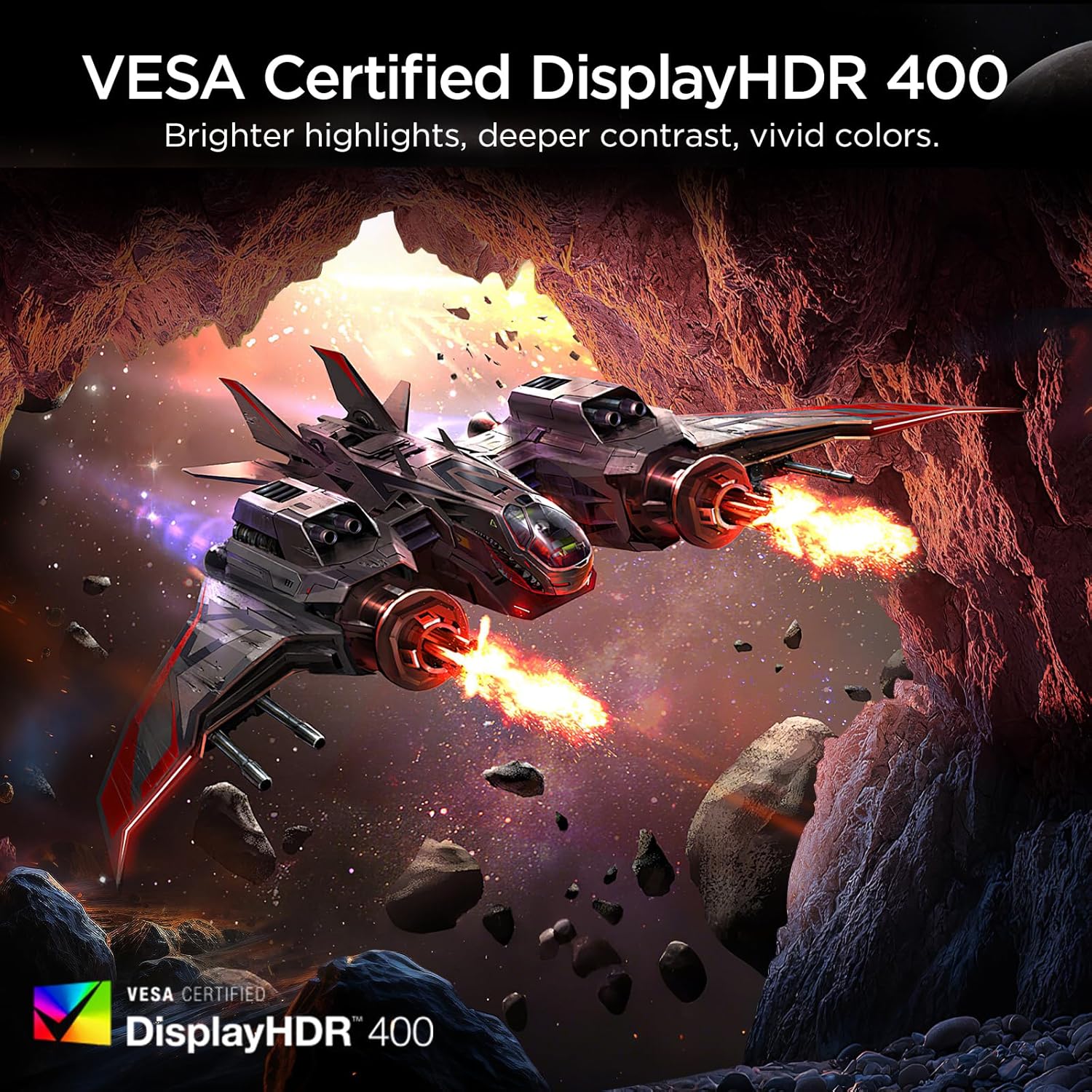
図 4.3: 視覚品質を向上させる HDR400。
図 4.4: Adaptive Sync の動作。
4.4 プロゲーミング強化
OSD メニューから専用のゲーム ツールにアクセスします。
- FPS表示モード: 一人称視点シューティング ゲームのビジュアル設定を最適化します。
- 調整可能なオンスクリーンタイマー: ゲーム内のイベントや個人ベストを追跡します。
- カスタマイズ可能なクロスヘアオーバーレイ: 照準精度を向上します。

図 4.5: 競技プレイのためのプロゲーミング強化機能。
4.5 アイケア機能
KOORUI G2511P モニターには、長時間使用時の目の疲れを軽減するように設計された機能が組み込まれています。
- フリッカーフリー技術: 目の疲れの原因となる画面のちらつきを軽減します。
- 低ブルーライトモード: 有害なブルーライトの放出を除去して目を保護します。
5. メンテナンス
モニターの寿命を延ばし、最適なパフォーマンスを確保するには、次のメンテナンス ガイドラインに従ってください。
- 画面の掃除: 柔らかく糸くずの出ない布で画面を優しく拭いてください。頑固な汚れには、軽くamp布に水、または非アンモニア・非アルコールベースのスクリーンクリーナーを含ませてください。クリーナーを画面に直接スプレーしないでください。
- Cのクリーニングasing: モニターの汚れを拭くときは、柔らかく乾いた布を使用してください。asing. 研磨剤入りの洗剤や溶剤は使用しないでください。
- 換気: 過熱を防ぐため、モニターの通気口が塞がれていないことを確認してください。
- ストレージ: 長期間使用しない場合は、モニターを直射日光や極端な温度を避け、涼しく乾燥した場所に保管してください。
6。 トラブルシューティング
モニターに問題が発生した場合は、次の一般的なトラブルシューティング手順を参照してください。
| 問題 | 考えられる解決策 |
|---|---|
| 電源なし | 電源ケーブルがモニターと電源コンセントの両方にしっかりと接続されていることを確認してください。電源アダプターが正常に機能していることを確認してください。 |
| 信号なし | HDMIまたはDisplayPortケーブルがモニターとデバイスの両方に正しく接続されていることを確認してください。OSDメニューで正しい入力ソースが選択されていることを確認してください。 |
| ちらつく画面 | ケーブルの接続を確認してください。グラフィックカードのドライバーが最新であることを確認してください。デバイスのディスプレイ設定でリフレッシュレートを調整してください。 |
| 画質が悪い | OSDメニューで明るさ、コントラスト、色の設定を調整します。デバイスのディスプレイ解像度がモニターのネイティブ解像度(1920x1080)と一致していることを確認してください。 |
| アダプティブ同期が機能しない | モニターのOSDメニューとグラフィックカードのコントロールパネルでAdaptive Syncが有効になっていることを確認してください。最適なパフォーマンスを得るには、DisplayPortケーブルをご使用ください。 |
7. 仕様
| 特徴 | 仕様 |
|---|---|
| モデル番号 | G2511P |
| 画面サイズ | 24.5インチ |
| パネルタイプ | IPS |
| 解決 | 1920 x 1080 (FHD 1080p) |
| リフレッシュレート | 200Hz |
| 応答時間 | 1ms(GTG) |
| HDR サポート | 高画質 |
| 色域 | 90% DCI-P3 |
| 画像の明るさ | 1平方メートルあたり350カンデラ |
| 画像のコントラスト比 | 1200:1 |
| 接続性 | HDMI 2.0 x 2、DisplayPort 1.4 x 1、オーディオ出力 |
| VESA互換性 | 75x75mm |
| 製品寸法 | 8.84 x 22.05 x 17.52インチ |
| アイテム重量 | 9.63ポンド |
8. 保証とサポート
KOORUIモニターは、品質と信頼性の高いパフォーマンスに重点を置いて製造されています。この製品には 3年間の限定保証ご質問、技術サポート、保証請求については、KOORUIの専用サポートチームまでお問い合わせください。KOORUI公式ウェブサイトに記載されている連絡先情報をご参照ください。 webサイトまたは購入書類をご覧ください。
9. 公式製品ビデオ
公式製品ビデオでビジュアルをご覧くださいview KOORUI G2511P ゲーミング モニターの機能と性能について説明します。
ビデオ9.1: 公式製品ビデオショーasinKOORUI G2511P ゲーミング モニターの機能 (200Hz のリフレッシュ レート、1ms の応答時間、HDR400、Adaptive Sync テクノロジーなど) をご紹介します。