
レノボ V14 第4世代
Lenovo V14 Gen 4 ビジネスノートパソコン ユーザーマニュアル
モデル: V14 Gen 4
1. はじめに
このマニュアルには、Lenovo V14 Gen 4 ビジネスノートパソコンのセットアップ、操作、メンテナンス、およびトラブルシューティングに関する重要な情報が記載されています。デバイスの最適なパフォーマンスと長寿命を確保するために、このガイドをよくお読みください。
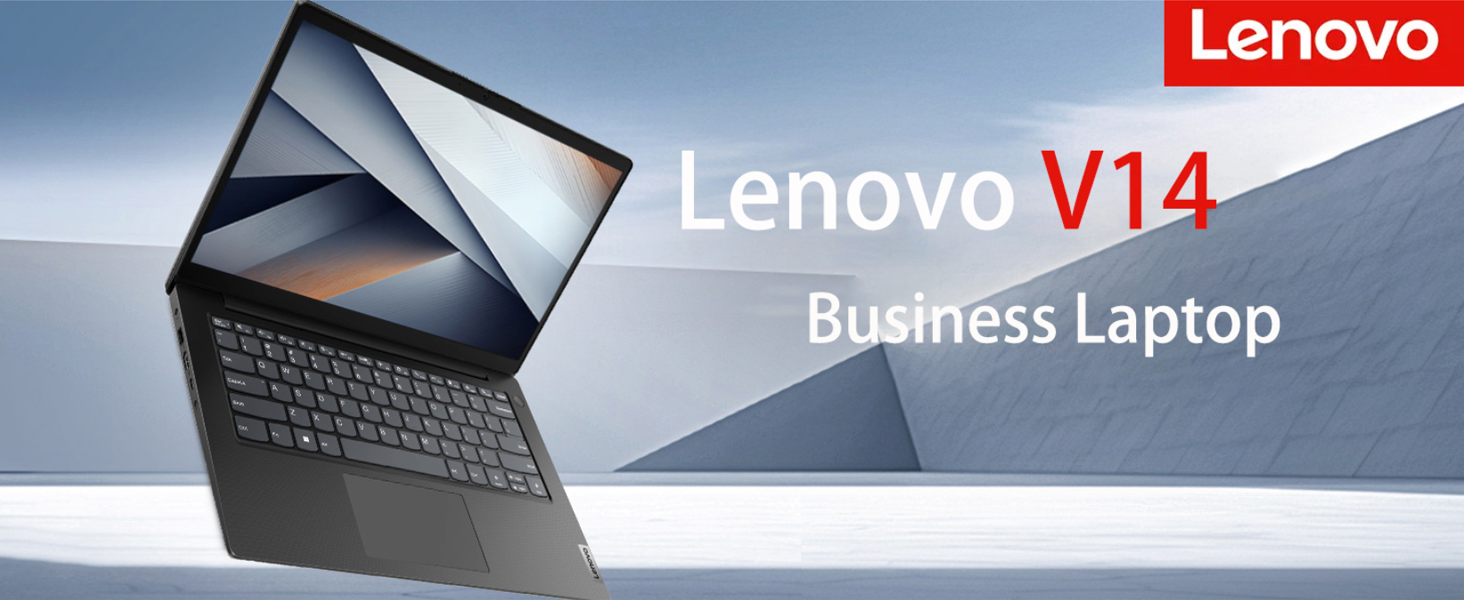
画像1.1: Lenovo V14 Gen 4ビジネスラップトップview.
2.製品オーバーview
2.1 主要コンポーネント
- 画面: 14インチフルHD(1920x1080)アンチグレアディスプレイ。NTSC比45%の色域と250ニットの輝度を実現。目の快適さを追求したTÜV Rheinland Low Blue Light認証を取得。
- プロセッサ: Intel Core i7-1355U (最大 5.0 GHz、10 コア、12 スレッド)、Intel Iris Xe グラフィックス搭載。
- メモリ: 16GBの高帯域幅DDR4 RAM。
- ストレージ: 1TB PCIe NVMe M.2 ソリッド ステート ドライブ (SSD)。
- Webカム: 物理的なプライバシー シャッターを備えた 720p HD カメラ。
- キーボード: こぼれにくい設計で耐久性を向上。
- ヒンジ: 180度フラットヒンジでフレキシブルに viewing とコラボレーション。
- オーディオ: Dolby Audio をサポートする統合スピーカー。
- ワイヤレス接続: Wi-Fi 6 (802.11ax) と Bluetooth。
- 付属アクセサリ: Thunderobot ML101 ワイヤレス マウス。

画像2.1: 以上view Intel Core i7-1355U プロセッサーの詳細と主な仕様について説明します。

画像 2.2: Lenovo V14 Gen 4 の 14 インチ フル HD アンチグレア ディスプレイ。
2.2 入力/出力(I/O)ポート
Lenovo V14 Gen 4 ラップトップには、外部デバイスや周辺機器を接続するためのさまざまなポートが搭載されています。

画像2.3: 詳細 view ラップトップの入力/出力ポート。
- USB-A 3.2 Gen 1 ポート
- イーサネット(RJ45)ポート
- ケンジントン セキュリティ スロット
- 電源入力ポート
- USB-A 3.2 Gen 1 ポート
- HDMIポート
- USB-C 3.2 Gen1ポート
- ヘッドフォン/マイクコンボジャック
3. セットアップ手順
3.1 初回電源投入
- ノートパソコンとすべての付属品を箱から取り出します。
- 電源アダプターをノートパソコンの電源入力ポートに接続し、電源コンセントに接続します。
- ノートパソコンの蓋を開けて、通常はキーボードの右上または側面にある電源ボタンを押します。
- 画面上の指示に従って、言語、地域、ネットワーク接続、ユーザー アカウントの作成などの Windows 11 Pro の初期セットアップを完了します。
3.2 ワイヤレスマウスの接続
バンドルされている Thunderobot ML101 ワイヤレス マウスを接続するには、USB ナノ レシーバーが必要です。

画像 3.1: ノートパソコンにバンドルされている Thunderobot ML101 ワイヤレス マウス。
- ワイヤレス マウス用の USB ナノ レシーバーを見つけます。通常、マウスの電池ボックス内、または別パッケージで見つかります。
- USB ナノ レシーバーをノートパソコンの使用可能な USB-A ポートに挿入します。
- マウスに電池が装着され、電源がオンになっていることを確認します (マウスの底面にスイッチがあるかどうかを確認します)。
- マウスは自動的にラップトップに接続されます。
3.3 外部モニターの接続
最大 2 台の外部モニターを接続することで作業スペースを拡張できます。
- HDMI: 外部モニターの HDMI ケーブルをノートパソコンの HDMI ポートに接続します。
- USB-C: 互換性のある USB-C から DisplayPort/HDMI アダプター、または USB-C モニターをノートパソコンの USB-C 3.2 Gen 1 ポートに直接接続します。
接続後、Windows 11 Proは外部ディスプレイを自動的に検出します。Windowsのディスプレイ設定から、ディスプレイ設定(拡張、複製、セカンドスクリーンのみ)を変更できます。
4. 操作手順
4.1 電源管理
- 電源オン: 電源ボタンを押します。
- スリープモード: ふたを閉じるか、スタート メニューから [スリープ] を選択します。
- シャットダウン: スタートメニューから「シャットダウン」を選択します。
- 再起動: スタートメニューから「再起動」を選択します。
4.2 マルチタスクとパフォーマンス
16GBのRAMとIntel Core i7プロセッサーを搭載したこのノートパソコンは、効率的なマルチタスク処理を実現するように設計されています。複数のアプリケーションやブラウザタブを同時に実行しても、パフォーマンスの大幅な低下はありません。

画像 4.1: ラップトップのデザインは、楽なマルチタスクと柔軟な使用をサポートします。
4.3 ワイヤレス接続
- Wi-Fi 6: ワイヤレス ネットワークに接続するには、タスクバーの Wi-Fi アイコンをクリックし、目的のネットワークを選択して、プロンプトが表示されたらパスワードを入力します。
- ブルートゥース: Bluetooth デバイスをペアリングするには、Windows の [設定] > [Bluetooth とデバイス] に移動し、指示に従って新しいデバイスを追加します。
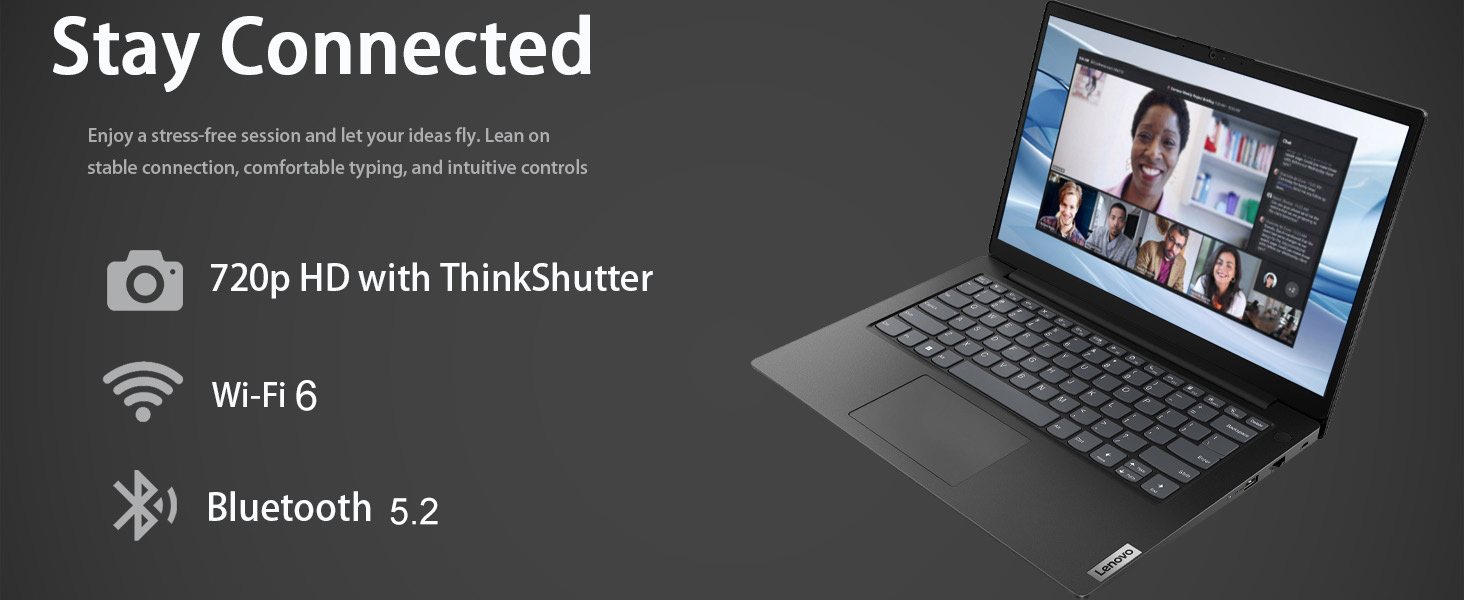
画像 4.2: このラップトップは、Wi-Fi 6 と Bluetooth による強力な接続性を提供します。
4.4 Webカメラとプライバシーシャッター
統合された720p HD webcamはビデオ通話や会議に最適です。プライバシー保護のため、カメラレンズの上にある物理的なシャッターをスライドさせて開閉できます。
4.5 フレキシブルディスプレイの使用
180度ヒンジにより画面をフラットにできるので、プレゼンテーションや共同作業に便利です。お好みに合わせて画面の角度を調整し、快適にお使いいただけます。 viewing。

画像 4.3: ノートパソコンの 180 度ヒンジにより、画面を柔軟に配置できます。
4.6 オーディオ体験
このノートパソコンは、Dolby Audioを搭載し、優れたサウンド体験を提供します。音量設定は、Windowsタスクバーまたはキーボードのファンクションキーで調整できます。

画像 4.4: このラップトップは、Dolby Audio により臨場感あふれるオーディオビジュアル体験を提供します。
5. メンテナンス
5.1 ノートパソコンの掃除
- 画面: 柔らかく糸くずの出ない布を軽く拭いてください。amp水または画面洗浄液で拭き取ってください。画面に直接液体を吹き付けないでください。
- キーボードとシャーシ: 柔らかく乾いた布を使用してください。頑固な汚れには、軽く湿らせた布で拭いてください。amp 中性洗剤を含ませた布で拭き、開口部に液体が入らないようにしてください。キーボードは液体のこぼれに強い構造ですが、過度の液体の付着は避けてください。
- ポート: 圧縮空気を使用して、ポートからほこりを丁寧に取り除きます。
5.2バッテリーケア
- バッテリーを頻繁に完全に放電することは避けてください。
- 長期間使用しない場合は、ノートパソコンを涼しく乾燥した場所に保管してください。
- バッテリーの状態を最適に保つには、ノートパソコンを極端な温度にさらさないようにしてください。
5.3ソフトウェアアップデート
最適なパフォーマンス、セキュリティ、互換性を確保するため、Windows 11 Pro オペレーティングシステムとドライバーを定期的に更新してください。Windows 設定 > Windows Update から更新プログラムを確認できます。
5.4 物理的耐久性
Lenovo V14 Gen 4はMIL-STD-810Hミリタリーグレードのテストに合格しており、堅牢な設計と様々な環境条件への耐性を備えています。ただし、損傷を防ぐため、故意の落下、衝撃、または過酷な条件への曝露は避けてください。

画像 5.1: このラップトップは耐久性に関する MIL-STD-810H 軍事グレードのテストに合格しています。
6。 トラブルシューティング
このセクションでは、発生する可能性のある一般的な問題について説明します。より複雑な問題については、Lenovoサポートにお問い合わせください。 webサイト。
| 問題 | 考えられる解決策 |
|---|---|
| ノートパソコンの電源が入りません。 | 電源アダプターがノートパソコンとコンセントの両方にしっかりと接続されていることを確認してください。コンセントが機能しているかどうかも確認してください。別の電源アダプターがあれば試してみてください。 |
| 画面に何も表示されません。 | ノートパソコンの電源が入っているか確認してください。ファンクションキーを使って画面の明るさを調整してください。外付けモニターが接続されている場合は、正しく接続され、ディスプレイ出力として選択されていることを確認してください。 |
| Wi-Fi接続の問題。 | Windowsの設定でWi-Fiが有効になっていることを確認してください。ルーターとモデムを再起動してください。Wi-Fiドライバーが更新されているか確認してください。 |
| ワイヤレスマウスが応答しません。 | マウスの電池残量を確認し、電源が入っていることを確認してください。USBナノレシーバーがUSBポートにしっかりと差し込まれていることを確認してください。別のUSBポートでお試しください。 |
| パフォーマンスが遅い。 | 不要なアプリケーションを閉じてください。大量のリソースを消費しているバックグラウンドプロセスがないか確認してください(タスクマネージャー)。Windowsとドライバーが最新であることを確認してください。マルウェアスキャンを実行してください。 |
7. 仕様
| 特徴 | 詳細 |
|---|---|
| モデル名 | レノボ V14 G4 |
| プロセッサ | Intel Core i7-1355U (最大 5.0 GHz、10 コア、12 スレッド) |
| グラフィックス | Intel Iris Xe グラフィックス(統合型) |
| ラム | 16GB DDR4 SDRAM (3200 MHz) |
| ストレージ | 1TB PCIe NVMe M.2 SSD |
| 画面 | 14インチ FHD (1920x1080) アンチグレア、45% NTSC、250 nits |
| オペレーティング·システム | ウィンドウズ11プロ |
| ワイヤレス接続 | Wi-Fi 6(802.11ax)、Bluetooth |
| ポート | USB 2.0 x 1、USB-A 3.2 Gen 1 x 2、USB-C 3.2 Gen 1 x 1、HDMI x 1、イーサネット (RJ45) x 1、ヘッドフォン/マイク コンボ x 1 |
| Webカム | プライバシーシャッター付き720p HD |
| 寸法(長さx幅x高さ) | 12.67 x 8.47 x 0.78インチ |
| 重さ | 約3.15ポンド(1.43kg) |
| 特集 | 防滴キーボード、MIL-STD-810Hテスト済み、ドルビーオーディオ |
8. 保証とサポート
8.1製品保証
Lenovo V14 Gen 4ビジネスノートパソコンには、 1年間のメーカー保証 オリジナルコンポーネントの保証に加え、アップグレードされたRAM/SSD/HDDコンポーネントも保証の対象となります。 PCOnline USの1年間保証.
保証請求のために購入証明書を保管してください。
8.2 テクニカルサポート
技術サポート、ドライバーのダウンロード、その他のサポートについては、Lenovoの公式サポートをご覧ください。 webこちらのサイトをご覧ください。詳しい情報とお問い合わせ方法についてはこちらをご覧ください。
アップグレードされたコンポーネントに関連する問題については、PCOnline US に直接お問い合わせください。