
1. はじめに
このマニュアルでは、GameSir X5sモバイルゲーミングコントローラーのセットアップ、操作、メンテナンスに関する詳細な手順を説明しています。デバイスの最適なパフォーマンスと長寿命を確保するために、ご使用前にこのマニュアルをよくお読みください。
2. パッケージ内容
- GameSir X5s モバイルゲームコントローラー
- USB-A - USB-C 充電ケーブル
- 交換可能なシリコンパッド(各種サイズ)
- ボタンキャッププーラー
- 収納ケース
- 取扱説明書
3. セットアップ
3.1デバイスの互換性
GameSir X5sコントローラーは、Nintendo Switch 2、Nintendo Switch、Androidスマートフォン、iPhone、iPad miniなど、幅広いデバイスに対応しています。長さ105mmから213mmまでのデバイスに対応しています。
画像: GameSir X5s コントローラーと Nintendo Switch 2 の互換性を示す画像。
3.2 初期設定と充電
初めて使用する前に、付属のUSB-A - USB-Cケーブルを使用してコントローラーを完全に充電してください。USB-C端子をコントローラーに接続し、USB-A端子を電源(例:コンピューターのUSBポート、USB電源アダプター)に接続してください。充電インジケーターが充電状態を示します。
3.3 デバイスの取り付け
コントローラーをゆっくりと伸ばし、モバイルデバイスまたはNintendo Switchにフィットさせます。デバイスがコントローラーのグリップにしっかりと固定されていることを確認してください。特にNintendo Switch 2のようなデバイスの場合は、適切な交換可能なシリコンパッドを使用することで、しっかりとフィットし、損傷を防ぐことができます。

画像: コントローラー内のさまざまなデバイスをしっかりと固定するために、交換可能なシリコン パッドを使用する方法を示す図。

画像: GameSir X5s コントローラーはスマートフォンを収納できるように拡張されており、最大 213 mm までの汎用的な互換性が強調されています。
3.4Bluetoothペアリング
X5sはBluetooth 5.3接続をサポートしています。ペアリングするには、ご希望のモードを選択し、以下の手順に従ってください。
| プラットフォーム | モード | インジケータ | 切り替え方法 |
|---|---|---|---|
| アンドロイド | Androidモード | 黄色 | M + Aを2秒間押し続ける |
| iOS/PC/Android | DS4モード | 青 | M + Bを2秒間押し続ける |
| スイッチ2/iOS | スイッチモード | 赤 | M + Xを2秒間押し続ける |
| アンドロイド | G-Touchモード | 緑 | M + Yを2秒間押し続ける |

画像: Bluetooth 5.3 接続とマルチプラットフォーム サポートを強調した GameSir X5s コントローラー。
4. 操作手順
4.1 ホール効果スティックとトリガー
X5sは、正確な360°制御を実現するホール効果ジョイスティックと、スムーズでリニアな入力を実現するホール効果アナログトリガーを搭載しています。この技術により、優れたアンチドリフト性能と最大2万サイクルの長寿命を実現しています。

画像: クローズアップ view GameSir Hall Effect スティックは、その精度と耐久性を重視しています。
さらに、より速い反応のためにヘアトリガーモードを有効にすることができます。 M + LT/RT 同時に。これは、競争的なゲームシナリオに役立ちます。

画像: 2 つのトリガー モードの視覚的表現: スムーズな制御のためのホール効果アナログ トリガーと、より高速な応答のためのヘア トリガー モード。
4.2 交換可能なABXYボタン
X5sは物理的に交換可能なABXYボタンを搭載しており、XboxとNintendo Switchのレイアウトを簡単に切り替えることができます。付属のボタンキャッププーラーを使用して、必要に応じてボタンを取り外し、位置を調整できます。値の再マッピングは、 M + A.

画像: ABXY ボタンを物理的に交換して Xbox と Switch のレイアウトを変更する方法を示した図。
4.3 HD振動と6軸ジャイロ
X5sはグリップにデュアルHD振動モーターを搭載し、リアルで繊細な振動フィードバックを提供します。また、コントローラーには6軸ジャイロスコープが内蔵されており、対応ゲームで精確なモーションコントロールが可能で、特にSwitchデバイスでのエイミングやレースに最適です。

画像: 没入感と正確なゲームプレイを実現するデュアル HD 振動モーターと 6 軸ジャイロスコープを紹介するイラスト。
4.4 ターボ機能
X5s Bluetoothコントローラーは、A、B、X、Y、LB、RB、LT、RTボタンのTurbo機能をサポートしています。この機能により、1回の押下で素早い連続入力が可能になり、競争上の優位性をもたらします。tagテンポの速いゲームでは適しています。Turboの具体的な設定手順については、GameSirアプリをご覧ください。
4.5 GameSirアプリのカスタマイズ
公式GameSirアプリをダウンロードして、高度なカスタマイズオプションをアンロックしましょう。アプリでは、ファームウェアのアップグレード、スティックとトリガーのデッドゾーンの調整、振動の強さのカスタマイズ、ボタンのテストなど、コントローラーを自分好みにカスタマイズできます。

画像: GameSir アプリ インターフェースが表示されたスマートフォン。コントローラーのさまざまなカスタマイズ設定が表示されています。
4.6 ゲームハブ統合
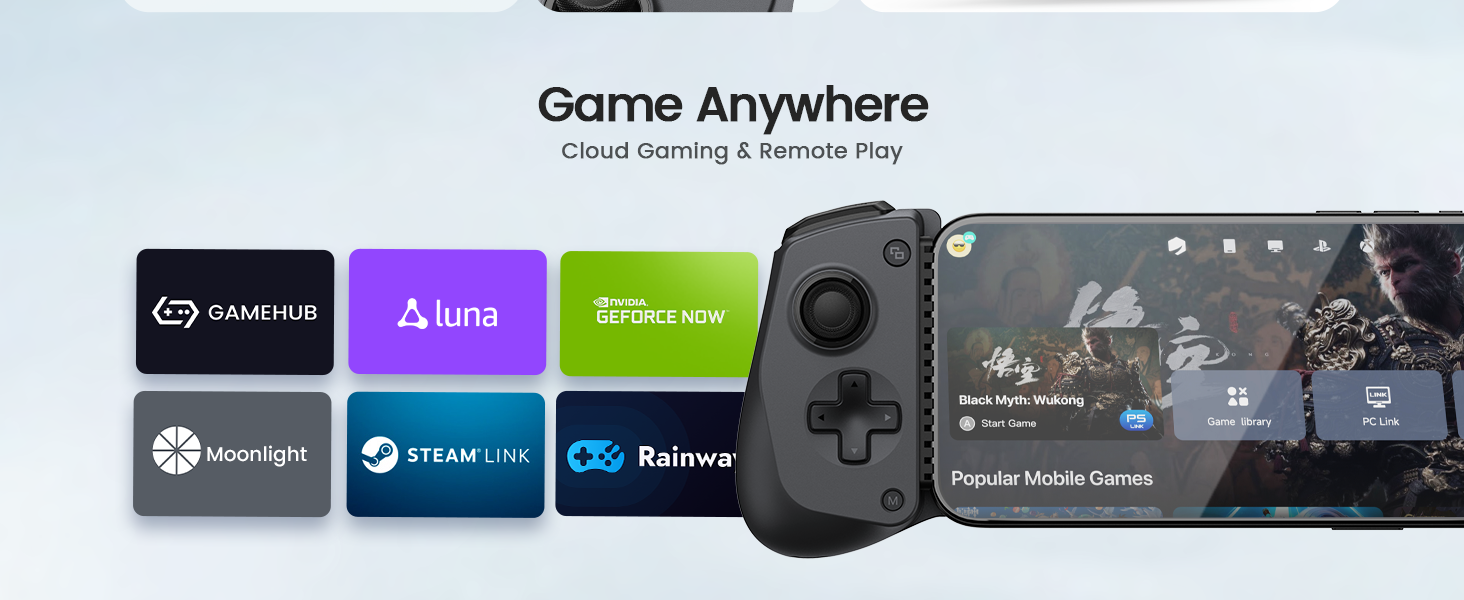
GameHubは、PCエミュレーター、クラウドゲーム、ゲームストリーミングをサポートする多機能ゲーミングプラットフォームです。コントローラーまたはタッチコントロールでゲームをプレイできるため、様々なゲームプレイスタイルに柔軟に対応できます。X5sはGameHubとシームレスに連携し、より充実したゲーム体験を提供します。

画像: GameSir X5sコントローラーをスマートフォンに接続し、GameHubインターフェースを表示。asin様々なゲームタイトル。
5. メンテナンス
5.1 クリーニング
コントローラーを清掃するには、柔らかく乾いた布を使用してください。頑固な汚れには、軽く湿らせた布で拭いてください。amp 布で拭き、すぐに乾かしてください。表面や内部部品を損傷する可能性があるため、刺激の強い化学薬品、溶剤、研磨剤の使用は避けてください。
5.2 ストレージ
GameSir X5sをご使用にならない際は、付属の耐久性の高いPP製収納ケースに収納し、埃、傷、偶発的な損傷から保護してください。直射日光や極端な温度を避け、涼しく乾燥した場所に保管してください。
6。 トラブルシューティング
6.1 接続の問題
- コントローラーがペアリングされない: コントローラーがデバイスに適したペアリングモードになっていることを確認してください(セクション3.4を参照)。デバイスでBluetoothが有効になっていることを確認してください。
- 断続的な接続: コントローラーが完全に充電されていることを確認してください。コントローラーとデバイス間の距離を縮め、他のワイヤレスデバイスからの干渉を最小限に抑えてください。
6.2 ボタン/スティックの故障
- 反応しないボタン/スティック: 物理的な障害物がないか確認してください。コントローラーをリセットしてみてください(具体的なリセット手順については、GameSirアプリまたは製品サポートにお問い合わせください)。
- スティックドリフト: ホールエフェクトスティックはドリフトを防止するように設計されています。ドリフトが発生する場合は、GameSirアプリでスティックのキャリブレーションをお試しください。
6.3 充電の問題
- コントローラーが充電されない: 充電ケーブルがコントローラーと電源の両方にしっかりと接続されていることを確認してください。別のUSBポートまたは電源アダプターをお試しください。
7. 仕様
| 特徴 | 詳細 |
|---|---|
| モデル | ゲームサーX5s |
| 接続性 | ブルートゥース5.3 |
| 互換性 | Switch 2、Switch、Android、iPhone、iPad mini |
| サポートされているデバイスの長さ | 105mm~213mm |
| ジョイスティック | ホール効果 |
| トリガー | ヘアトリガーモードを備えたホール効果アナログトリガー |
| 振動 | デュアルHDランブルモーター(5段階調節可能) |
| モーションコントロール | 6-Axisジャイロスコープ |
| ボタン | メンブレンABXY(物理的に交換可能) |
| 重さ | 174g(約6.14オンス) |
| 寸法(パッケージ) | 8.11 x 4.02 x 2.4インチ |
8. 保証とサポート
8.1 保証情報
GameSirは本製品に対し、12ヶ月間の交換サービスを提供しています。この期間内にGameSir X5sコントローラーに問題が発生した場合は、カスタマーサポートまでお問い合わせください。
8.2 カスタマーサポート
テクニカルサポート、保証請求、または製品に関するお問い合わせは、GameSirカスタマーサービスまでご連絡ください。通常は公式ウェブサイトからご連絡いただけます。 web製品をご購入いただいたサイトまたはプラットフォームからお問い合わせください。サポートへのお問い合わせの際は、製品のモデルと購入の詳細をお知らせください。より迅速な対応をさせていただきます。


