
1. はじめに
VITURE Luma Ultra XRグラスは、高解像度ディスプレイ、高度なトラッキング機能、そして幅広いデバイス互換性を備え、没入感のある拡張現実(XR)体験を提供します。このマニュアルには、デバイスの最適なパフォーマンスを確保するための設定、操作、メンテナンス、トラブルシューティングに関する重要な情報が記載されています。
2. 箱の中身
製品パッケージにすべてのアイテムが揃っていることを確認します。
- VITURE Luma Ultra XR グラス x 1
- 交換可能なノーズパッド×3
- USB-C - 磁気コネクタケーブル (1.2m) x 1
- メガネケース×1
- メガネ拭き×1
- 髪に優しいカバー×1
- クイックスタートガイドx1
- 安全ガイドライン x 1
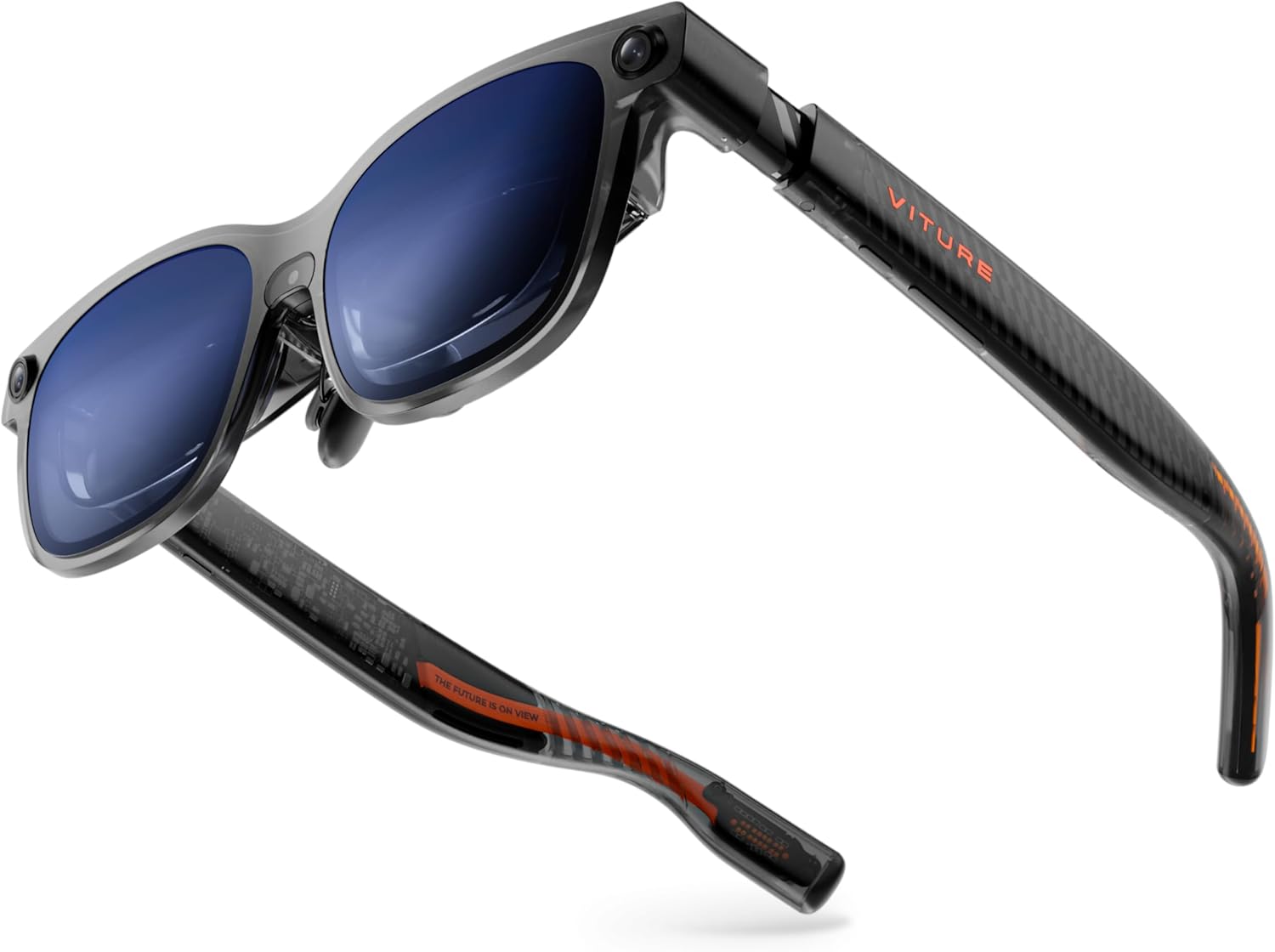
画像: 充電ケーブル、鼻パッド、キャリングケースなどの付属品が付属した VITURE Luma Ultra XR グラス。
ビデオ: 開封と終了view VITURE Luma シリーズのパッケージの内容と初期設定手順を紹介します。
3. セットアップ
3.1 デバイスへの接続
Luma Ultra XRグラスは、USB-CとDisplayPortオルタネートモードを搭載しており、幅広いデバイスと互換性があります。付属のUSB-C - マグネットコネクタケーブルをデバイスとグラスに接続するだけです。
- スマートフォン/タブレット: 互換性のある iPhone (15/16/17 シリーズ)、Android フォン、iPad に直接接続します。
- コンピューター: SpaceWalker アプリを介して Mac および PC デバイスに接続し、マルチスクリーンの生産性を高めます。
- ゲーム機: VITURE Pro Mobile Dock (別売) または適切なアダプターを使用して、Switch、Switch 2、Steam Deck、ROG Ally、その他のコンソールに接続します。
ビデオ: VITURE Luma Ultra XRグラスをスマートフォンやノートパソコンなどのさまざまなデバイスに接続するデモンストレーション。asinプラグアンドプレイ機能を備えています。
3.2 快適性と視力の調整
- 鼻パッド: 快適でしっかりとしたフィット感を実現するために、交換可能なノーズパッドが3組付属しています。お顔にぴったりのサイズをお選びください。
- 近視調整: Luma Ultra には、最大 -4.0 D までの近視調整機能が組み込まれています。メガネの上部にある回転ノブを使用して、画像が鮮明になるまで焦点を微調整します。
- フレキシブルアーム: 柔軟なアームにより、さまざまな頭のサイズに合わせて優しく調節可能なフィット感が得られます。
画像: クローズアップ view VITURE Luma Ultra XR グラスの、近視調整ダイヤル、エレクトロクロミックフィルム、磁気ノーズパッドの特徴です。
3.3 エレクトロクロミックフィルム
エレクトロクロミックフィルムをワンタップで作動させると、レンズが瞬時に暗くなり、外光による眩しさを軽減します。オプションの反射防止レンズシェードもご用意しており、さらに眩しさを軽減します。
4. メガネの操作
4.1 表示機能
- 仮想スクリーン: 1200p 解像度の 152 インチ仮想スクリーンを体験してください。
- 輝度: 業界最高水準の1500nitsの明るさでクリアな映像をお楽しみいただけます viewさまざまな照明条件で撮影します。
- リフレッシュレート: 非常に滑らかな 120Hz のリフレッシュ レートにより、滑らかな映像を実現します。
- 分野 View (FOV): 没入感のある52°の視野角で、広く自然な viewing の経験。
- 色の精度: ハリウッド グレードの色精度 (DeltaE < 2) により、驚異的なビジュアルを実現します。

画像: VITURE Luma Ultra XRグラスの展示asin1500 Nits の明るさ、152 インチの仮想ディスプレイ、120 Hz のリフレッシュ レート、6DoF サポートなどの主要な機能を備えています。
4.2 空間コンピューティングとハンドジェスチャー
トリプルカメラシステム(前面RGBカメラとデュアル深度カメラ)により、高度な6DoFトラッキングと空間インタラクションが可能になります。VITURE Proネックバンド(別売)と組み合わせることで、Luma Ultraはハンドジェスチャー認識をサポートし、より正確な空間インタラクションを実現します。SpaceWalkerはmacOSとWindowsで包括的な6DoFサポートを提供しており、モバイル対応も近日中に開始されます。

画像: VITURE Luma Ultra XR グラスを装着したユーザーが手のジェスチャーを使用して仮想オブジェクトを操作し、6DoF トラッキングをデモンストレーションしている様子を示すイラスト。
4.3 リアルタイム2Dから3Dへの変換
VITURE の Immersive 3D 機能を使用して、ストリーミングやゲームなどのあらゆる 2D コンテンツを没入型の 3D エクスペリエンスに変換します。
4.4 マルチスクリーンの生産性
SpaceWalker を使えば、Mac または PC から最大 3 つの仮想スクリーンを備えたパノラマワークスペースを作成できます。スクリーンを水平、垂直、またはコードモードで配置することで、生産性を向上できます。
4.5 オーディオ体験
HARMANのオーディオ専門家が創り上げたサウンドスケープに浸り、深みのある低音、よりクリアな高音、そしてより豊かで没入感のあるオーディオ体験をお楽しみください。内蔵マイクにより、マルチプレイヤーゲームや通話中のクリアなコミュニケーションを実現します。
4.6 ダイナミックライトエフェクト
プログラム可能なRGBライティングで、お好みに合わせて色やアニメーションを同期し、メガネをカスタマイズできます。この機能は近日中にご利用いただけるようになります。

画像: ダイナミックな光の効果で照らされたVITURE Luma Ultra XRグラスのフレキシブルアームは、asing カスタマイズ可能な照明オプション。
5. メンテナンス
VITURE Luma Ultra XR グラスの寿命を延ばし、最適なパフォーマンスを確保するには、次のメンテナンス ガイドラインに従ってください。
- クリーニング: 付属のメガネクロスでレンズとフレームを優しく拭いてください。研磨剤や刺激の強い化学薬品の使用は避けてください。
- ストレージ: 使用していないときは、傷や損傷を防ぐために、メガネを付属の保護ケースに保管してください。
- 環境条件: メガネを極端な温度、長時間の直射日光、高湿度にさらさないでください。
- ケーブルのお手入れ: USB-C から磁気コネクタへのケーブルは、コネクタが曲がったり損傷したりしないように注意して取り扱ってください。
6。 トラブルシューティング
VITURE Luma Ultra XR グラスで問題が発生した場合は、次の一般的なトラブルシューティング手順を参照してください。
- 画面が表示されない/黒い画面:
- メガネが USB-C ケーブルを介して互換性のあるデバイスにしっかりと接続されていることを確認します。
- デバイスが DisplayPort 代替モードをサポートしていることを確認します。
- L1 ボタンを使用して、メガネの明るさ設定を確認します。
- ぼやけた画像:
- 像が鮮明になるまで、メガネの上部にある近視調整ノブを調整します。
- 最適な目の負担を軽減するために、正しいサイズの鼻パッドを使用していることを確認してください。
- 音が出ない:
- L1 ボタンを使用して、メガネの音量設定を確認します。
- 接続されているデバイスのオーディオ出力がメガネに向けられていることを確認します。
- 6DoFトラッキングの問題:
- 完全な 6DoF とハンド ジェスチャーのサポートを得るには、VITURE Pro ネックバンドを使用していることを確認してください。
- SpaceWalker アプリが更新され、接続されているデバイスで正しく実行されていることを確認します。
- メガネのカメラが遮られていないことを確認してください。
- ソフトウェアの互換性:
- 一部のユーザーから、Windows への SpaceWalker のインストールがウイルス対策ソフトウェア(例:McAfee)によってブロックされるという問題が報告されています。ウイルス対策ソフトウェアの設定で、アプリケーションが許可されていることを確認してください。
さらにサポートが必要な場合は、公式の VITURE サポート チャネルを参照してください。
7. 仕様
| 製品寸法 | 1.97 x 2.22 x 6.1インチ |
| アイテム重量 | 2.93オンス |
| 商品型番 | バージョン1252 |
| ディスプレイ解像度 | 1200p(片目あたり) |
| 輝度 | 最大1500ニット |
| リフレッシュレート | 120Hz |
| 分野 View (FOV) | 52° |
| 近視調整 | 最大-4.0D |
| トラッキング | フル6DoF(プロネックバンド付き) |
| オーディオ | ハーマンオーディオ |
| メーカー | ヴィチュア |
8. 保証とサポート
詳細な保証情報やカスタマーサポートについては、VITUREの公式ウェブサイトをご覧ください。 webサイトまたは販売店のサポートページをご覧ください。また、追加のリソースやFAQもご覧いただけます。 AmazonのVITUREストア.


