
導入
ASUS TUF Gaming X870E-PLUS WIFI7マザーボードは、AMD Ryzen 9000シリーズデスクトップPCに堅牢で信頼性の高い基盤を提供するよう設計されています。高度な電力供給、包括的な冷却機能、次世代の接続性など、ハイパフォーマンスコンピューティングに不可欠な機能を統合しています。このマニュアルでは、マザーボードの最適なパフォーマンスと長寿命を確保するための、取り付け、操作、メンテナンスの詳細な手順を説明しています。
主な機能は次のとおりです。
- AMD Ryzen 9000、8000、7000 シリーズ デスクトップ プロセッサ用の AMD ソケット AM5 に対応しています。
- 強化された電源ソリューション: 16+2+1 80A 電源tag安定した電力供給を実現する 8 層 PCB を搭載しています。
- インテリジェント コントロール: ASUS 独自の AI オーバークロック、AI Cooling II、AI Networking II、AEMP。
- 最新の M.2 サポート: オンボード PCIe 5.0 M.2 スロット 2 つと PCIe 4.0 M.2 スロット 2 つ。
- 超高速接続: Wi-Fi 7、PCIe 5.0 x16 スロット、Realtek 2.5Gb イーサネット、背面の 2 つの USB4 (40Gbps) Type-C ポート、最大 30W PD 急速充電に対応した前面の USB 20Gbps Type-C コネクタ。
- 包括的な冷却: 拡大された VRM ヒートシンク、M.2 ヒートシンク、PCH ヒートシンク、ハイブリッド ファン ヘッダー、AI Cooling II を備えた Fan Xpert 4。
- DIY フレンドリーな設計: PCIe スロット Q-Release Slim、M.2 Q-Latch、Q-LED、BIOS FlashBack、および事前マウントされた I/O シールド。
セットアップとインストール
このセクションでは、ASUS TUF Gaming X870E-PLUS WIFI7 マザーボードとその主要コンポーネントの物理的なインストールについて説明します。
1. 開梱と初期検査
マザーボードとすべての付属品をパッケージから慎重に取り出し、目に見える損傷がないか確認してください。パッケージには通常、マザーボード、Wi-Fiアンテナ、SATAケーブル、M.2ゴムパッド、M.2ネジ、およびドキュメントが含まれています。

図 1: ASUS TUF Gaming X870E-PLUS WIFI7 マザーボードと付属アクセサリ。

図2:詳細 view マザーボードと、SATA ケーブルや Wi-Fi アンテナなど、ボックスに含まれるさまざまなコンポーネント。
2. プロセッサ(CPU)のインストール
マザーボードが非導電性の表面に設置されていることを確認してください。CPUソケットのレバーを開き、AMD Ryzenプロセッサをソケットに合わせ(CPUの三角形のマークがソケットと一致するように)、ソケットに慎重に差し込みます。レバーを閉じてCPUを固定します。

図 3: 拡大図 view AMD AM5 CPU ソケットの、プロセッサのインストール準備完了。
3. メモリ(RAM)のインストール
クリップを外側に押し出してDIMMスロットのロックを解除します。DDR5メモリモジュールをスロットに合わせ、モジュールのノッチがスロットのノッチと合っていることを確認します。クリップがカチッと音がするまで、メモリモジュールの両端をしっかりと押します。
4. ストレージ(M.2 SSD)のインストール
マザーボードにはM.2 Q-Latchが搭載されており、工具なしでM.2 SSDを取り付けることができます。M.2スロット(PCIe 5.0 x 2基、PCIe 4.0 x 2基)の位置を確認します。M.2ヒートシンクがある場合は取り外します。M.2 SSDをスロットに斜めに挿入し、押し下げてQ-Latch機構で固定します。必要に応じてヒートシンクを取り付けます。

図 4: SSD を簡単に取り付けられる M.2 Q-Latch とグラフィック カードを取り外すための PCIe Q-Release Slim の図。
5. グラフィックカード(GPU)のインストール
PCIe 5.0 x16スロットの位置を確認します。PCIeスロットのQリリーススリムラッチを開きます。グラフィックカードをスロットにしっかりと差し込み、カチッと音がするまで押し込みます。ラッチが閉じていることを確認してください。電源ユニットからグラフィックカードまで、必要なPCIe電源ケーブルを接続します。
6. 電源接続
電源ユニットの24ピンATX電源コネクタと8+8ピンProCool CPU電源コネクタをマザーボードに接続します。すべての接続が確実に行われていることを確認してください。
7. Wi-Fiアンテナの設置
最適なワイヤレス パフォーマンスを得るには、付属の ASUS Wi-Fi Q-Antenna を背面 I/O パネルの指定されたコネクタに接続します。
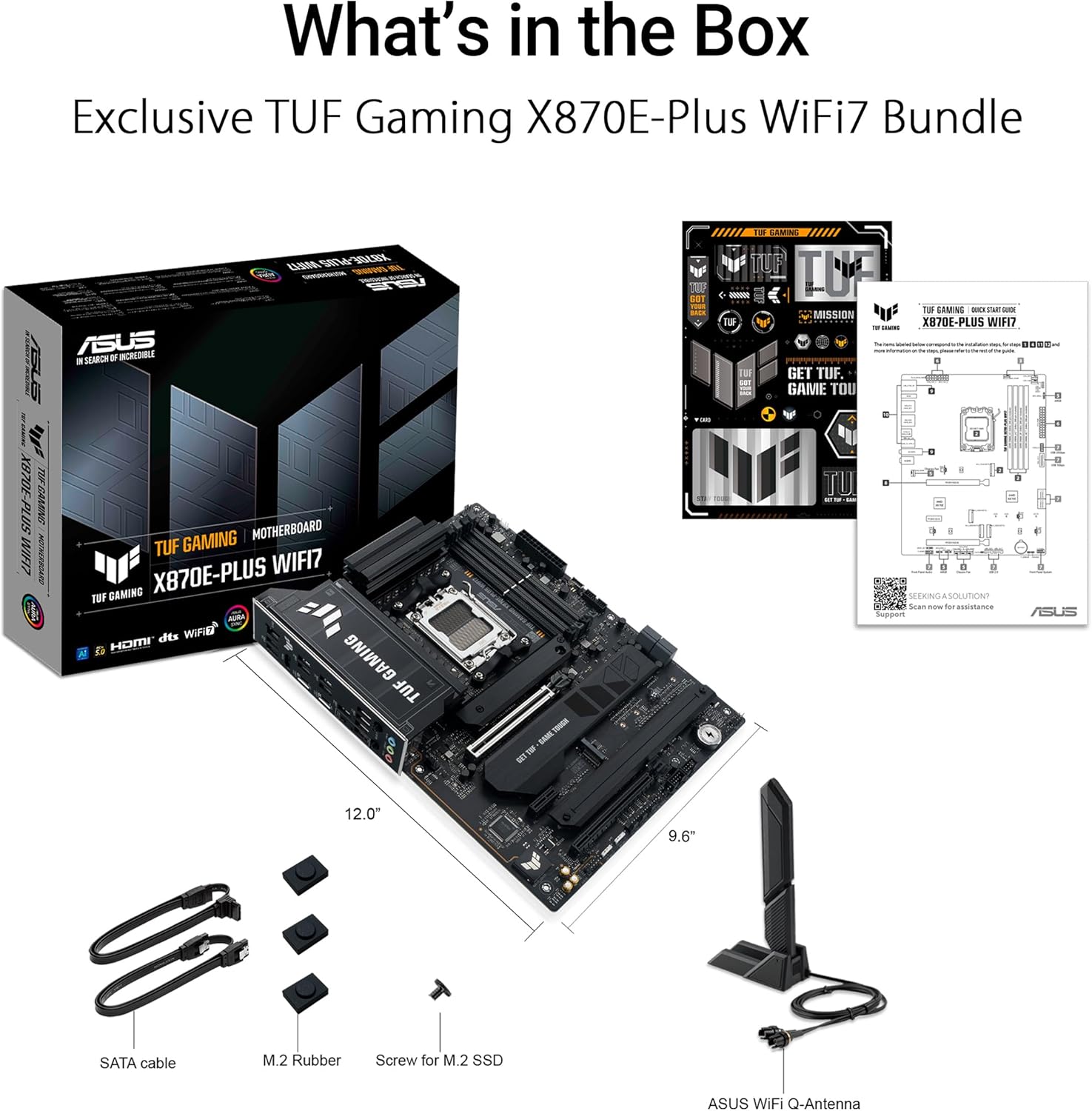
図 5: さまざまなポートと接続された Wi-Fi アンテナが表示された背面 I/O パネル。
ビデオ1: オーバーview ASUS TUF Gaming X870E-PLUS WIFI7 マザーボードの詳細と、セットアップに関連する主な機能と設計要素を紹介します。
動作機能
AIテクノロジー
ASUS TUF Gaming X870E-PLUS WIFI7 は、システム パフォーマンスとユーザー エクスペリエンスを最適化するために、いくつかの AI 駆動型テクノロジーを統合しています。
- AIオーバークロック: CPU パフォーマンスを最大化し、理想的な CPU および冷却設定を予測します。
- AI冷却II: CPU 温度に基づいてファン速度を動的に調整することで、熱性能を最適化し、ノイズを低減します。
- AIネットワーキングII: シームレスな接続と Wi-Fi 7 速度の最大化のためにネットワーク パフォーマンスを最適化します。
- ASUS AIアドバイザー: マザーボードの機能に関する技術的なサポートを提供し、質問に答えます。

図6:以上view システム最適化のための ASUS AI テクノロジー。
電源ソリューションと冷却
マザーボードには強力な16+2+1 80A電源が搭載されています。tageデザインと8層PCBを採用し、要求の厳しいプロセッサに安定した電力供給を実現します。大型VRM、M.2ヒートシンク、PCHヒートシンク、そしてAI Cooling II搭載Fan Xpert 4で制御されるハイブリッドファンヘッダーなど、包括的な冷却ソリューションを備えています。

図 7: マザーボードの電力供給および冷却コンポーネントの図。
接続性
超高速データ転送とネットワークを体験してください。
- Wi-Fi 7: ASUS Wi-Fi Q-Antenna により、安定した接続と低遅延を実現します。
- Realtek 2.5Gb イーサネット: LAN 接続速度を 1Gb 接続より最大 2.5 倍高速化します。
- PCIe 5.0: 次世代グラフィック カードと M.2 SSD をサポートし、最大の帯域幅を実現します。
- USB4(40Gbps)タイプC: 高速データ転送用の 2 つの背面ポート。
- フロント USB 20Gbps タイプ C: 最大 30W の Power Delivery (PD) 急速充電。

図8:以上view マザーボードの高度な接続機能。
メンテナンス
定期的なメンテナンスにより、マザーボードの寿命が長くなり、最適なパフォーマンスが確保されます。
- BIOS アップデート: BIOS FlashBack機能を使用すると、CPUやメモリを搭載することなくBIOSをアップデートできます。これは、新しいプロセッサとの互換性を確保したり、パフォーマンスや安定性を向上させるために不可欠です。
- ドライバーの更新: ASUS DriverHubを使用するか、ASUSの公式サポートから最新のドライバーをダウンロードして、システムドライバーを最新の状態に保ちます。 webサイト。
- ほこりの除去: 効率的な熱放散を維持するために、圧縮空気を使用してマザーボードと冷却コンポーネントのほこりを定期的に除去します。
- コンポーネントチェック: 断続的な問題を防ぐために、すべてのケーブルとコンポーネントがしっかりと固定されていることを確認してください。
トラブルシューティング
マザーボードに問題が発生した場合は、次のトラブルシューティング手順を検討してください。
- Q-LEDインジケーター: Q-LED機能は起動時に診断コードを表示します。問題の原因となっているコンポーネントを特定するには、マザーボードのクイックスタートガイドに記載されている特定のLEDインジケーター(CPU、DRAM、VGA、BOOT)の意味を参照してください。
- 表示なし: グラフィックカードが正しく装着され、電源に接続されていることを確認してください。モニターがグラフィックカードまたはマザーボードの正しい出力に接続されていることを確認してください。
- システムの不安定性: メモリモジュールの取り付け状態を確認してください。CPUクーラーが正しく取り付けられ、CPUとしっかりと接触していることを確認してください。電源の接続を確認してください。
- BIOSリセット: 構成の変更後にシステムが起動しない場合は、CMOS バッテリーを数分間取り外すか、専用の Clear CMOS ジャンパー/ボタン (使用可能な場合) を使用して CMOS をクリアします。
- ドライバーの問題: 特定のコンポーネントが正しく機能していない場合は、そのドライバーがインストールされ、最新の状態であることを確認してください。
仕様
| 特徴 | 詳細 |
|---|---|
| ブランド | エイスース |
| シリーズ | TUFゲーミングX870E-PLUS WIFI7 |
| モデル名 | TUFゲーミングX870E-PLUS WIFI7 |
| CPUソケット | ソケットAM5 |
| 互換性のあるプロセッサ | Ryzen™ 9000 & 8000 & 7000 シリーズ デスクトップ プロセッサー |
| チップセットタイプ | AMD X870E |
| RAMメモリ技術 | DDR5 |
| メモリクロック速度 | 最大8000 MHz(OC) |
| メモリストレージ容量 | 256 GB(最大) |
| 製品寸法 | 12 x 9.6 x 1.9インチ |
| アイテム重量 | 3.4ポンド |
| プラットフォーム | ウィンドウズ11 |
保証とサポート
保証情報、テクニカルサポート、ドライバーのダウンロードについては、ASUSの公式ウェブサイトをご覧ください。 webサイトまたはASUSストアをご覧ください。


