
ヴィチュール V1251
VITURE Luma Pro XR グラス ユーザーマニュアル
モデル: V1251
ブランド: VITURE
1. はじめに
VITURE Luma Pro XRグラスは、比類のない拡張現実(XR)体験を提供するために設計されており、エンターテインメント、ゲーム、そして生産性向上のための大きく鮮明なバーチャルディスプレイを提供します。高度な光学技術、優れたオーディオ、そして幅広い互換性を備えたこのグラスは、デジタルコンテンツとのインタラクションを変革することを目指しています。

画像: VITURE Luma Pro XRグラス、asin洗練されたデザインと青みがかったレンズが特徴です。
主な特徴:
- 1200P 超高精細ディスプレイ: 以前のモデルよりもさらに鮮明な、優れた鮮明度を備えた 152 インチの仮想スクリーンを体験してください。
- 没入感あふれるビジュアル: 52度の視野をお楽しみください View (FOV)、1000 nits の明るさ、120 Hz のリフレッシュ レートにより、鮮やかでスムーズな映像を実現します。
- 快適さとフィット感: フレキシブルアーム、人間工学に基づいたマグネット式ノーズパッド、そして角度調整可能なテンプルを備え、一日中快適に過ごせるよう設計されています。IPDの異なる範囲に対応する2つのサイズをご用意しています。
- ハーマンオーディオ: HARMAN が設計した統合オーディオ システムにより、強化された低音と鮮明な高音を備えた豊かで臨場感あふれるサウンドを実現します。
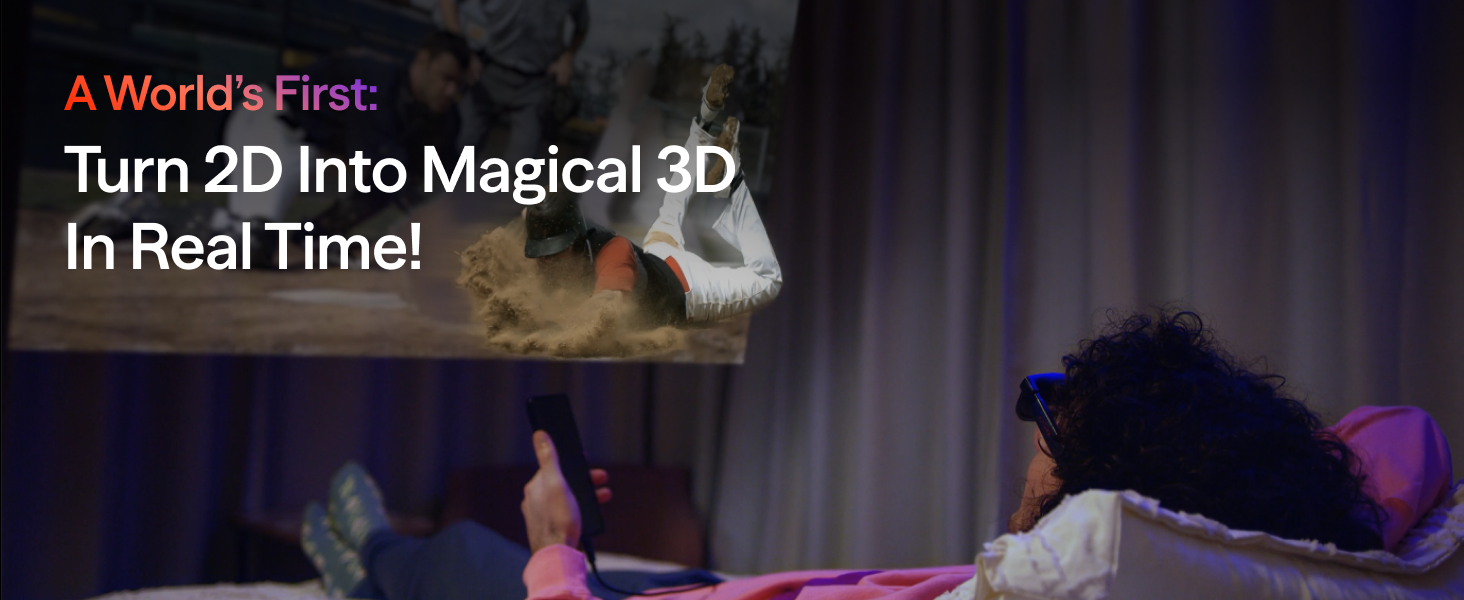
- 高度なソフトウェア: SpaceWalker アプリによる世界初のリアルタイム 2D から 3D への変換とマルチスクリーン機能を備え、生産性が向上します。
- ダイナミックライト効果: カスタマイズ可能な RGB 照明で、自分だけの美観を演出できます。
- 近視調整機能内蔵: メガネ上で最大 -4.0 ディオプターまでの焦点を直接調整できるため、多くのユーザーにとって処方箋の挿入が不要になります。
- エレクトロクロミックフィルム: タップ 1 回でレンズを瞬時に暗くし、完全な集中力とプライバシーを確保します。
2. 箱の中身
VITURE Luma Pro XR グラスのパッケージを開封したら、以下のアイテムがすべて揃っていることを確認してください。
- VITURE Luma Pro XR グラス x 1
- 交換可能なノーズパッド×3
- USB-C - 磁気コネクタケーブル (1.2m) x 1
- メガネケース×1
- メガネ拭き×1
- 髪に優しいカバー×1
- クイックスタートガイドx1
- 安全ガイドライン x 1
3. セットアップ
VITURE Luma Pro XR グラスのセットアップは簡単に行えるように設計されており、さまざまなデバイスとのプラグアンドプレイ互換性を提供します。
3.1 初期接続
VITURE Luma Pro XRグラスは、付属のUSB-C - マグネットコネクタケーブルを使用して、対応デバイス(iPhone 15/16、DP出力対応のAndroidスマートフォン、Mac、PC、Steamデッキ、Switch 2、その他のゲーム機)に接続できます。複雑な設定をすることなく、シームレスに接続できるように設計されています。
画像: VITURE Luma Pro XR グラスとノートパソコン、携帯電話、ゲーム機などのさまざまなデバイスとの幅広い互換性を示す図。
3.2 快適性と視力の調整
- 鼻パッド: 付属の 3 つのオプションから最も快適な鼻パッドを選択し、メガネに取り付けます。
- 傾き調節可能なテンプル: テンプルの角度を調整して、顔にぴったりとしっかりとフィットします。
- 近視調整: 近視の方は、メガネの調整ダイヤルを回してクリアな視界を確保してください。メガネは最大-4.0ディオプターまで対応しています。-4.0Dを超える度数や乱視がある場合は、マグネット式の度付きレンズフレームを別途ご用意しております。
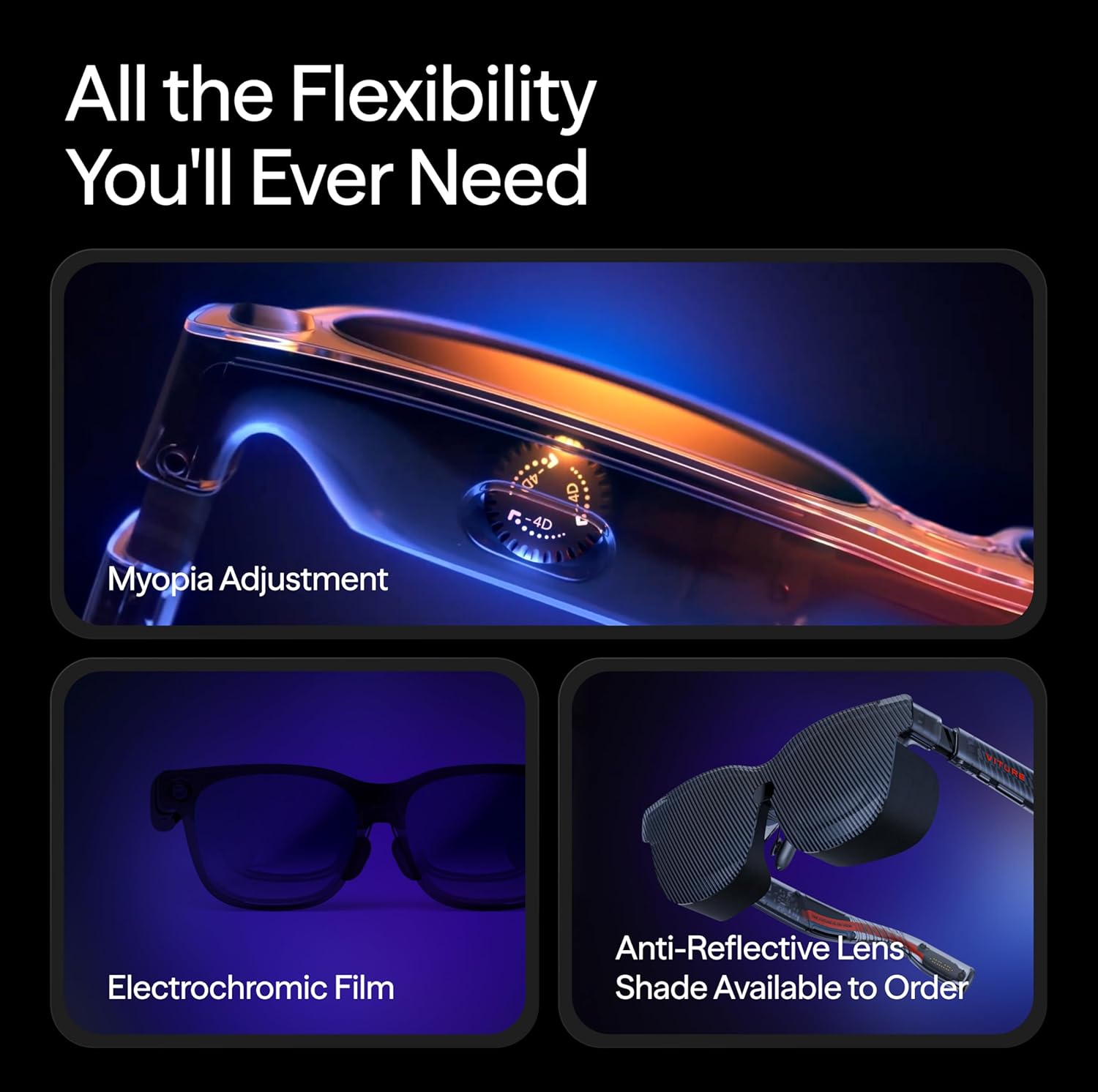
画像: クローズアップ view VITURE Luma Pro XR グラスの近視調整ダイヤルとエレクトロクロミックフィルム機能の詳細。
3.3 ソフトウェアのインストール(オプション)
マルチスクリーンでの生産性向上やリアルタイムの2D-3D変換といった高度な機能をご利用いただくには、対応デバイスにSpaceWalkerアプリをダウンロードしてインストールしてください。このアプリは、追加機能やカスタマイズオプションを提供することで、XR体験をさらに充実させます。
4. 操作手順
VITURE Luma Pro XRグラスは直感的な操作ができるように設計されており、 viewing の経験。
4.1ディスプレイ制御
- 電源オン/オフ: 通常、メガネは対応デバイスに接続すると自動的に電源がオンになります。取り外すと電源がオフになります。
- 明るさ調整: メガネのコントロールを使用して(正確なボタンマッピングについてはクイックスタートガイドを参照してください)、ディスプレイの明るさを最大1000ニットまで調整して最適な状態にします。 viewさまざまな照明条件で撮影します。
- エレクトロクロミックフィルム: 指定されたコントロールをタップすると、エレクトロクロミックフィルムが作動し、レンズが瞬時に暗くなり、より没入感とプライバシーが向上します。 viewing の経験。
- 2Dから3Dへの変換: SpaceWalker アプリまたは専用コントロールによるリアルタイムの 2D から 3D への変換機能を活用して、標準コンテンツを没入型の 3D エクスペリエンスに変換します。
画像: 電源、明るさ、3D スイッチなど、VITURE Luma Pro XR グラスのさまざまなコントロールの図。
4.2 オーディオ体験
内蔵のHARMANオーディオシステムが高音質を実現します。音量は、メガネ本体または接続デバイスのコントロールで調整できます。最適な音声出力を得るには、メガネを正しく装着してください。
4.3 マルチスクリーンとナビゲーション
- SpaceWalker アプリ: SpaceWalkerアプリを使えば、MacまたはPCから最大3つの仮想スクリーンを備えたマルチスクリーンパノラマワークスペースを作成できます。縦向き、横向き、コードモードなど、生産性を最適化できるモードを自由に選べます。
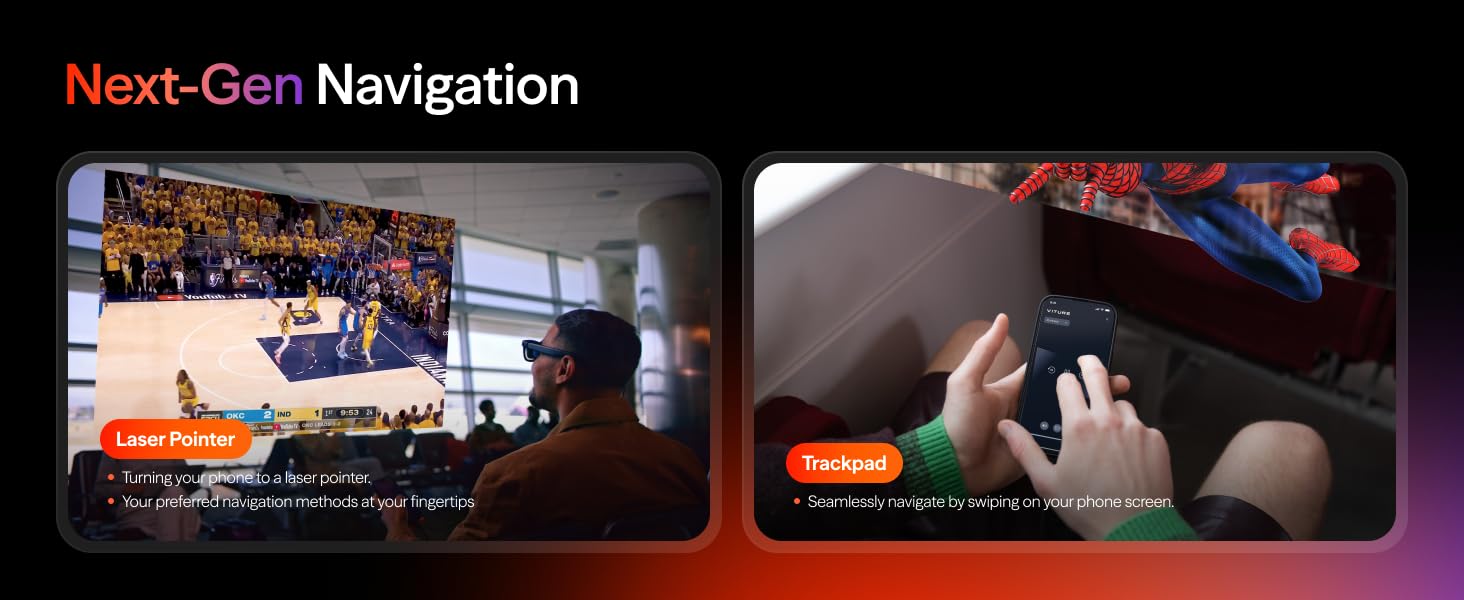
- ナビゲーション: 携帯電話をレーザー ポインターまたはトラックパッドとして使用して仮想環境を移動し、表示されたコンテンツとシームレスにやり取りできます。

画像: ユーザーが VITURE Luma Pro XR グラスを通して表示される複数の仮想スクリーンを操作し、マルチスクリーン機能を実演しています。
5. メンテナンス
適切なメンテナンスを行うことで、VITURE Luma Pro XR グラスの寿命が長くなり、最適なパフォーマンスが確保されます。
5.1 クリーニング
- レンズ: 付属のメガネクロスでレンズを優しく拭いてください。頑固な汚れには、軽く拭いてください。amp光学面専用のレンズクリーニング液を布に含ませてください。研磨剤や刺激の強い化学薬品の使用は避けてください。
- フレーム: フレームは柔らかく乾いた布で拭いてください。必要に応じて、軽く拭いてください。amp 布で拭いてすぐに乾燥させることもできます。
5.2 ストレージ
使用しないときは、付属のメガネケースに入れて、ほこり、傷、衝撃からメガネを守りましょう。メガネを長時間、極端な温度や直射日光にさらさないでください。
5.3一般的なケア
- メガネを落としたり、強い衝撃を与えたりしないでください。
- 自分でメガネを分解したり修理したりしないでください。保証が無効になり、損傷の原因となる可能性があります。
- 信頼性の高い接続を確保するために、磁気コネクタを清潔に保ち、ゴミが付着しないようにしてください。
6。 トラブルシューティング
このセクションでは、VITURE Luma Pro XR グラスで発生する可能性のある一般的な問題について説明します。
6.1 表示の問題
- 画面が表示されない/黒い画面: メガネがデバイスにしっかりと接続され、デバイスの電源がオンになっていてビデオが出力されていることを確認してください。ケーブルに損傷がないか確認してください。
- ぼやけた画像/不明瞭なテキスト: 処方箋に合わせてメガネの近視調整ダイヤルを調整してください。メガネが顔に正しくフィットし、鼻パッドがフィットしていることを確認してください。SpaceWalkerアプリをご利用の場合は、最新バージョンにアップデートされていることを確認してください。
- 画面のちらつき/歪み: メガネを再接続してみてください。デバイスのディスプレイ設定がメガネの解像度とリフレッシュレート(1200p、120Hz)に対応していることを確認してください。接続されたデバイスの関連ドライバーやソフトウェアを更新してください。
- 画像が画面いっぱいに表示されない/部分的に表示される View: 特定のコンテンツやアプリケーションで発生することがあります。SpaceWalkerアプリが更新されていることをご確認の上、アプリ内または接続デバイスのディスプレイ設定を調整してみてください。
6.2 オーディオの問題
- 音が出ない: メガネと接続デバイスの両方の音量レベルを確認してください。システムでメガネがオーディオ出力デバイスとして選択されていることを確認してください。
- 低音量/低品質: メガネが耳に正しく装着されていることを確認してください。スピーカー部分に障害物がないか確認してください。
6.3 接続の問題
- 断続的な接続: 磁気コネクタが清潔で、完全に固定されていることを確認してください。ケーブルを曲げたり、負担をかけたりしないでください。
- デバイスがメガネを認識しない: 接続されたデバイスを再起動してください。デバイスのUSB-Cポートがビデオ出力用のDisplayPort Alternate Mode(DP Alt Mode)をサポートしていることを確認してください。
6.4 ソフトウェア/アプリの問題
- SpaceWalker アプリが機能しない: アプリが最新バージョンにアップデートされていることを確認してください。アプリを強制終了してから再起動してみてください。問題が解決しない場合は、アプリを再インストールしてください。
- 遅延/パフォーマンスの問題: 接続されているデバイスがSpaceWalkerアプリと視聴するコンテンツの最小システム要件を満たしていることを確認してください。 view不要なバックグラウンドアプリケーションを閉じます。
これらのトラブルシューティング手順を試しても問題が解決しない場合は、公式の VITURE サポート リソースを参照するか、カスタマー サービスにお問い合わせください。
7. 仕様
VITURE Luma Pro XR グラスの詳細な技術仕様:
| 特徴 | 仕様 |
|---|---|
| 製品寸法 | 6.1 x 1.97 x 2.22インチ |
| アイテム重量 | 2.79オンス |
| 商品型番 | バージョン1251 |
| ディスプレイ解像度 | 1200p(3Mで仮想152インチ) |
| 輝度 | 最大1000ニット |
| リフレッシュレート | 120Hz |
| 分野 View (FOV) | 52° |
| 近視調整 | 最大-4.0D内蔵 |
| オーディオ | ハーマンオーディオ |
| 接続性 | DisplayPort出力付きUSB-C |
| メーカー | 株式会社VITURE |
8. 保証とサポート
VITUREは、Luma Pro XRグラスの通常使用における材質および製造上の欠陥に対して限定保証を提供します。保証条件の詳細については、パッケージに同梱されている公式の安全ガイドラインをご覧ください。
8.1 公式ドキュメント
詳しい情報については、公式の PDF ドキュメントを参照してください。
8.2 カスタマーサポート
さらなるサポート、テクニカルサポート、または保証請求については、VITURE公式ストアにご来店いただくか、VITURE公式チャネルを通じてカスタマーサービスまでお問い合わせください。詳細情報とサポートリソースは、以下をご覧ください。 AmazonのVITUREストア.
関連文書 - バージョン1251
 |
VITURE Luma XR Glasses - Quick Start Guide Concise guide to VITURE Luma XR Glasses, covering setup, features, button operations, and compatible accessories like the VITURE Pro Mobile Dock and USB-C XR Charging Adapter Pro for enhanced XR experiences. |
 |
VITURE Luma Ultra XR グラスのユーザーガイドと機能 没入感あふれる152インチのバーチャルディスプレイと高度な空間トラッキング機能を備えたVITURE Luma Ultra XRグラスの機能、接続性、ソフトウェア、お手入れ方法をご紹介します。このガイドでは、強化されたXR体験を実現するためのセットアップ、アクセサリー、ソフトウェアについて解説します。 |
 |
Návod k použití: Brýle VITURE Luma Ultra XR/AR Kompletní uživatelský manuál pro brýle VITURE Luma Ultra XR/AR. Zjistěte informace o kompatibilitě, funkcích, nastavení, ovládání, péči a bezpečnosti. |
 |
VITURE Luma XR Glasses: Quick Start Guide & User Manual Explore the VITURE Luma XR Glasses with this comprehensive guide covering setup, features like the 146-inch virtual display and spatial audio, accessories like the Neckband and Mobile Dock, and essential safety information. Connect to your devices and unlock immersive entertainment. |
 |
VITURE Luma Pro XR グラス クイックスタートガイドおよびユーザーマニュアル VITURE Luma Pro XRグラス、ネックバンド、モバイルドックの包括的なガイド。機能、セットアップ、使用方法、安全性、保証情報を網羅しています。XRデバイスの接続、操作、メンテナンス方法を学び、没入感のあるエンターテイメント体験をお楽しみください。 |
 |
VITURE Luma Pro XR Glasses Quick Start Guide Comprehensive user guide and safety manual for VITURE Luma Pro XR glasses, covering setup, features, maintenance, and safety precautions. |
Ask a question about this manual
Ask about setup, troubleshooting, compatibility, parts, safety, or missing instructions. Manuals+ will review the question and use this page’s manual context to help answer it.