
1. はじめに
このマニュアルでは、Turtle Beach Victrix Pro BFG Reloaded ワイヤレス ゲーミング コントローラーのセットアップ、カスタマイズ、操作、メンテナンスの詳細な手順を説明しています。このコントローラーは、Xbox Series X|S、Xbox One、PC で使用できるように設計されており、高度なモジュール性と精度により、より優れたゲーミング体験を実現します。
コントローラーが適切に機能し、その機能を最大限に活用できるように、コントローラーを使用する前にこのマニュアルをよくお読みください。
2. パッケージ内容
- Victrix Pro BFG リローデッド コントローラー
- USBワイヤレストランスミッター
- 取り外し可能な3mの編組USB-Cケーブル
- Kailh マイクロスイッチ搭載 6 ボタン ファイトパッド モジュール
- ホール効果技術を搭載したリバーシブルDパッドとサムスティック左モジュール
- ホール効果技術を搭載した交換可能なボタンとサムスティック右モジュール
- 交換可能なDパッド、サムスティック、ゲート(さまざまなタイプ)
- モジュールカスタマイズツール
- キャリングケース
3. セットアップ
3.1 初期充電
初めてご使用になる前に、付属の3m編み込みUSB-Cケーブルを使用してコントローラーを完全に充電してください。USB-C端子をコントローラーに、USB-A端子をゲーム機、PC、またはACアダプターの電源付きUSBポートに接続してください。コントローラーのLEDインジケーターが充電状態を示します。
3.2 ワイヤレス接続(USBトランスミッター)
- USB ワイヤレス トランスミッターを Xbox コンソールまたは PC の使用可能な USB-A ポートに挿入します。
- Xbox ボタンを押してコントローラーの電源を入れます。
- コントローラーと送信機は自動的にペアリングされます。接続されると、両方のデバイスのLEDが点灯します。
3.3 Bluetooth接続
携帯電話、スマートテレビ、クラウドストリーミングサービスなどの互換性のあるデバイスの場合:
- コントローラーの電源がオフになっていることを確認してください。
- LED が高速点滅するまで Bluetooth ペアリング ボタン (位置についてはコントローラーの図を参照) を押し続けます。
- デバイスで Bluetooth 設定に移動し、「Victrix Pro BFG Reloaded」を選択してペアリングします。
- ペアリングが成功すると、コントローラーの LED が点灯します。
3.4 有線接続
直接、低遅延接続、またはトーナメント中の場合:
- 3mの編組USB-Cケーブルをコントローラーに接続します。
- USB-A 端子を Xbox コンソールまたは PC に接続します。
- コントローラーは自動的に有線モードに切り替わり、ワイヤレス送信機なしでも機能します。
4. カスタマイズ
Victrix Pro BFG Reloaded は、好みのプレイスタイルに適応するための広範なモジュール式カスタマイズを提供します。
4.1 モジュラーコンポーネント
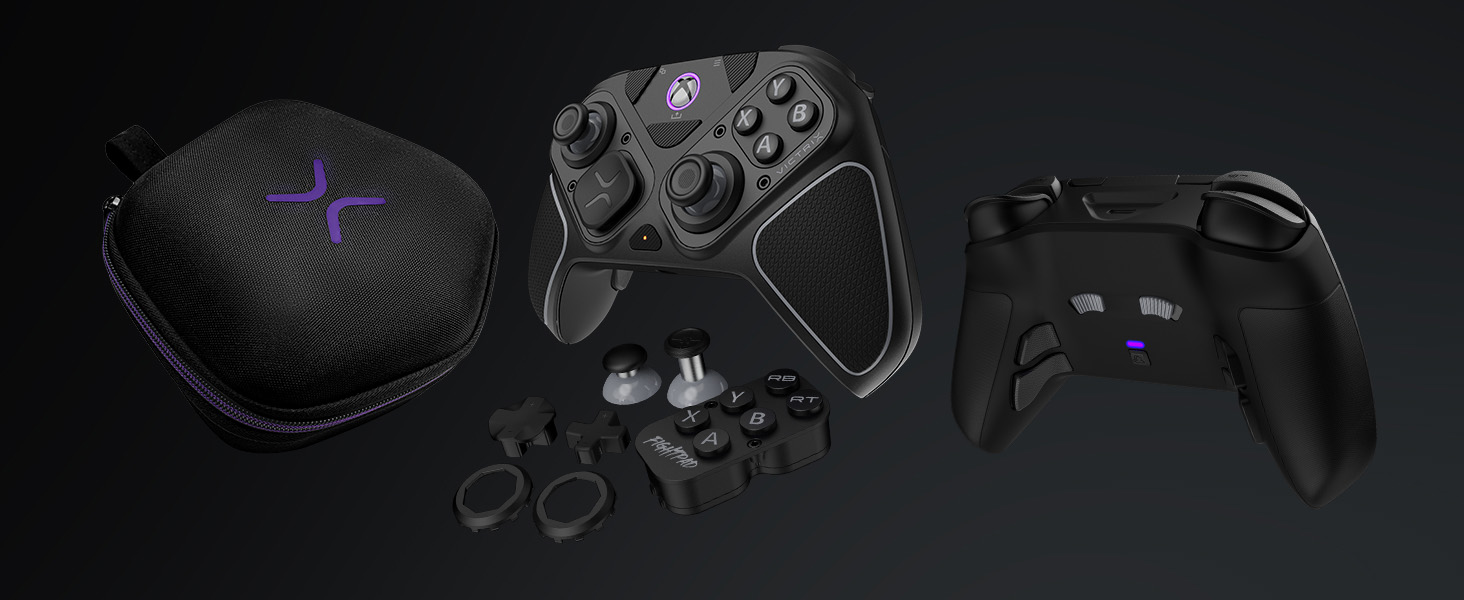
コントローラーは、左モジュール(十字キー/サムスティック)、右モジュール(ボタン/サムスティック)、そしてファイトパッドモジュールという3つの主要なモジュールセクションで構成されています。これらは付属のカスタマイズツールを使って交換可能です。
画像:Victrix Pro BFG Reloadedコントローラーを分解した状態。本体、左右のモジュラーセクション、ファイトパッドモジュール、各種サムスティックキャップ、十字キー、ゲートが確認できます。豊富なカスタマイズオプションが利用可能です。
4.2 ホール効果サムスティックとDパッド
コントローラーには、ドリフトのない高精度な操作を実現するホール効果サムスティックが搭載されています。様々なゲームジャンルや好みに合わせて、様々なサムスティックキャップ(標準、ドーム、スナイパー)と十字キーが付属しています。交換するには、既存の部品を軽く引き抜き、新しい部品を押し込んでください。

画像: 詳細な view コントローラーの左右のサムスティックの精度と耐久性を向上させるホール効果技術を強調しています。
4.3 ファイトパッドモジュール
人間工学に基づいて設計されたKailh製マイクロスイッチ搭載の6ボタンファイトパッドモジュールは、格闘ゲーム愛好家向けに右モジュールスロットに交換可能です。カスタマイズツールを使用して、標準の右モジュールを慎重に取り外し、ファイトパッドモジュールを取り付けてください。

画像: 格闘ゲームでの正確な入力のために設計された、右側に 6 ボタンの Fightpad モジュールが構成されたコントローラー。
4.4 5ストップホール効果クラッチトリガー
特許取得済みの5段階ホールエフェクトクラッチトリガーは感度調整が可能で、FPSゲームでの反応時間を短縮するヘアトリガーモードも搭載しています。コントローラー底面にある物理スイッチを調整することで、お好みのトリガーストロークを設定できます。

画像: view コントローラーの底面。調整可能な 5 段階ホール効果クラッチ トリガーとその調整機構が強調されています。
4.5 マップ可能なクイックアクションの戻るボタン
コントローラーには、マッピング可能なクイックアクションバックボタンが4つ搭載されています。これらのボタンに様々な機能をプログラムすることで、応答速度の向上と操作性の向上を実現できます。マッピング手順については、Victrix Control Hubアプリのセクションをご覧ください。
5. コントローラーの操作
5.1 電源オン/オフ
コントローラーの電源を入れるには、Xboxボタンを押します。電源を切るには、コントローラーの電源が切れるまでXboxボタンを数秒間押し続けます。
5.2 Victrix コントロールハブアプリ
無料の Victrix Control Hub アプリ (Xbox および PC で利用可能) を使用すると、高度なカスタマイズが可能になります。
- ボタンの再マップ
- デッドゾーンを調整する
- トリガーを最適化する
- オーディオのEQ設定を調整する
- 診断を実行する
- ファームウェアを更新する
画像: Victrix Control Hub アプリを表示するデジタル インターフェイス。ユーザーはこれを使用して、ボタン マッピング、オーディオ、診断などのさまざまなコントローラー設定を構成できます。
5.3ドルビーアトモスオーディオ
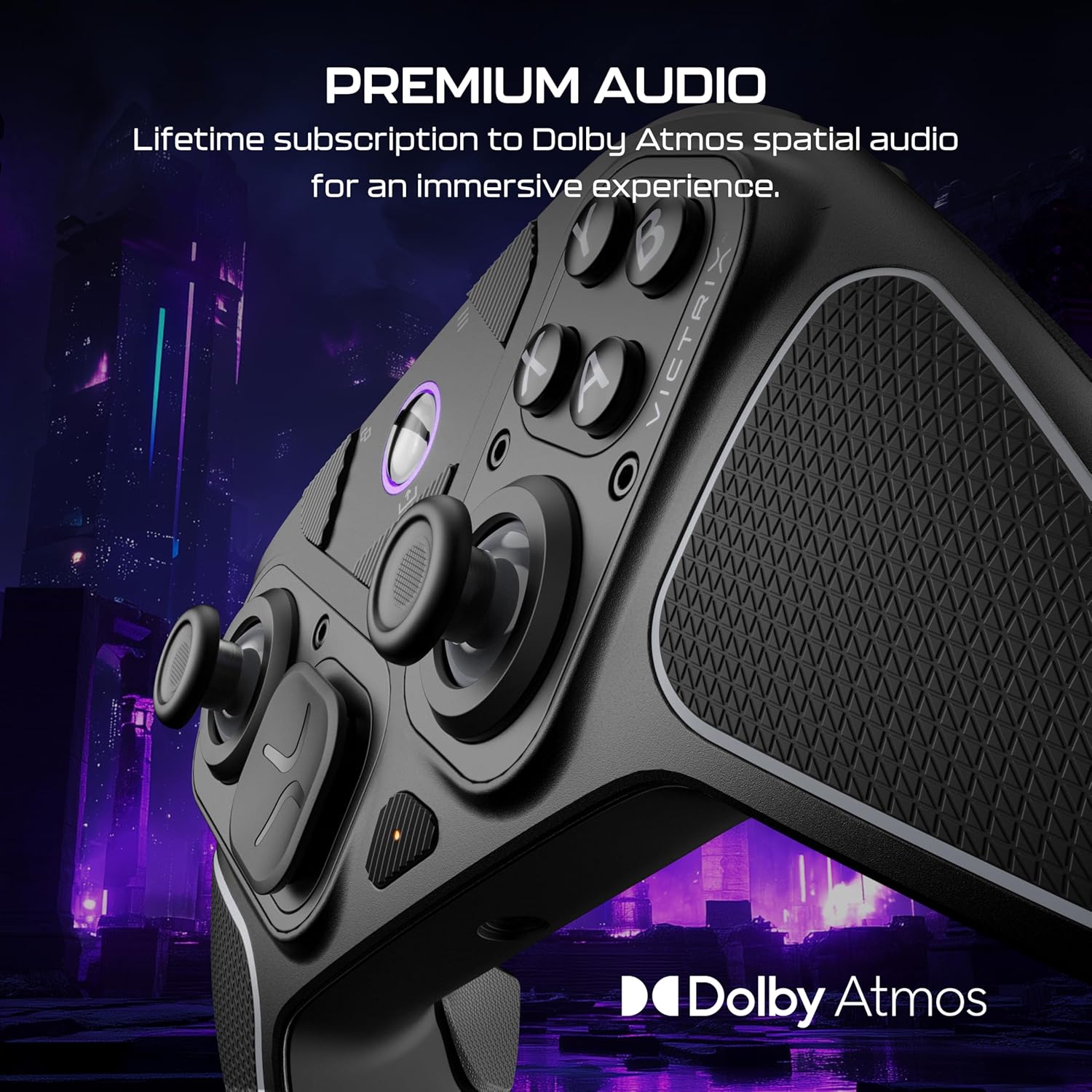
コントローラーは3.5mmヘッドセットジャックを介してDolby Atmos空間オーディオに対応し、臨場感あふれるサウンド体験を提供します。Dolby Atmosの永久サブスクリプションが付属しています。対応するヘッドセットをコントローラーの3.5mmジャックに接続してください。
6. メンテナンス
6.1 クリーニング
コントローラーのお手入れには、柔らかく乾いた布を使用してください。頑固な汚れには、軽く湿らせた布で拭いてください。amp 布で拭くこともできますが、開口部に水分が入らないようにしてください。刺激の強い化学薬品や研磨剤は使用しないでください。
6.2 ストレージ
コントローラーを使用しない時は、ほこり、液体のこぼれ、物理的な損傷から保護するため、付属のキャリングケースに入れて保管してください。極端な温度や直射日光を避けて保管してください。
6.3バッテリーケア
バッテリーの寿命を延ばすため、コントローラーを頻繁に完全に放電することは避けてください。頻繁に使用しない場合でも、コントローラーは定期的に充電してください。長期間保管する場合は、バッテリーを約50%まで充電してください。
7。 トラブルシューティング
7.1 接続の問題
- ワイヤレス(USBトランスミッター): 送信機がしっかりと接続され、コントローラーが通信範囲内(最大30メートル)にあることを確認してください。コントローラーと送信機の両方の同期ボタンを押して、再度ペアリングをお試しください。
- ブルートゥース: デバイスのBluetoothが有効になっており、コントローラーがペアリングモードになっていることを確認してください。システムからデバイスを削除し、再度ペアリングをお試しください。
- 有線: USB-Cケーブルがコントローラーと本体/PCの両方にしっかりと差し込まれていることを確認してください。別のUSBポートまたはケーブルをお試しください。
7.2 入力またはドリフトの問題
ホール効果技術によりドリフトを最小限に抑えます。入力に問題がある場合は、すべてのモジュールコンポーネントがしっかりと固定されていることを確認してください。Victrix Control Hubアプリを使用して、サムスティックのキャリブレーションとデッドゾーンの調整が可能です。
7.3 オーディオの問題
ヘッドセットが3.5mmジャックにしっかりと差し込まれていることを確認してください。コンソール/PC、およびVictrix Control Hubアプリのオーディオ設定をご確認ください。Dolby Atmosが正しく設定されていることを確認してください。
7.4 コントローラが応答しない
Xboxボタンを10~15秒間押し続けてコントローラーをリセットしてみてください。問題が解決しない場合は、コントローラーをUSB-Cケーブルで接続し、有線モードで動作するか確認してください。バッテリーが充電されていることを確認してください。
8. 技術仕様
| モデル番号 | TBC-2101-05 |
| 互換性 | Xbox Series X|S、Xbox One、PC(ワイヤレスおよび有線)、モバイル、スマートテレビ、クラウド ストリーミング サービス(Bluetooth) |
| 接続性 | 低遅延ワイヤレス(USB-Aトランスミッター)、有線(3m編組USB-Cケーブル)、Bluetooth |
| オーディオ | 3.5mm 4極ヘッドセットジャック、Dolby Atmos対応(生涯サブスクリプション付き) |
| バッテリー | 2000mAh リチウムイオン(1回の充電で最大20時間) |
| 外形寸法図(コントローラ) | 6.3” x 4.1” x 2.4” (160mm x 105mm x 60mm) |
| 重さ | 9.3オンス(264グラム) |
9. 保証とサポート
保証情報とテクニカルサポートについては、Turtle Beachの公式ウェブサイトをご覧ください。 web購入サイトをご覧いただくか、カスタマーサービスまでお問い合わせください。保証請求のために購入証明書を保管してください。
オンラインサポート: www.turtlebeach.com/pages/support